Los derechos de aduana corren a cargo de los clientes, pero la logística estándar admite DDP a la mayoría de los países, libres de impuestos, como EE.UU., DE, UK, CA, FR, IT, PL, AT, JP...

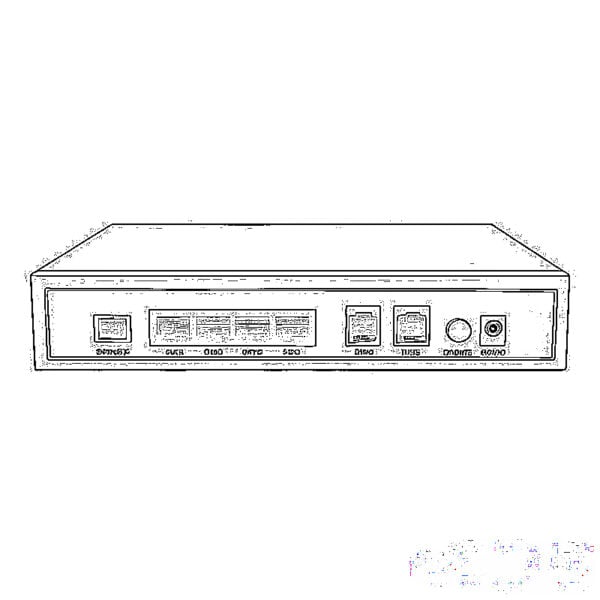
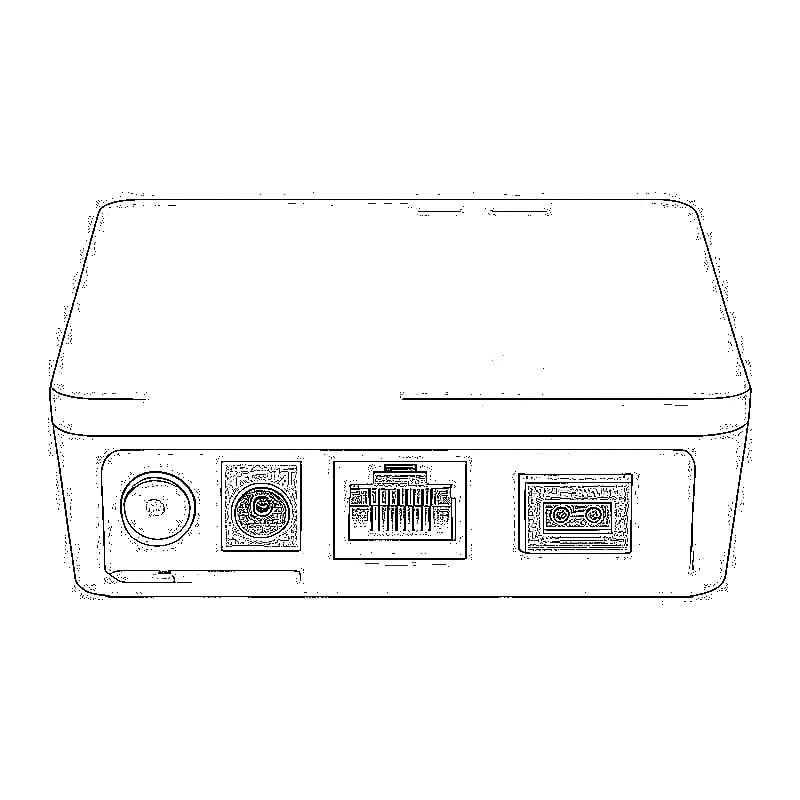
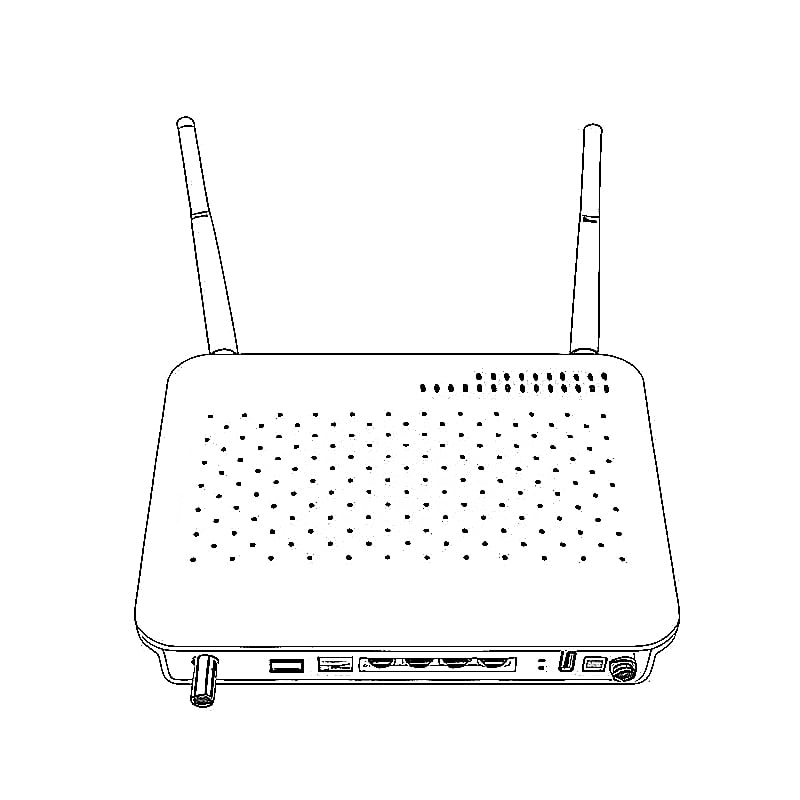
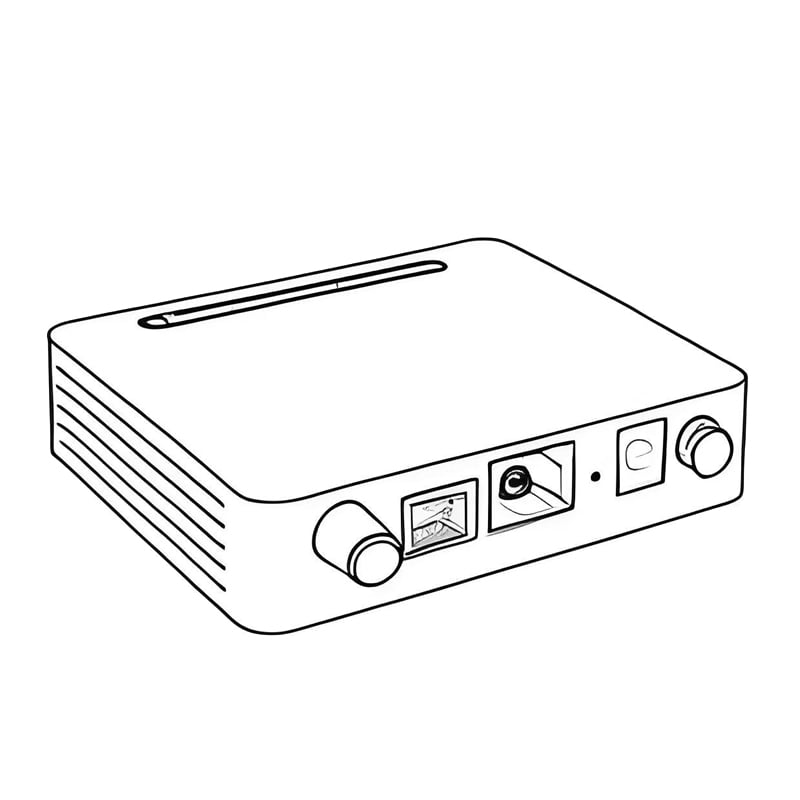
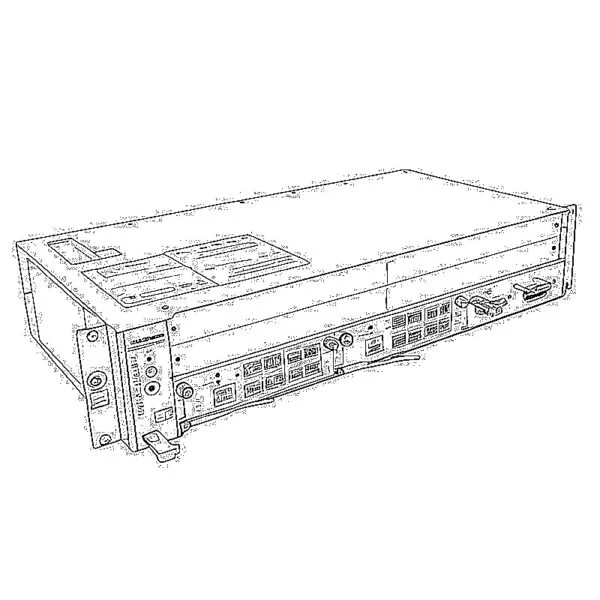


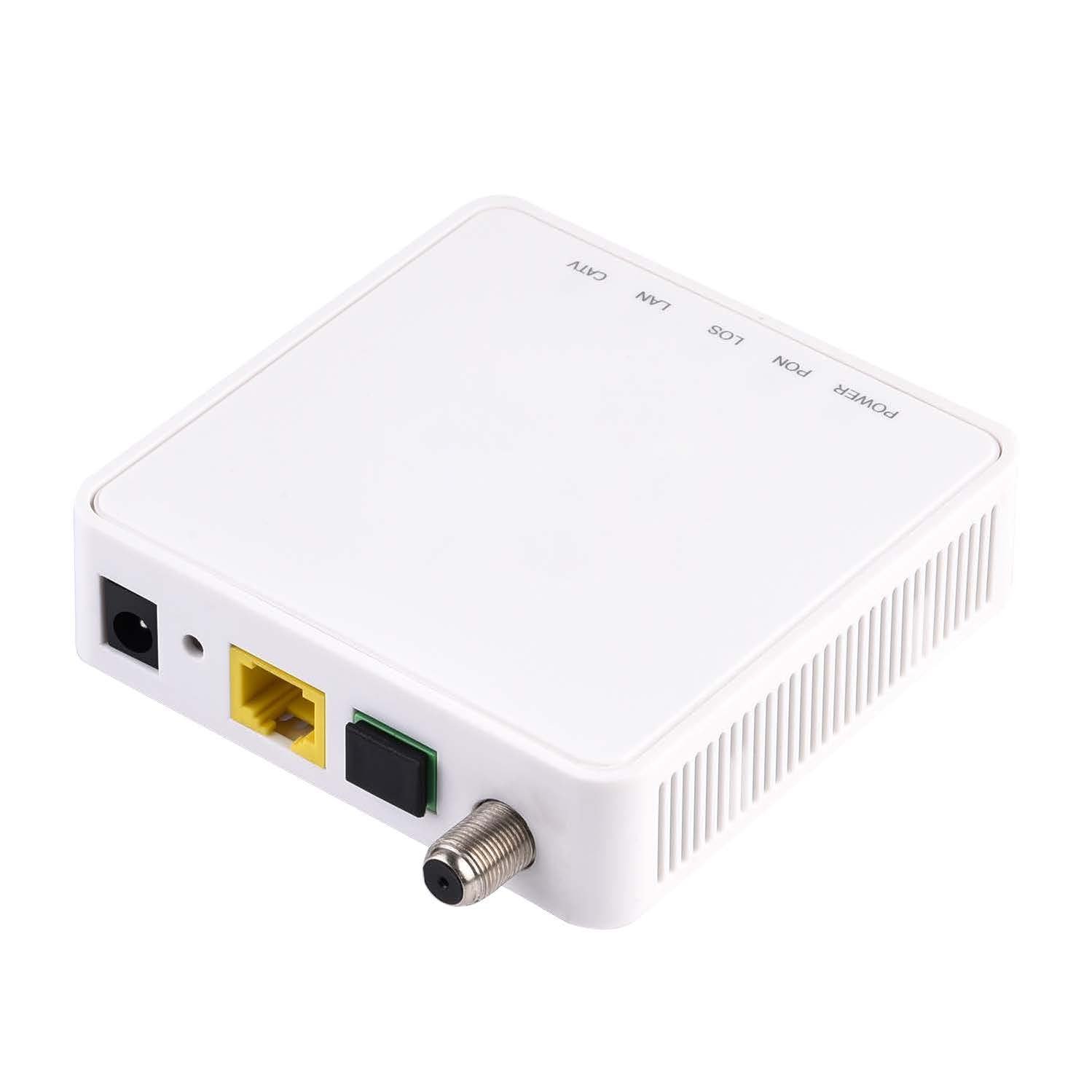
Preparar el acceso a la gestión de ONUweb
Antes de iniciar sesión en la ONU, debes confirmar que la conexión entre la ONU y tu PC es normal.
Paso 1 Configure la dirección IP de su PC a 192.168.1.x(2~254) la máscara de subred es 255.255.255.0
Paso 2 Haga ping a la dirección IP de la ONU (la dirección por defecto es 192.168.1.1) Si el PC puede obtener una respuesta correcta del comando Ping, significa que la conexión entre el PC y la ONU es normal.
Inicio de sesión ONU
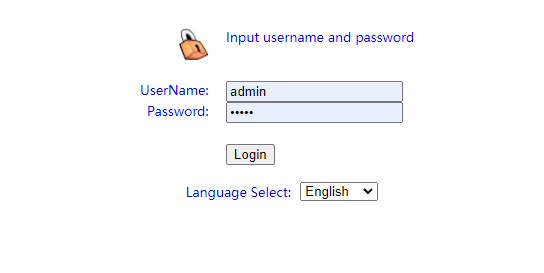
Primer paso Abra el explorador e introduzca la dirección IP: http://192.168.1.1.
(IP por defecto ONU)
Paso 2 Necesita el nombre de usuario y la contraseña para iniciar sesión.El nombre de usuario y la contraseña predeterminados se encuentran en la etiqueta de la parte inferior de la ONU.El nombre de usuario y la contraseña predeterminados del administrador son “admin” y “admin”
( elija aquí el idioma de inicio de sesión)
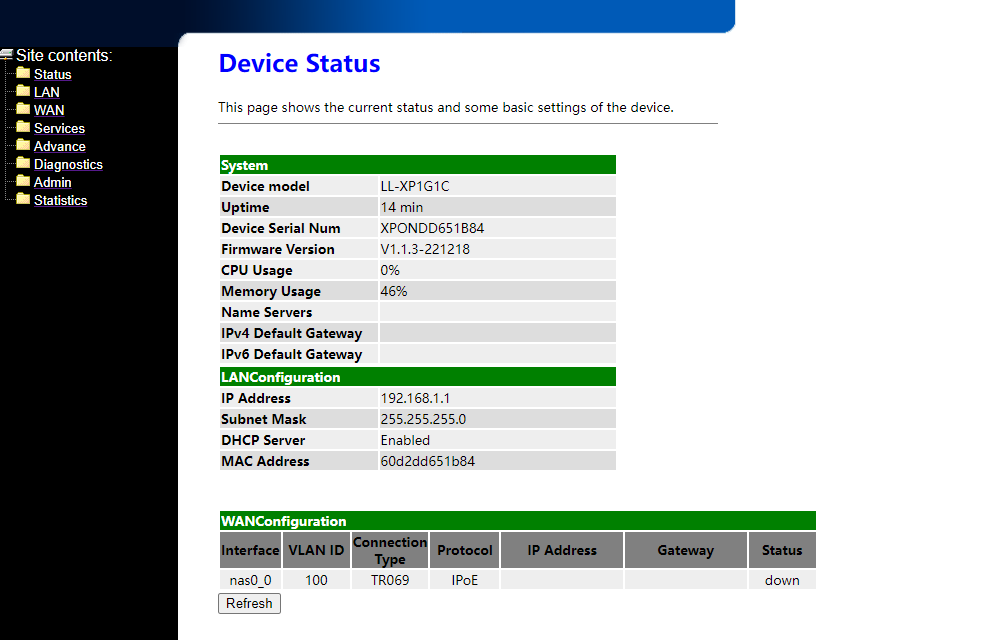
Estado del dispositivo
Esta página muestra el estado actual y algunos ajustes básicos del dispositivo.
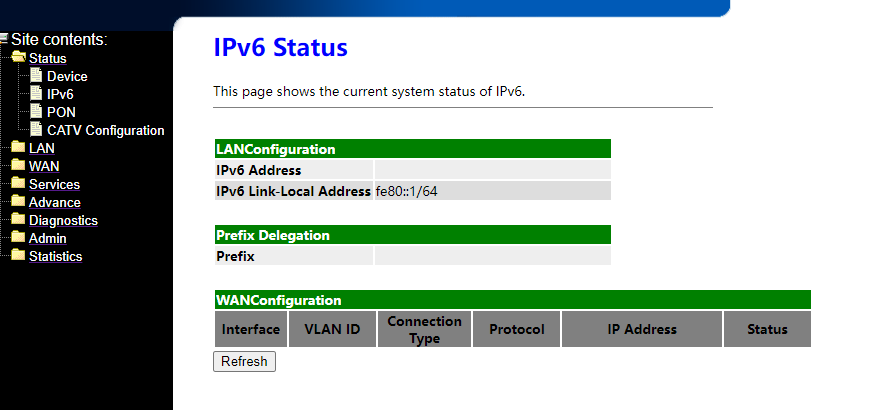
Estado de IPv6
Esta página muestra el estado actual del sistema IPv6.
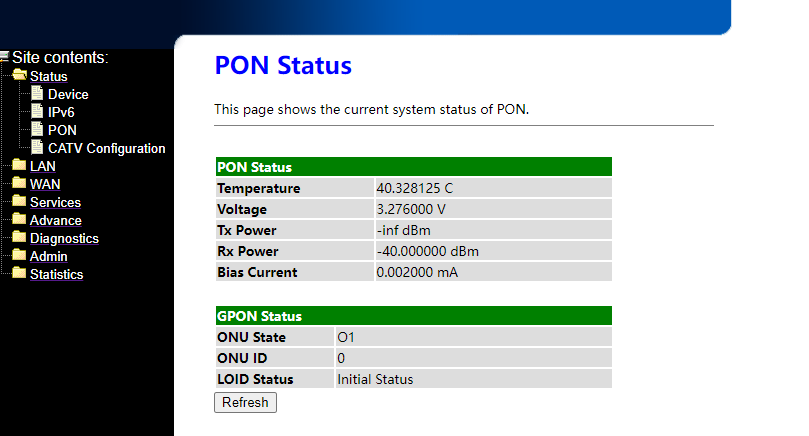
Estado de PON
Esta página muestra el estado actual del sistema PON.
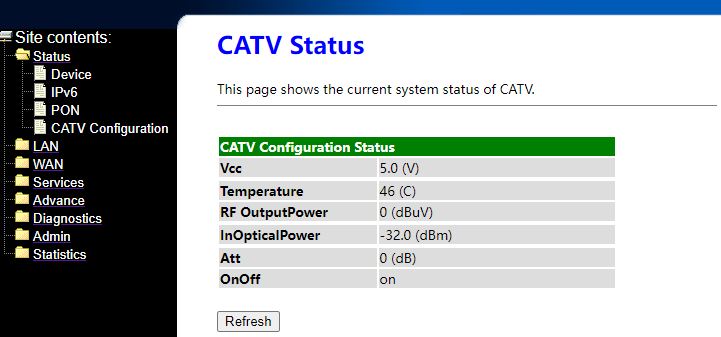
Estado de CATV
Esta página muestra el estado actual del sistema de CATV.
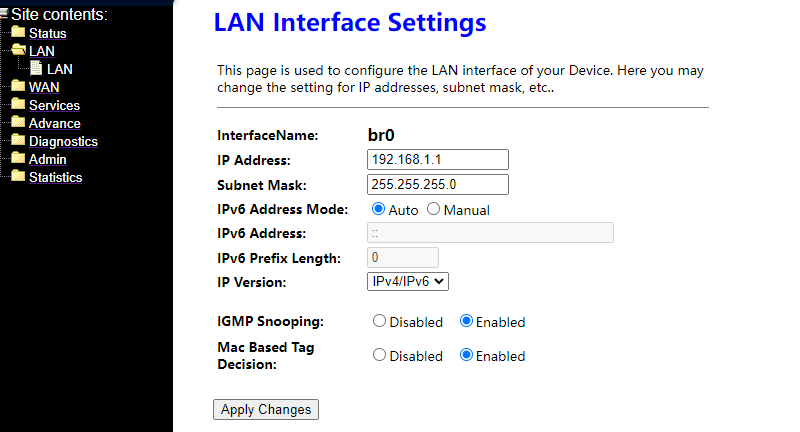
Configuración de la interfaz LAN
Esta página se utiliza para configurar la interfaz LAN de su dispositivo. Aquí puede cambiar la configuración de las direcciones IP, la máscara de subred, etc.
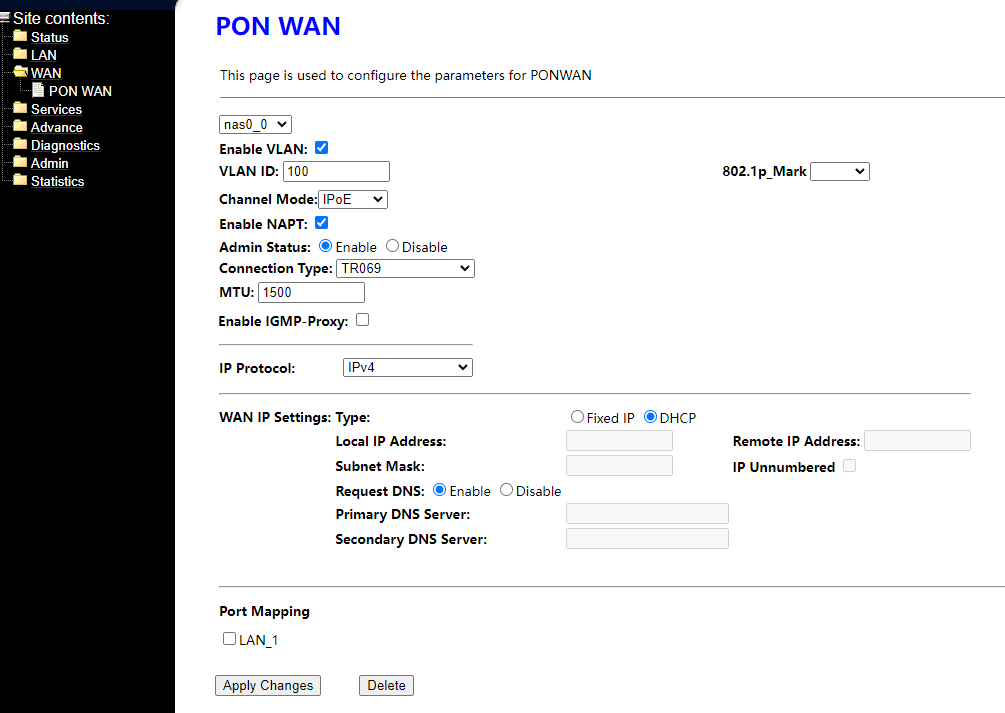
PON WAN
Esta página se utiliza para configurar los parámetros de PONWAN
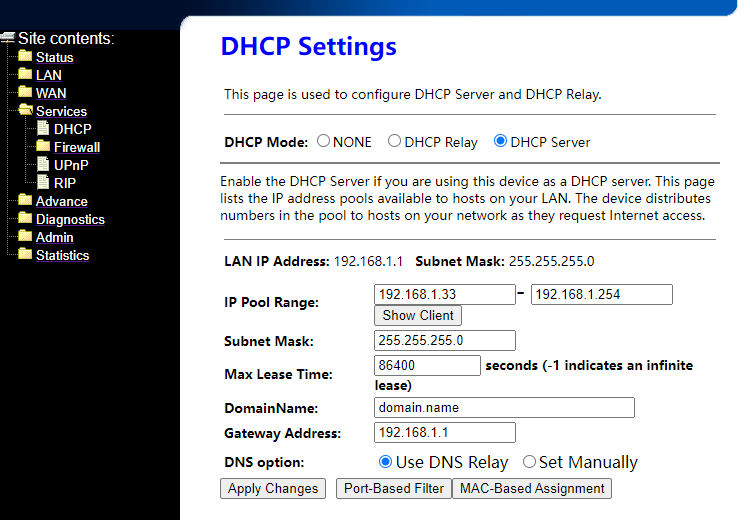
Configuración DHCP
Active el Servidor DHCP si va a utilizar este dispositivo como servidor DHCP. Esta página enumera los grupos de direcciones IP disponibles para los hosts de su LAN. El dispositivo distribuye los números del grupo a los hosts de la red a medida que solicitan acceso a Internet.
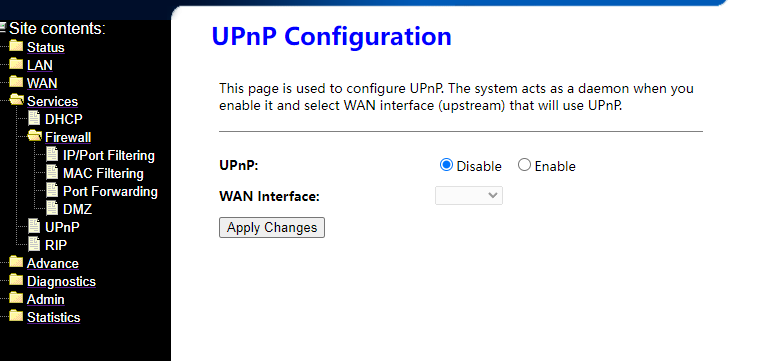
Configuración UPnP
Esta página se utiliza para configurar UPnP. El sistema actúa como un demonio cuando usted lo habilita y selecciona la interfaz WAN (upstream) que utilizará UPnP.
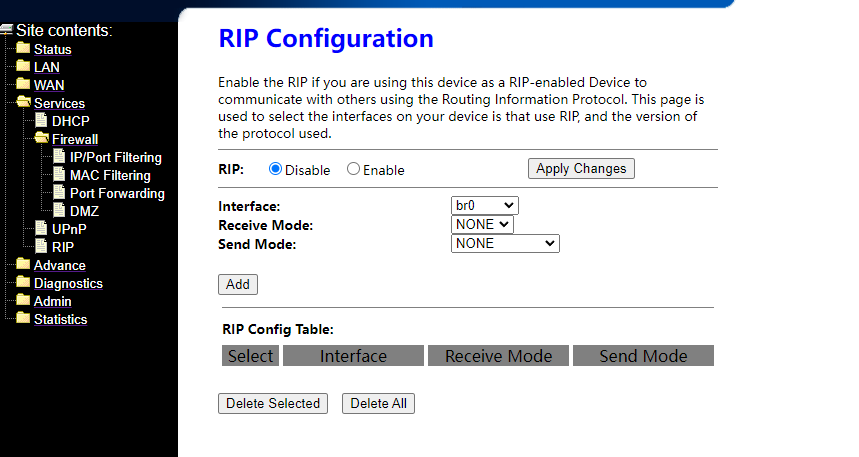
Configuración RIP
Habilite el RIP si va a utilizar este dispositivo como un dispositivo habilitado para RIP para comunicarse con otros utilizando el Protocolo de Información de Enrutamiento. Esta página se utiliza para seleccionar las interfaces de su dispositivo que utilizan RIP y la versión del protocolo utilizada.
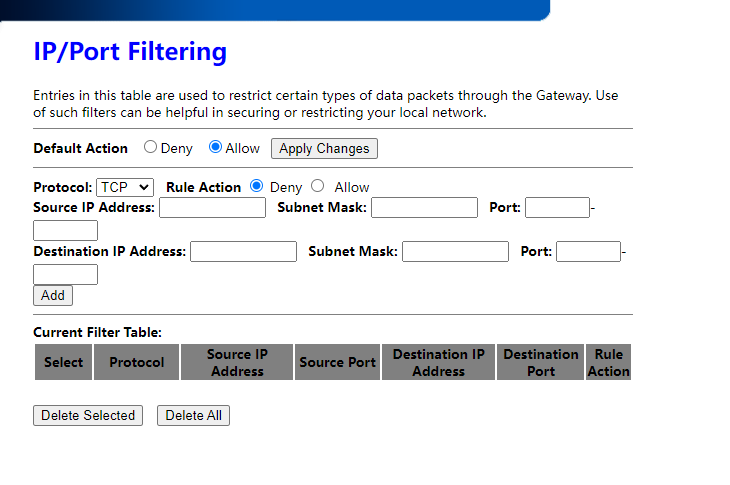
Filtrado de IP/puertos
Las entradas de esta tabla se utilizan para restringir determinados tipos de paquetes de datos a través del Gateway. El uso de estos filtros puede ser útil para proteger o restringir su red local.
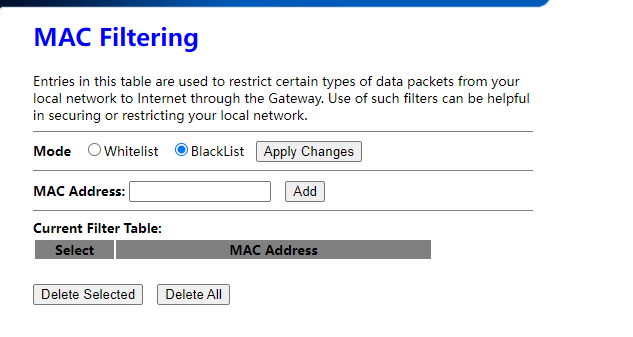
Filtrado MAC
Las entradas de esta tabla se utilizan para restringir determinados tipos de paquetes de datos de su red local a Internet a través del Gateway. El uso de estos filtros puede ser útil para proteger o restringir su red local.
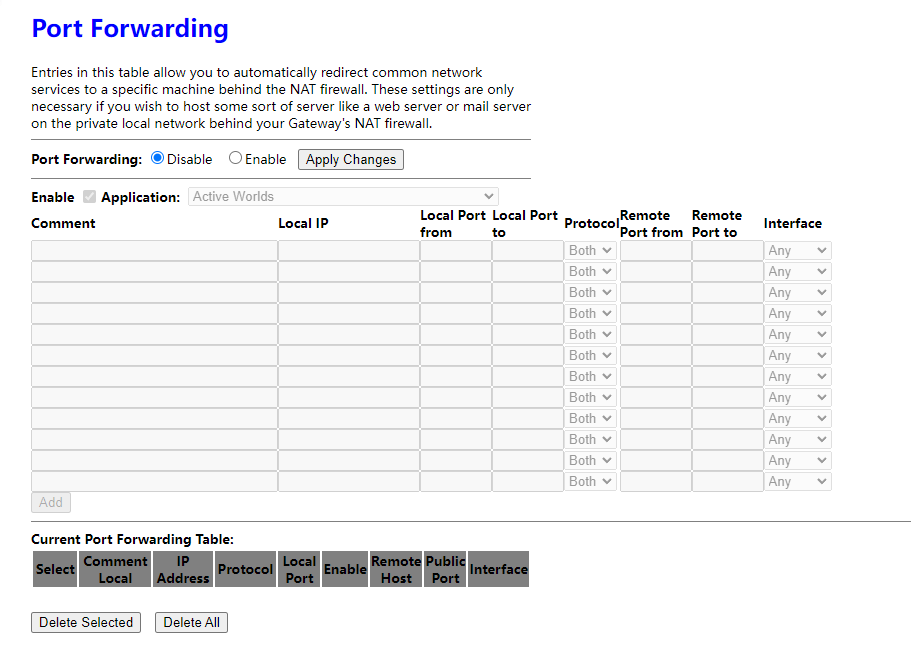
Reenvío de puertos
Las entradas de esta tabla le permiten redirigir automáticamente servicios de red comunes a una máquina específica detrás del cortafuegos NAT. Esta configuración sólo es necesaria si desea alojar algún tipo de servidor, como un servidor web o un servidor de correo, en la red local privada detrás del cortafuegos NAT de su Gateway.
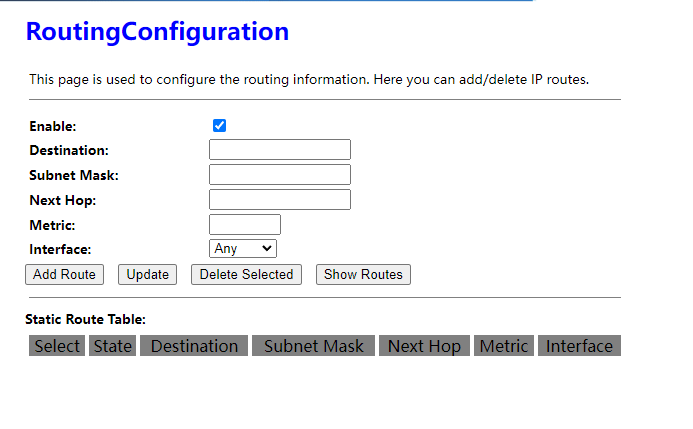
Configuración DMZ
Una Zona Desmilitarizada se utiliza para proporcionar servicios de Internet sin sacrificar el acceso no autorizado a su red privada local. Normalmente, el host DMZ contiene dispositivos accesibles al tráfico de Internet, como servidores Web (HTTP), servidores FTP, servidores SMTP (correo electrónico) y servidores DNS.
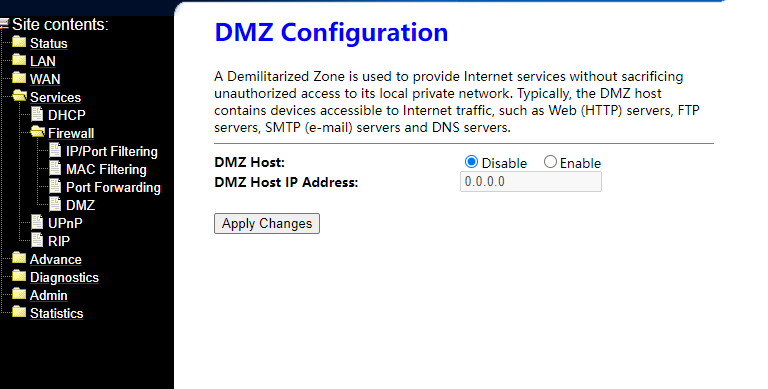
Lista de usuarios
Esta tabla muestra una lista de las direcciones MAC aprendidas.
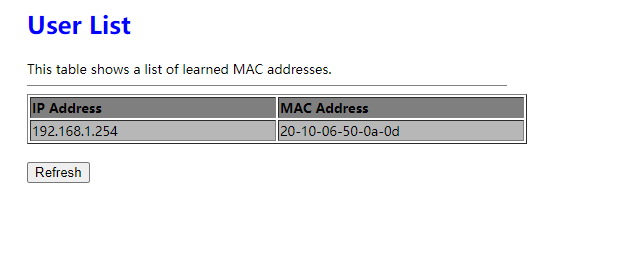
BridgingConfiguration
Esta página se utiliza para configurar los parámetros del puente. Aquí puede cambiar la configuración o ver alguna información sobre el puente y sus puertos conectados.
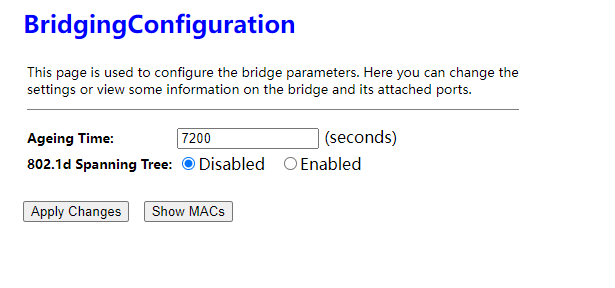
RoutingConfiguration
Esta página se utiliza para configurar la información de enrutamiento. Aquí puede añadir/eliminar rutas IP.
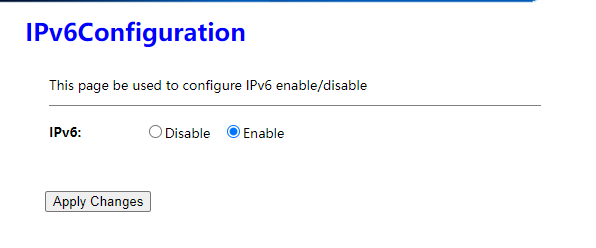
Configuración IPv6
Esta página se utiliza para configurar la activación/desactivación de IPv6
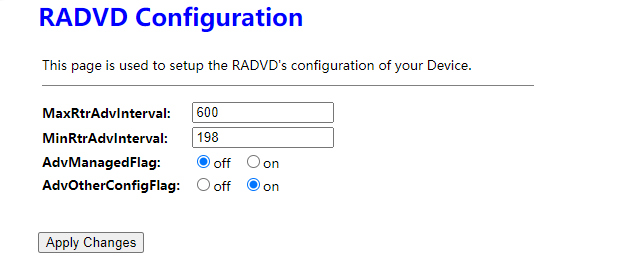
Configuración RADVD
Esta página se utiliza para establecer la configuración del RADVD de su Dispositivo.
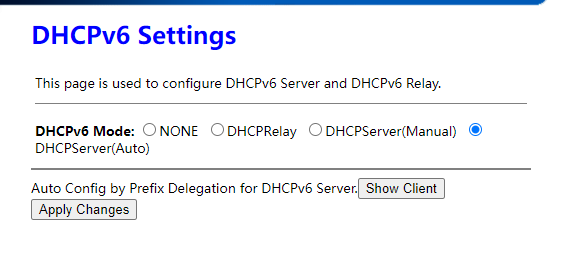
Configuración DHCPv6
Esta página se utiliza para configurar el Servidor DHCPv6 y el Relé DHCPv6.
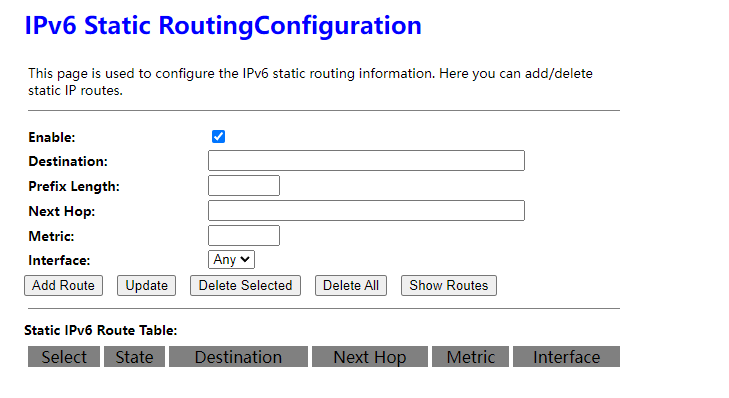
Configuración de enrutamiento estático IPv6
Esta página se utiliza para configurar la información de enrutamiento estático IPv6. Aquí puede añadir/eliminar rutas IP estáticas.
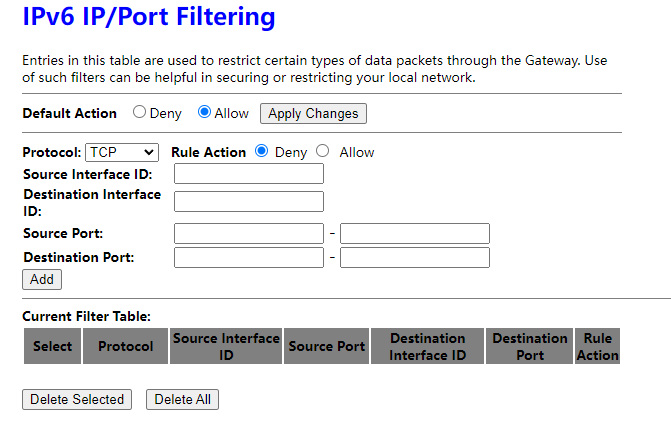
Filtrado de puertos/IPv6
Las entradas de esta tabla se utilizan para restringir determinados tipos de paquetes de datos a través del Gateway. El uso de estos filtros puede ser útil para proteger o restringir su red local.
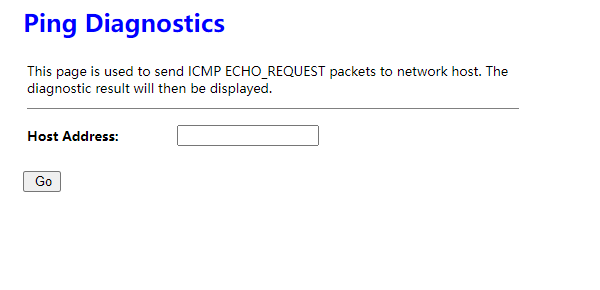
Diagnóstico Ping
Esta página se utiliza para enviar paquetes ICMP ECHO_REQUEST al host de la red. A continuación se mostrará el resultado del diagnóstico.
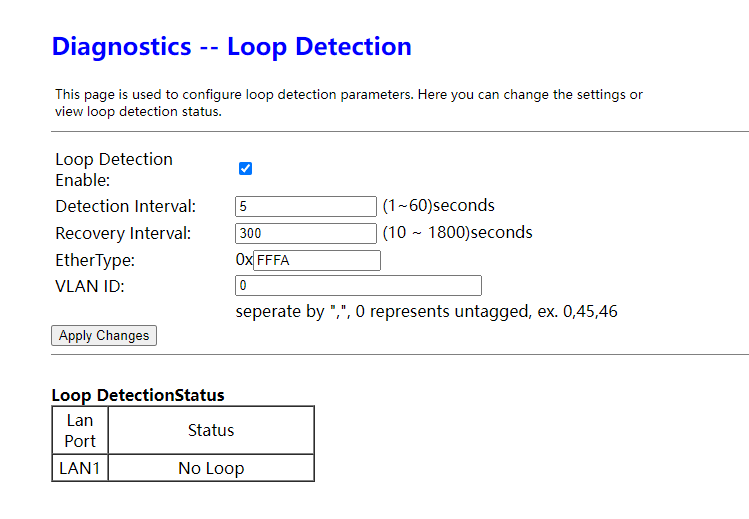
Diagnóstico - Detección de bucle
Esta página se utiliza para configurar los parámetros de detección de bucle. Aquí puede cambiar la configuración o ver el estado de la detección de bucle.
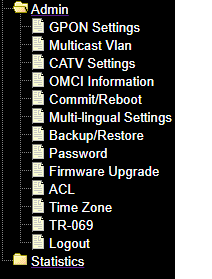
Configuración GPON Vlan multidifusión Configuración CATV Información OMCI Commit/Reboot Configuración multilingüe Copia de seguridad/Restaurar contraseña Actualización de firmware ACL Zona horaria TR-069
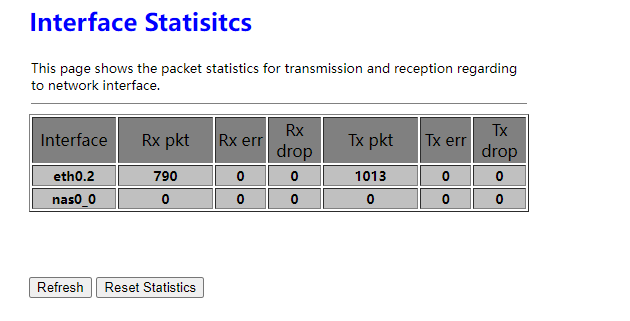
Estadísticas de interfaz
Esta página muestra las estadísticas de paquetes de transmisión y recepción relativas a la interfaz de red.
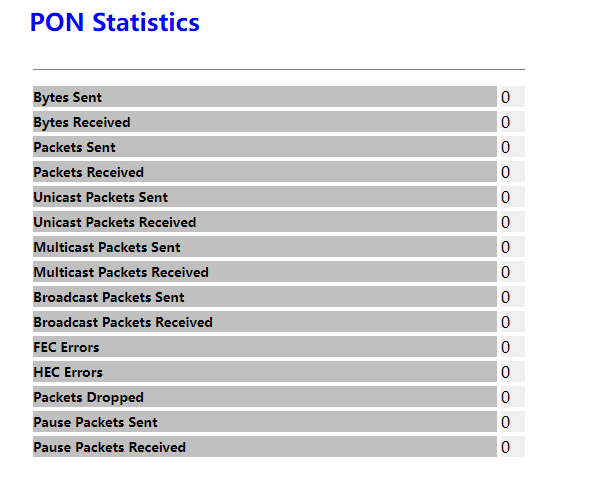
Estadísticas PON
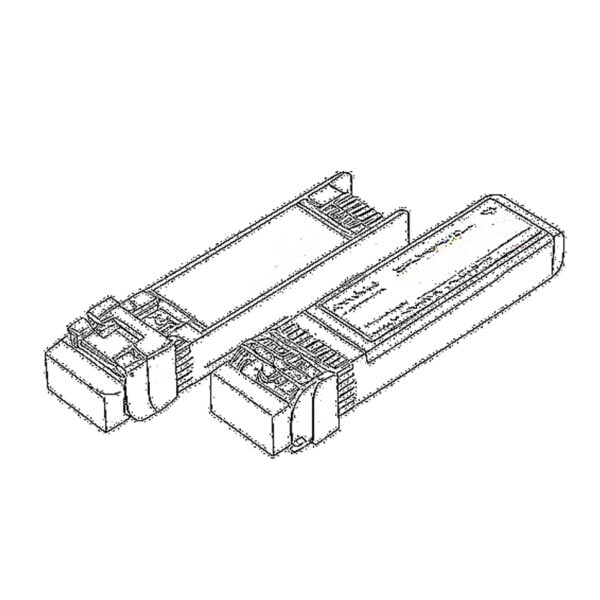 SFP/SFP+ (1G/2,5G/5G/10G)
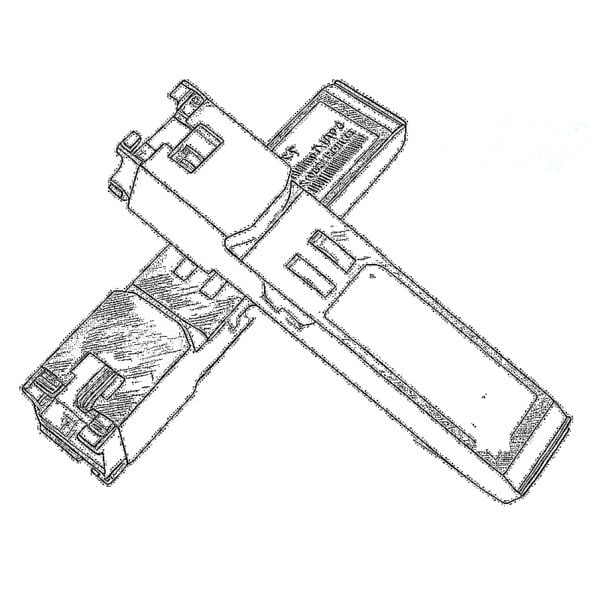 SFP-T (1G/2,5G/10G)
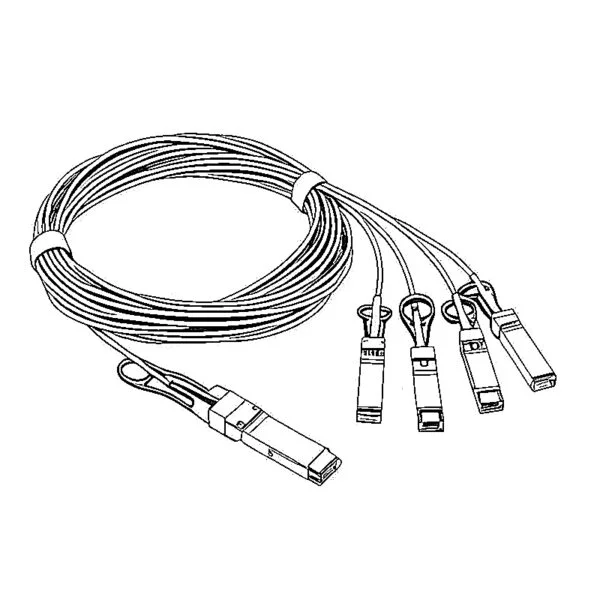 Cable AOC 10G/25G/40G/100G
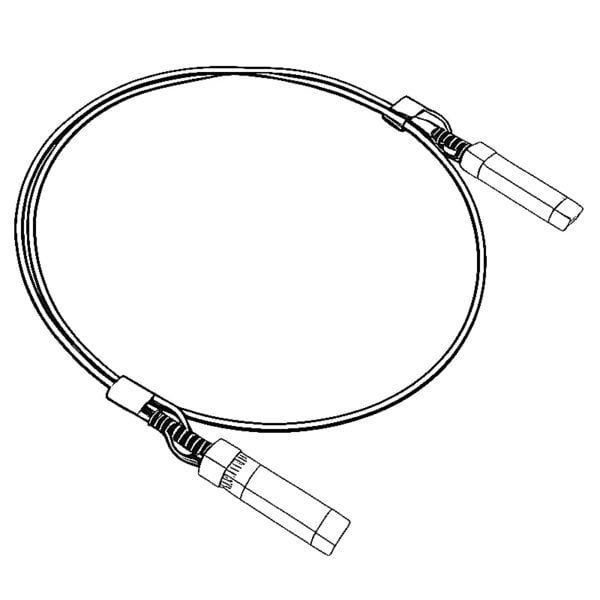 Cable DAC 10G/25G/40G/100G
 QSFP28 QSFP+ SFP28 100G/40G/25G
 Convertidores de medios de cobre a fibra
 Tarjeta PCBA de convertidor de medios de fibra
 Convertidores de fibra óptica OEO
 Convertidores de medios de serie a fibra
 Convertidores de medios de vídeo a fibra
 1000M GPON/EPON ONU
 10G EPON ONU/XG-PON/XGS-PON
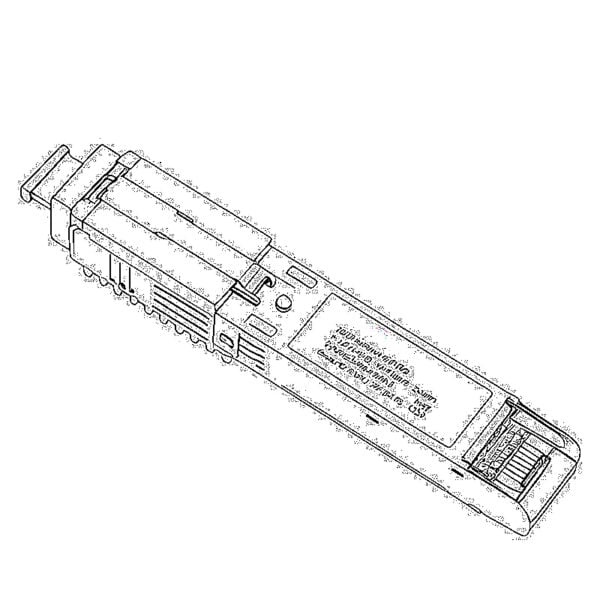 2.5G GPON/XPON STICK SFP ONU
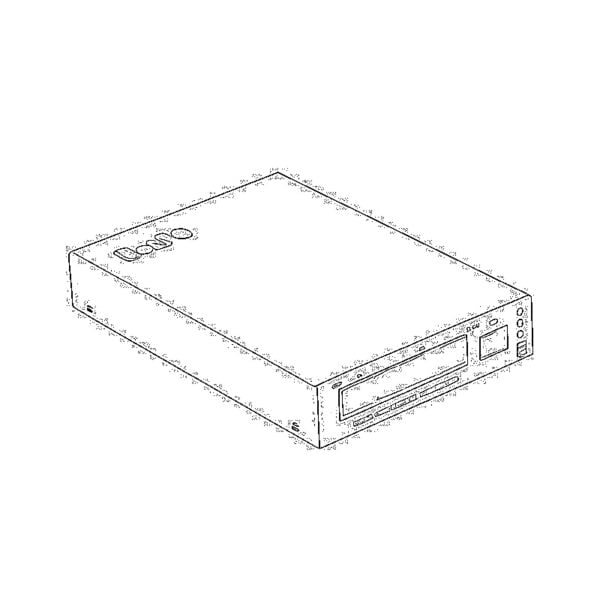 POE GPON/EPON ONU
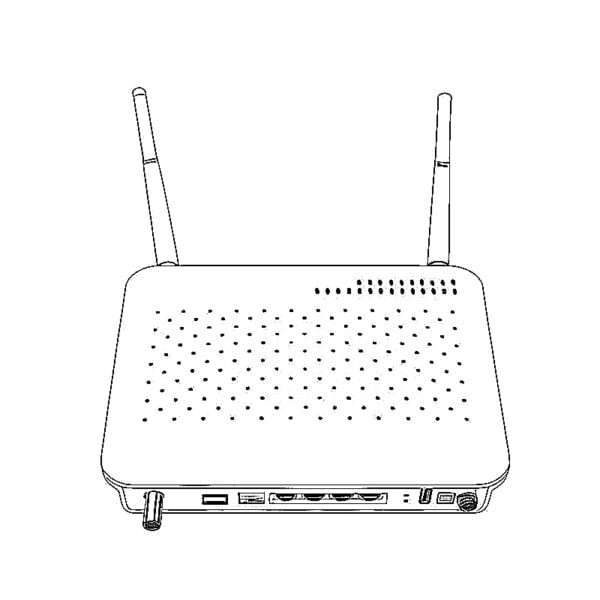 ONT GPON/EPON inalámbrica
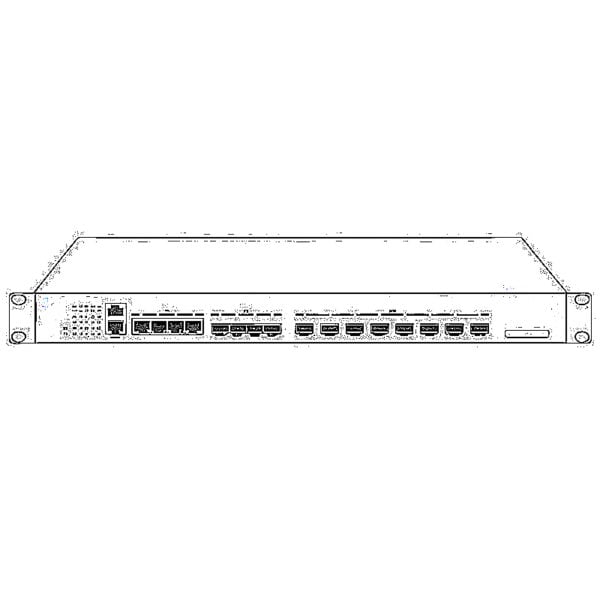 EPON OLT
 GPON OLT
 Módulo PON SFP
 Conmutadores industriales
 Conmutadores gestionados
 Conmutadores POE
 Conmutadores no gestionados
 Cables de fibra MTP/MPO
 Casetes de fibra óptica
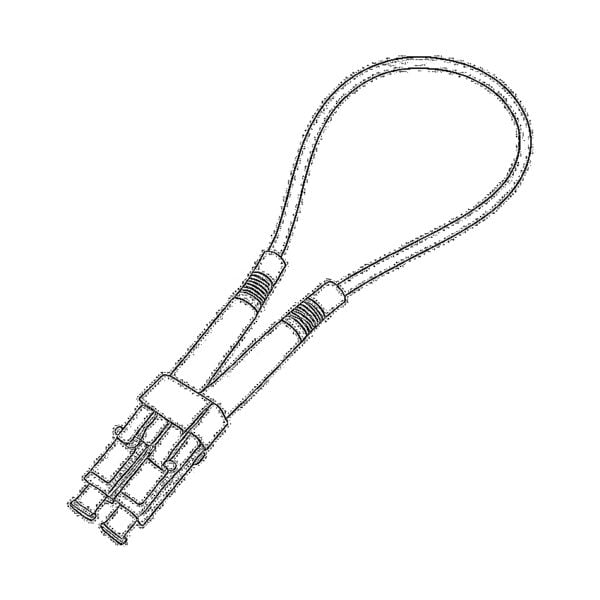 Loopback de fibra óptica
 Cables ópticos y latiguillos de fibra
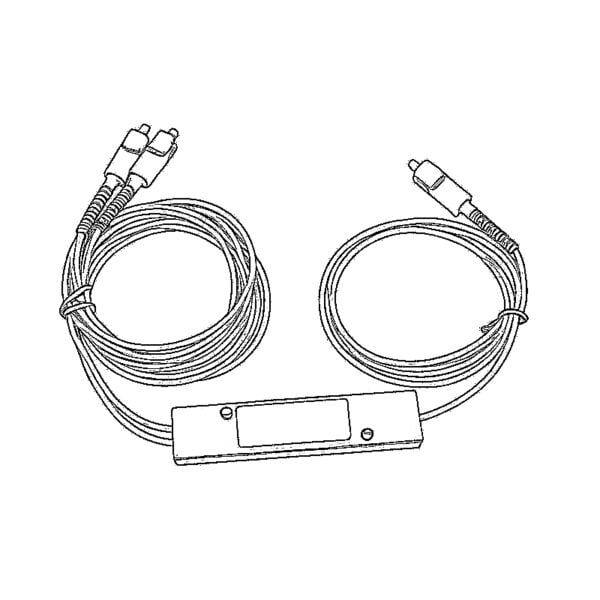 Divisores ópticos y cajas divisoras
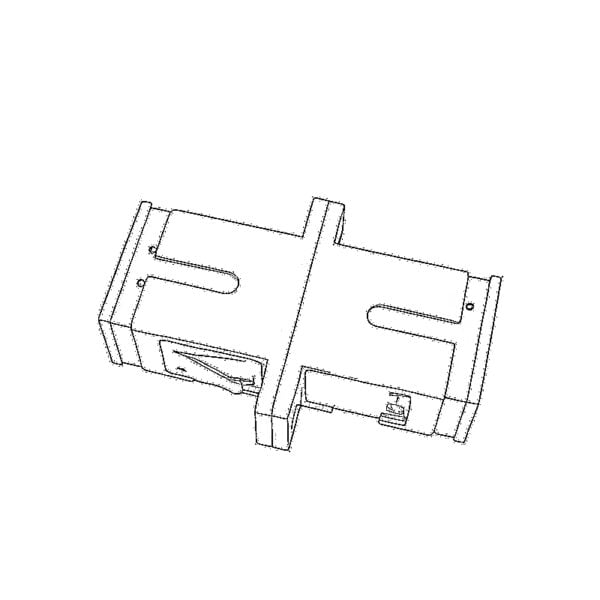 Conectores de fibra con brida
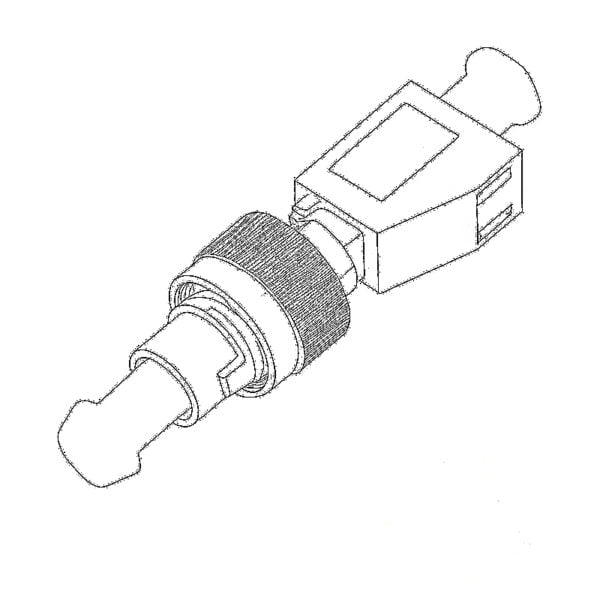 Adaptadores ópticos
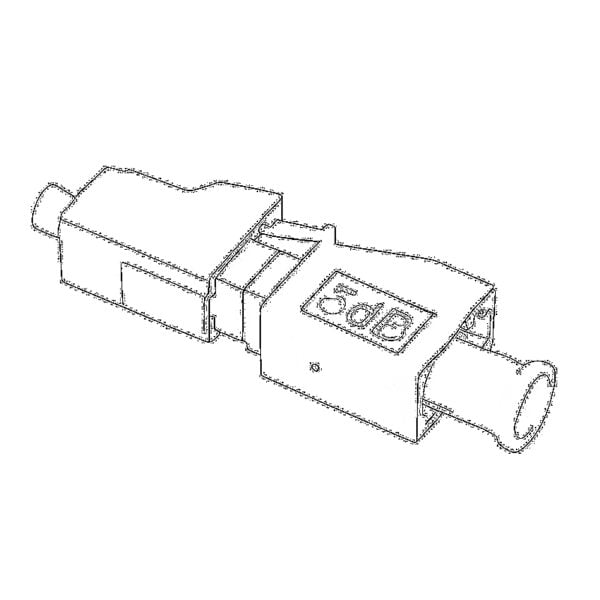 Atenuador óptico
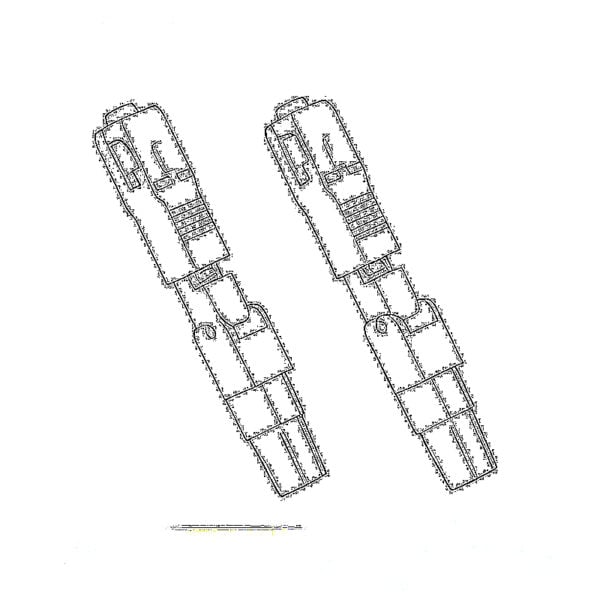 Conector rápido y panel de conectores
 Amplificador CATV
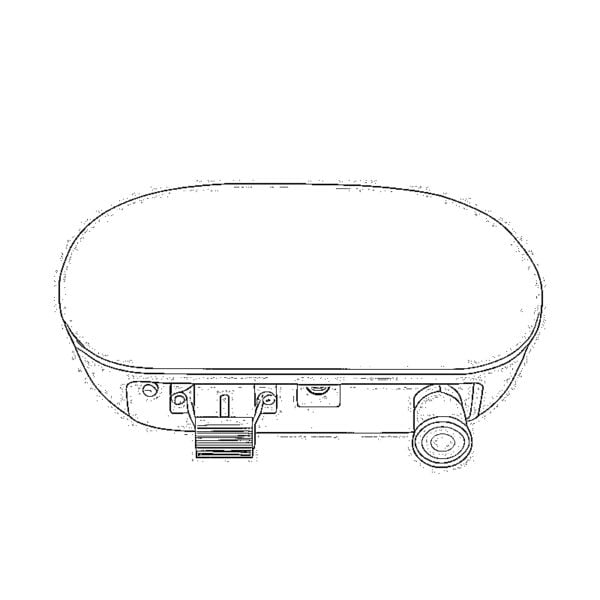 Receptor óptico CATV
 Localizador visual de averías
 OTDR
OTDR Medidor de potencia óptica
 Identificador de fibra óptica
 Limpiadores de fibra óptica
 Limpiadores y peladores de fibra
 Herramientas de cobre


