Die Zollgebühren liegen in der Verantwortung des Kunden, aber die Standardlogistik unterstützt DDP in die meisten Länder, zollfrei wie US, DE, UK, CA, FR, IT, PL, AT, JP...

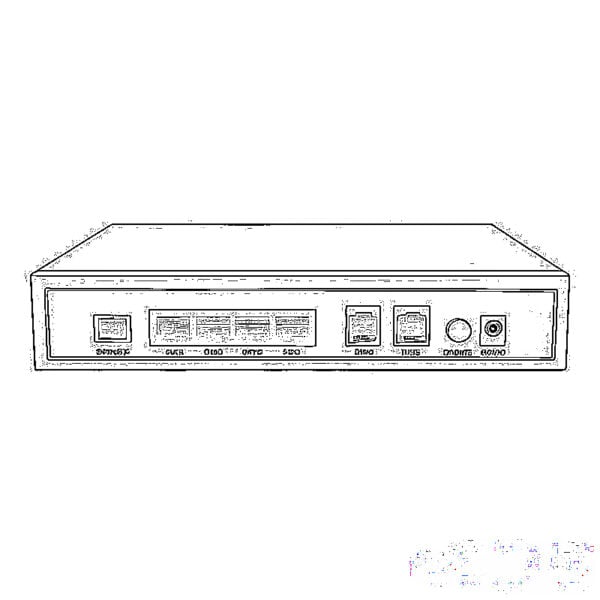
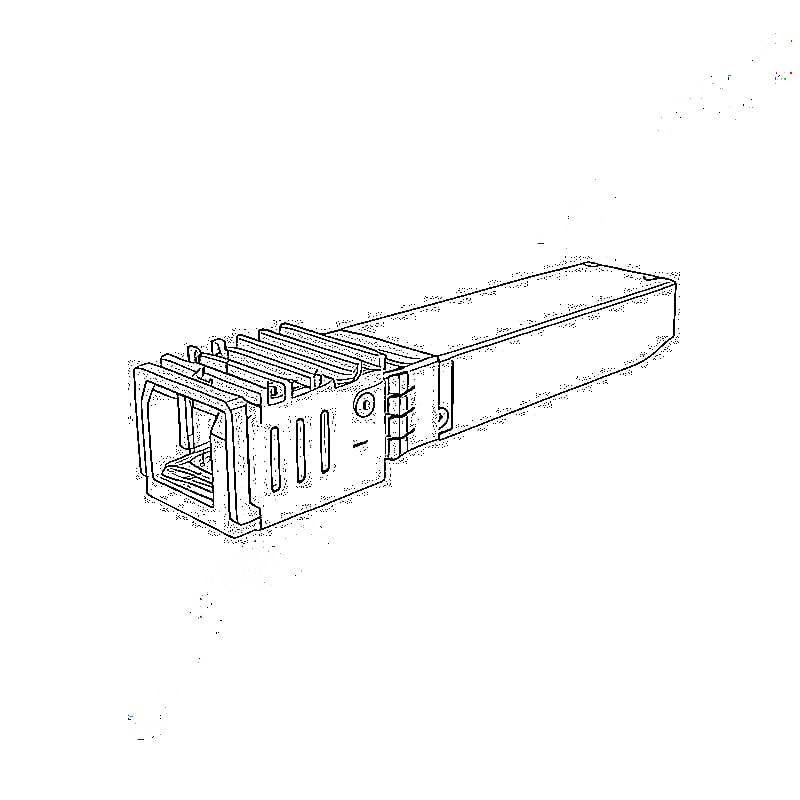
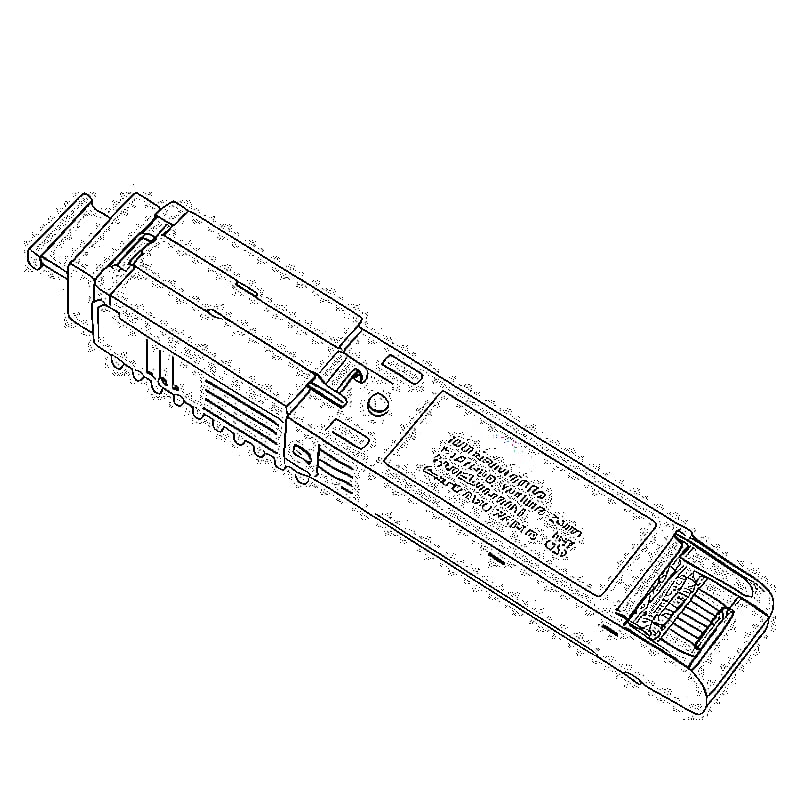
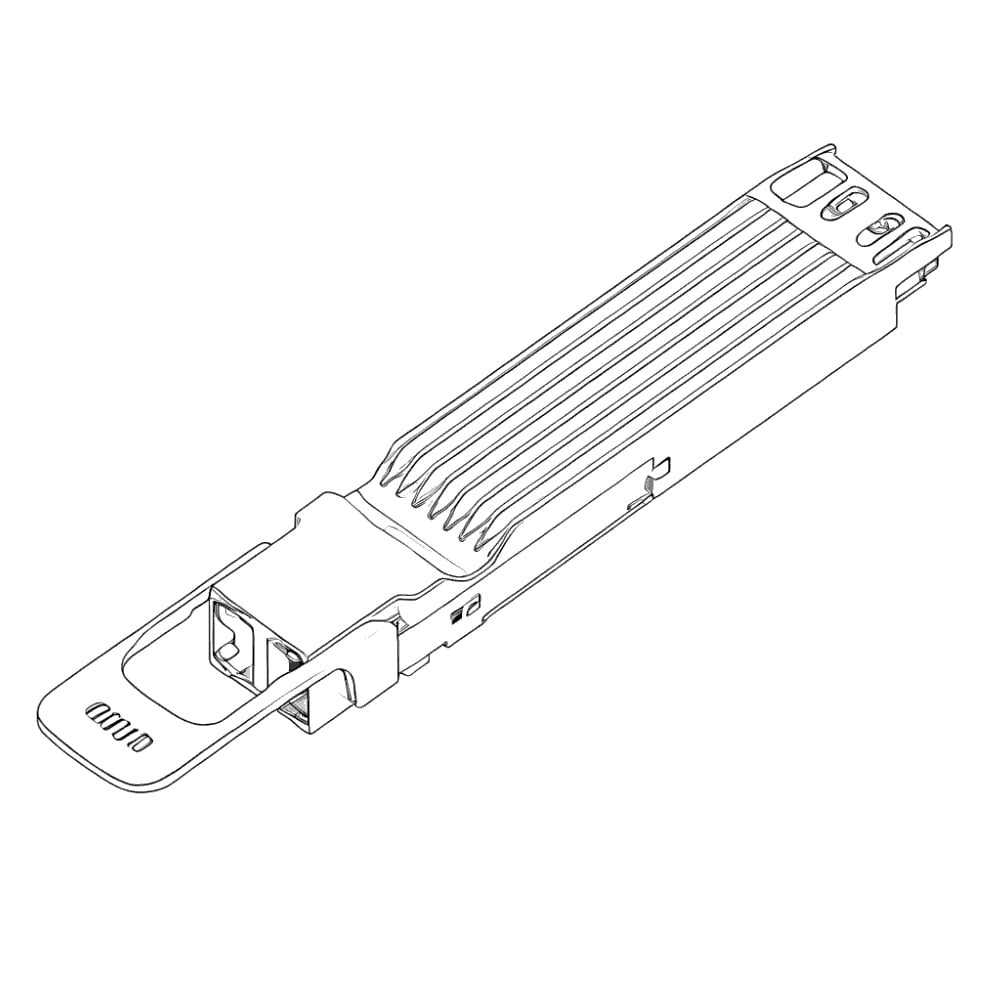
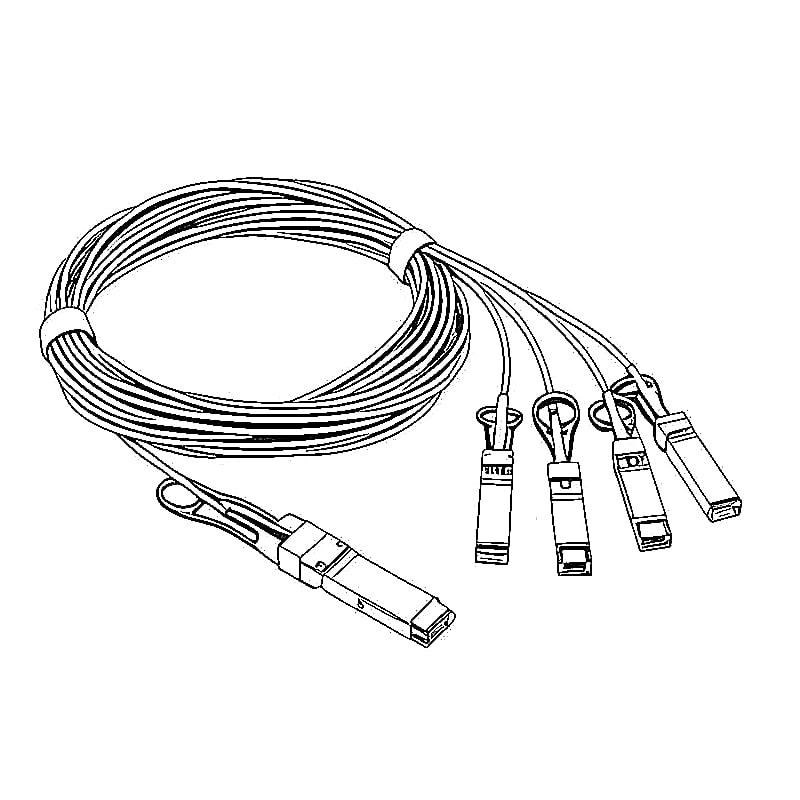
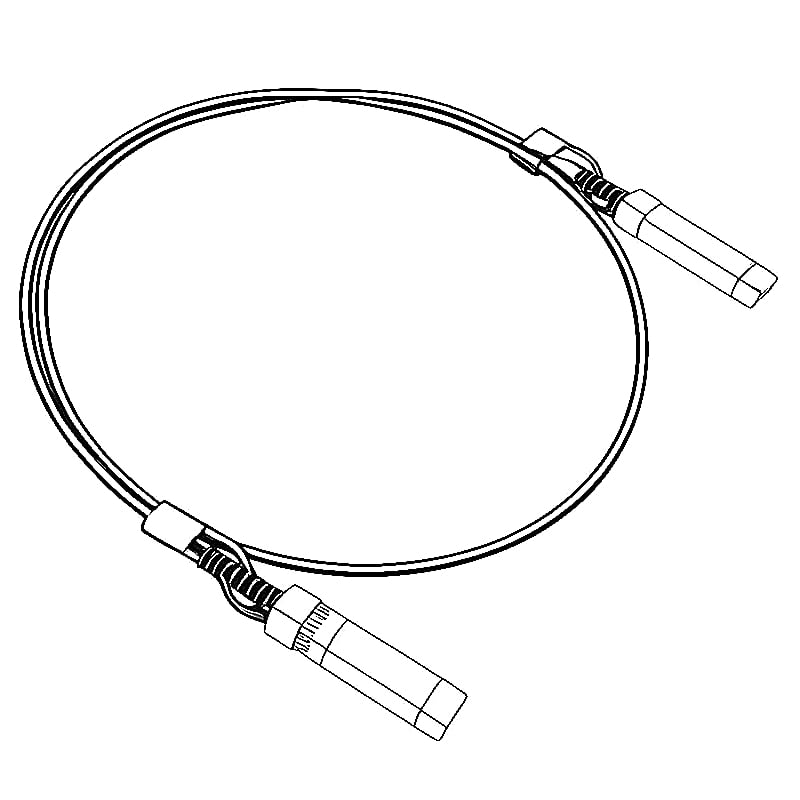
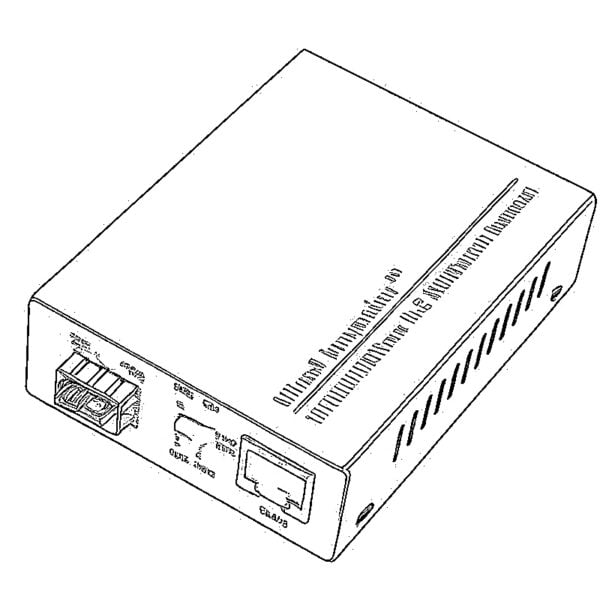
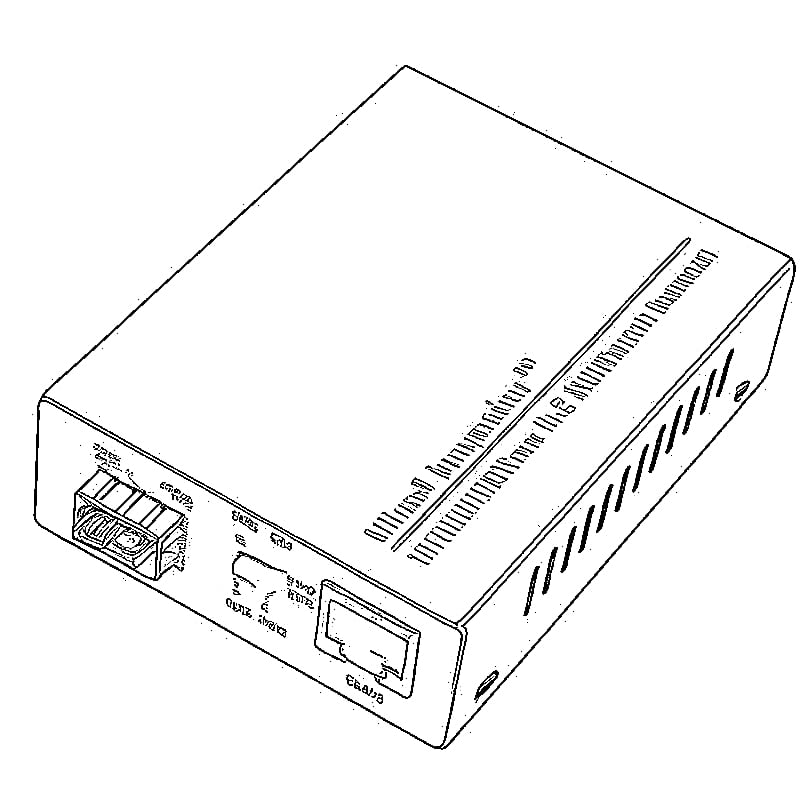

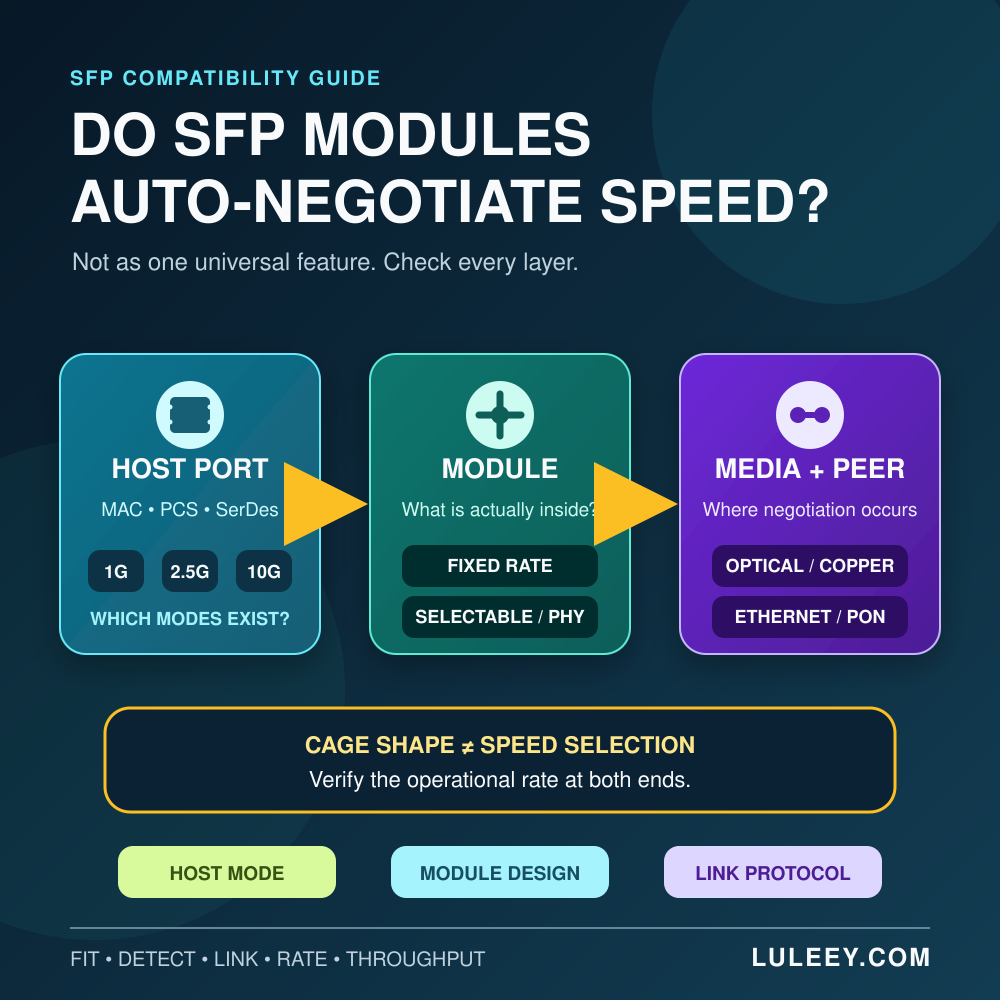
Normalerweise nicht – zumindest nicht von sich aus. SFP Automatische Aushandlung ist keine universelle Funktion, die in jedem Modul integriert ist. Die Arbeitsgeschwindigkeit hängt vom Host-Port ab. SerDes sowie die PCS-Modi, die konkrete Auslegung des Moduls, das Verbindungsprotokoll, der Peer und manchmal auch eine PHY-Schicht innerhalb des Moduls. Ein Modul kann zwar passen und erkannt werden, dennoch kann es vorkommen, dass die Verbindung nicht mit der erwarteten Geschwindigkeit hergestellt wird.
Die sicherste Regel ist ganz einfach: Fragen Sie nicht nur, ob der Käfig mit „SFP“ gekennzeichnet ist, SFP+ oder SFP28. Überprüfen Sie, welche elektrischen Betriebsarten der jeweilige Host unterstützt, welche Anwendungen das jeweilige Modul unterstützt, wie die Baudrate ausgewählt wird, was die Gegenstelle verwendet und welche Betriebsgeschwindigkeit beide Seiten letztendlich melden.
SFP-Auto-Negotiation: Die kurze Antwort
| Situation | Bestimmt sich die Geschwindigkeit von selbst? | Was entscheidet letztendlich über das Ergebnis? |
|---|---|---|
| Optische SFP- oder SFP+-Module mit fester Übertragungsrate | Normalerweise nicht | Host-Modus, Modulanwendung und passender optischer Peer |
| 1000BASE-X optische Verbindung | Es kann die In-Band-Autonegotiation gemäß Klausel 37 verwenden | Die Einstellungen gemäß Klausel 37 sowie die angegebenen Funktionen beider Endpunkte |
| Optisches Modul mit mehreren Übertragungsraten | Nur wenn das Modul und der Host eine kompatible Auswahlmethode implementieren | Unterstützte Anwendungen, RateSelect/Softwaresteuerung und Host-Konfiguration |
| RJ45-Kupfer-SFP/SFP+ | In der Regel übernimmt die Kupfer-Seite die Aushandlung, doch die Host-Seite kann auch separat sein. | Interner PHY, Host-Schnittstellenmodus, Geschwindigkeitsanpassung und Kupfer-Peer |
| 2,5G-PON ONU-Stick | Modellspezifisch; niemals aus der Gehäuseform oder der Bezeichnung “2,5G” ableiten | Stick-Host-Modus, Host-PHY/SerDes, Firmware, Programmierung, PON-Status und Port-Einstellungen |
“Auto-Negotiation ist aktiviert” ist daher unvollständig. Sie müssen wissen, wobei Es ist aktiviert: an der Host-zu-Modul-Schnittstelle, an der optischen Ethernet-Verbindung, an einer RJ45-Kupferschnittstelle oder innerhalb eines aktiven Moduls.
Warum die SFP-Auto-Negotiation nicht nur eine Sache ist
Eine Verbindung der SFP-Familie besteht aus mehreren Schichten. Jede Schicht beantwortet eine andere Frage.
| Ebene | Frage, auf die sie eine Antwort gibt | Was es nicht beweist |
|---|---|---|
| Gehäuse und Stecker | Passt das Modul physisch hinein? | Dass der Host die Übertragungsrate des Moduls unterstützt |
| Host-MAC/PCS/SerDes | Welche elektrischen Schnittstellenmodi kann der Port erzeugen und empfangen? | Dass das Modul oder der Peer den ausgewählten Modus unterstützt |
| Modulelektronik | Handelt es sich bei dem Modul um ein Modul mit fester Übertragungsrate, um ein Modul mit wählbarer Übertragungsrate oder um ein Modul, das auf einem PHY basiert, der die Übertragungsraten anpassen kann? | Dass alle beworbenen Siliziumfunktionen im fertigen Modul aktiviert sind |
| Medienseitiges Protokoll | Wie stellen die beiden Endpunkte die Verbindung her und tauschen Informationen aus? | Dass die Heimmannschaft mit derselben Geschwindigkeit läuft |
| Operativer Link | Welche Übertragungsrate, welcher Duplex-Modus, welche Pause und welcher FEC-Zustand sind derzeit aktiv? | Dieser Anwendungsdurchsatz entspricht der Leitungsrate |
Die offizielle Phylink-Dokumentation des Linux-Kernels veranschaulicht diese Trennung. Ein Host kann im PHY-gesteuerten Modus, im festen Modus oder im In-Band-Modus betrieben werden. Die In-Band-Signalisierung wird für Schnittstellen wie 1000BASE-X und SGMII verwendet, während bei anderen Konfigurationen davon ausgegangen wird, dass der MAC explizit vorgegebene Einstellungen verwendet. Die Wahl des Modus erfolgt durch den Host und die Firmware – es handelt sich nicht um eine Eigenschaft, die sich aus dem Metallgehäuse ableiten lässt.
Körperliche Fitness ist nur die erste Hürde
SFP, SFP+ und SFP28 gehören zu einer eng verwandten Familie kompakter Steckmodule. Ein Modul lässt sich in einen Steckplatz einschieben, und sein Verwaltungsspeicher kann auch dann gelesen werden, wenn der Hochgeschwindigkeits-Datenpfad nicht kompatibel ist.
Die Erkennung belegt, dass der Host zumindest einen Teil der Modul-Präsenz- oder Verwaltungsschnittstelle erkennen kann. Sie belegt jedoch nicht:
- eine kompatible SerDes-Übertragungsrate des Hosts;
- das richtige PCS oder die richtige Kodierung;
- eine unterstützte Modulanwendung;
- entsprechende FEC- oder Verhandlungseinstellungen;
- eine kompatible Wellenlänge, PMD oder einen Verbindungspartner;
- die endgültige Betriebsgeschwindigkeit bzw. der nutzbare Durchsatz.
Aus diesem Grund stellen die Meldungen “Modul vorhanden” und “Verbindung hergestellt” unterschiedliche Kontrollpunkte dar.
Wo finden Speed-Verhandlungen eigentlich statt?
1. Auf einer 1000BASE-X-Verbindung
IEEE 802.3, Abschnitt 37, definiert die Auto-Negotiation für 1000BASE-X. Dabei werden In-Band-Informationen verwendet, um die Eigenschaften der Verbindung, wie beispielsweise Duplex-Modus und Pausenverhalten, abzustimmen. Es handelt sich dabei nicht um einen allgemeinen Mechanismus, der einen 1G-Glasfaseranschluss in einen 10G-Glasfaseranschluss umwandelt oder alle Übertragungsraten von 1G bis 25G durchprobiert.
Beide Endpunkte müssen weiterhin kompatibel mit 1000BASE-X arbeiten. Die von der IEEE veröffentlichte Auslegung zu Abschnitt 37 warnt davor, dass die resultierende Konfiguration unvorhersehbar sein kann, wenn ein Endpunkt manuell konfiguriert wird, der andere jedoch nicht. Wenn ein Endpunkt Einstellungen erzwingt, konfigurieren Sie den Gegenpart gemäß den Angaben in dessen Dokumentation, anstatt davon auszugehen, dass er die Änderung erkennt.
2. Zwischen dem Host und einem gewöhnlichen optischen Modul
Viele optische Transceiver sind für eine bestimmte Ethernet-Anwendung und Leitungsgeschwindigkeit ausgelegt. Das Modul wandelt das elektrische Signal des Hosts in Licht um und umgekehrt; es enthält nicht unbedingt einen Multi-Speed-Ethernet-PHY, der mit dem Host verhandelt.
Man sollte nicht davon ausgehen, dass ein handelsübliches, ausschließlich für 10G ausgelegtes optisches SFP+-Modul auf 1G zurückfällt, nur weil es in einen Steckplatz für niedrigere Übertragungsraten passt. Umgekehrt kann ein 1G-SFP-Modul in manchen SFP+-Steckplätzen nur dann funktionieren, wenn genau dieser Host-Port einen 1G-SerDes/PCS-Modus unterstützt und das Modul akzeptiert.
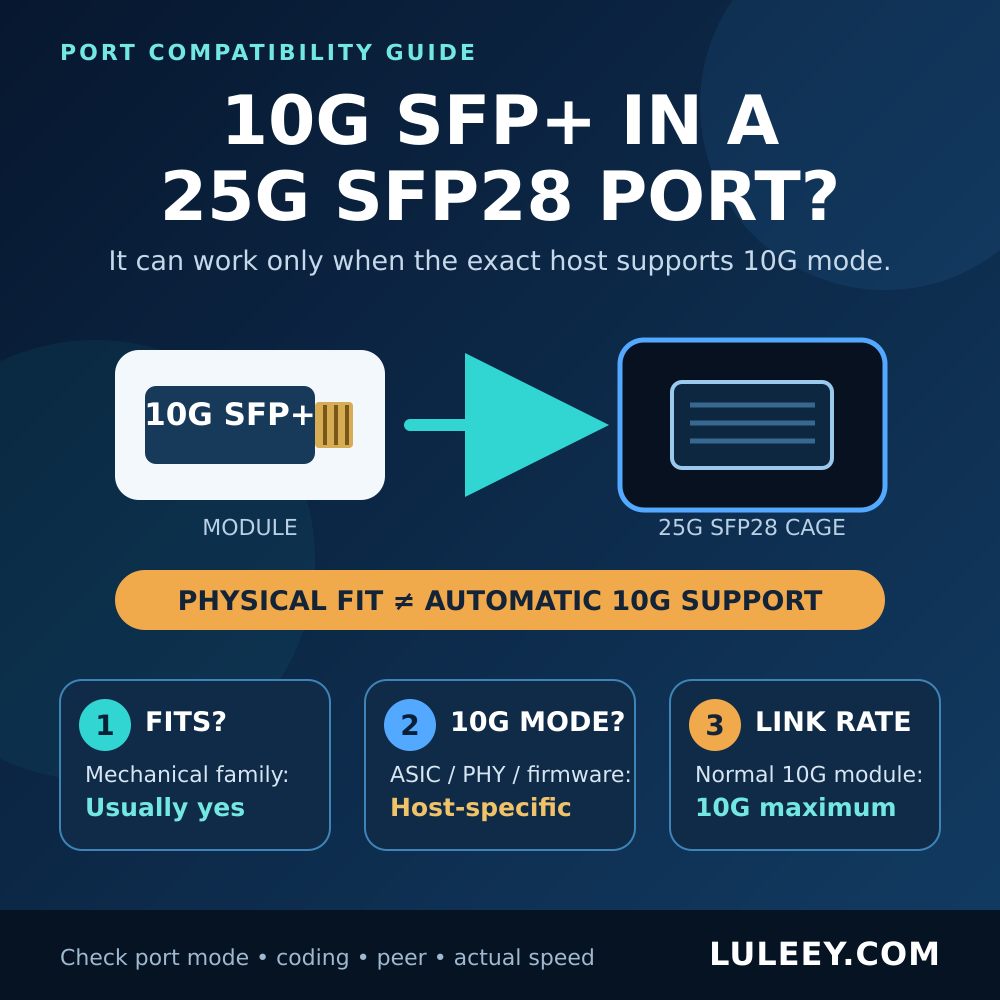
Aus demselben Grund führt das Einsetzen eines 10G-SFP+-Moduls in einen 25G-SFP28-Steckplatz nicht dazu, dass es mit 25G läuft. Es kann mit 10G laufen, wenn der Host den 10G-Modus ausdrücklich unterstützt. LuLeeys Anleitung zur Verwendung eines 10G SFP+ in einem 25G SFP28-Anschluss Darin wird das im Detail erläutert.
3. Im Inneren eines Moduls mit mehreren Raten
Einige Module unterstützen mehr als eine Übertragungsrate oder Anwendung. Der Host kann einen Modus über Hardware-Pins, Verwaltungsregister oder ein dokumentiertes Verfahren zur Anwendungsauswahl festlegen.
SNIA SFF-8079 definiert optionale „RateSelect“- und „ApplicationSelect“-Funktionen für kompatible SFP-Module. „RateSelect“ war ursprünglich eine Zwei-Zustands-Steuerung, die üblicherweise mit der Empfängerbandbreite in Verbindung gebracht wurde; die Spezifikation beschreibt zudem erweiterte Auswahlmöglichkeiten für verschiedene Anwendungen. Dies belegt, dass wählbare Designs existieren. Das tut sie nicht Jedes SFP-Modul sollte Multi-Rate-fähig sein; dies ist nicht mit der automatischen Aushandlung der Ethernet-Verbindung mit einem entfernten Gegenüber gleichzusetzen.
Im Datenblatt des fertigen Moduls muss die erforderliche Anwendung ausdrücklich aufgeführt und erläutert werden, wie diese ausgewählt wird. Eine vage Bezeichnung wie “Multi-Rate” reicht nicht aus.
4. Auf der Kupferseite eines RJ45-SFP/SFP+
Ein RJ45-Transceiver kann einen Ethernet-PHY enthalten. Dadurch entstehen zwei Verbindungen:
- Heimmannschaft: Das Modul wird über eine elektrische SerDes-Schnittstelle mit dem Switch oder der Netzwerkkarte verbunden.
- Kupferseite: Das Modul wird über ein Twisted-Pair-Kabel mit dem entfernten RJ45-Gerät verbunden.
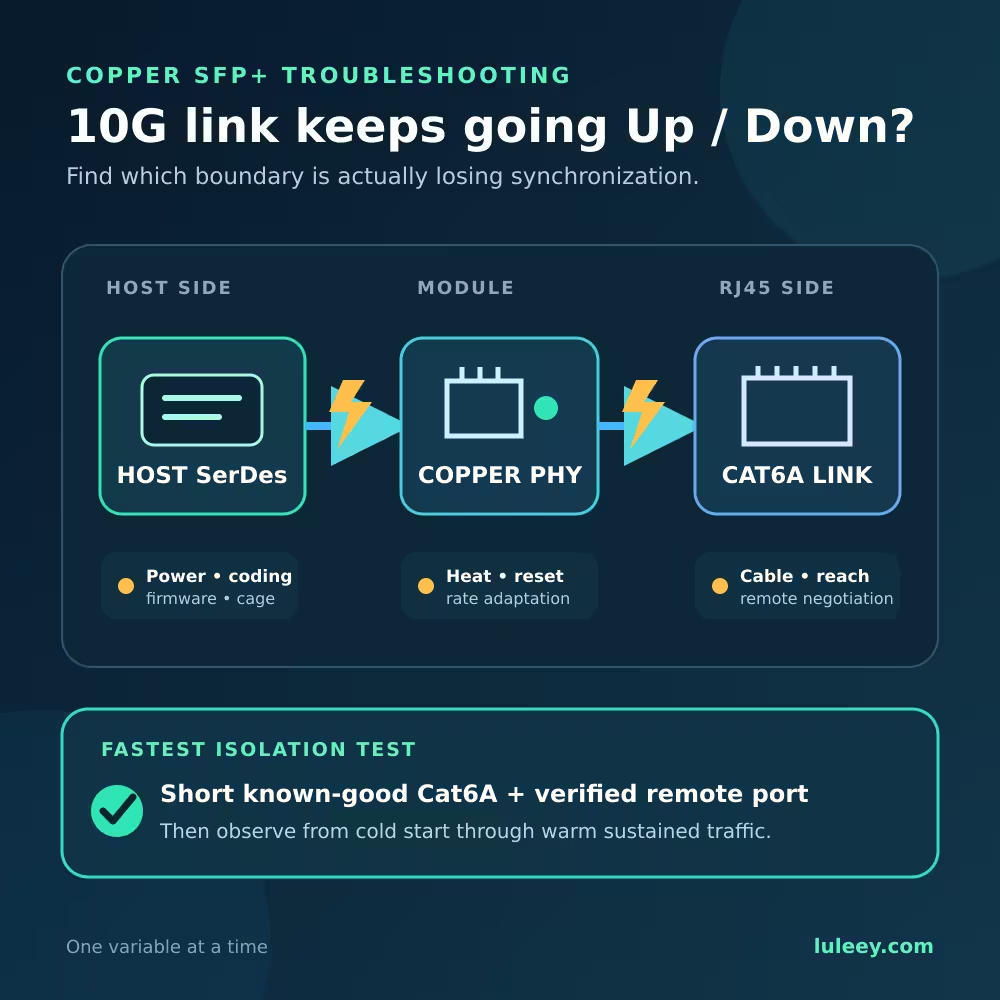
Die Kupferseite kann automatisch 1G, 2,5G, 5G oder 10G aushandeln, sofern das fertige Modul und der Gegenüber diese Übertragungsraten unterstützen. Die Host-Seite kann bei 10G bleiben, auf einen anderen unterstützten Modus umschalten oder ausfallen – je nach Modularchitektur und Host.
Beispielsweise kann ein Modul zur Ratenanpassung eine 10G-Verbindung auf der Host-Seite aufrechterhalten, während die Kupfer-Seite eine 2,5G-Verbindung aushandelt. Das Betriebssystem kann dann an der Host-Schnittstelle 10G melden, obwohl der Durchsatz von Ende zu Ende durch die 2,5G-Kupferverbindung und den Protokoll-Overhead begrenzt ist. LuLeeys Anleitung für 10G-SFP+ auf 2,5G-RJ45 behandelt dieses zweiseitige Verhalten.
Gehen Sie nicht davon aus, dass alle Kupfer-SFP+ Module funktionieren auf diese Weise. Bei einigen muss der Host seine SerDes-Rate anpassen; andere unterstützen nur einen Teil der Kupferraten; und wieder andere Hosts lehnen das Modul aufgrund von Codierungs-, Leistungs- oder thermischen Einschränkungen ab.
Häufige SFP-Geschwindigkeitsszenarien
| Kombination | Mögliches Ergebnis | Was muss überprüft werden? |
|---|---|---|
| SFP+ nur für 10G in einem 1G-SFP-Anschluss | Normalerweise kein Link | Ein 1G-Host kann keinen elektrischen 10G-Modus erstellen. |
| Explizites 1G/10G-Optikmodul in einem 1G-Anschluss | Möglicherweise Link bei 1G | 1G-Anwendung des Moduls, Auswahlverfahren, Akzeptanz durch den Host und 1G-Peer |
| 1G-SFP in einem 10G-SFP+-Anschluss | Oft möglich, aber niemals allgemeingültig | Genauer Port im 1G-Modus, Firmware, Codierung und Peer |
| 10G SFP+ in einem 25G SFP28-Anschluss | Möglicherweise Verbindung mit 10G | 10G-Modus, Konfiguration, Modulunterstützung und 10G-Peer des jeweiligen Ports |
| Multi-Rate-RJ45-SFP+ in einem 10G-Host | Kann einen niedrigeren Kupfersatz aushandeln | Interner PHY, Ratenanpassung, Flusskontrolle, Stromversorgung und Host-Unterstützung |
| Zwei Optiken mit derselben Wellenlänge, aber unterschiedlichen Raten | Normalerweise kein Link | Neben der Wellenlänge spielen auch die Anpassung der Ethernet-PMD und die Leitungsgeschwindigkeit eine Rolle |
Hierbei handelt es sich um Entscheidungshilfen, nicht um Kompatibilitätsgarantien. Die Hardware-Revision, die Portgruppe, die Firmware sowie die Codierung von Treibern und Modulen können das Ergebnis innerhalb einer Produktfamilie beeinflussen.
Ein konkretes Beispiel für 1G/10G finden Sie bei LuLeey’s Leitfaden zum Einsatz eines 10G-SFP+-Moduls in einem 1G-SFP-Anschluss.
Ein Sonderfall: 2,5G-PON-ONU-Sticks
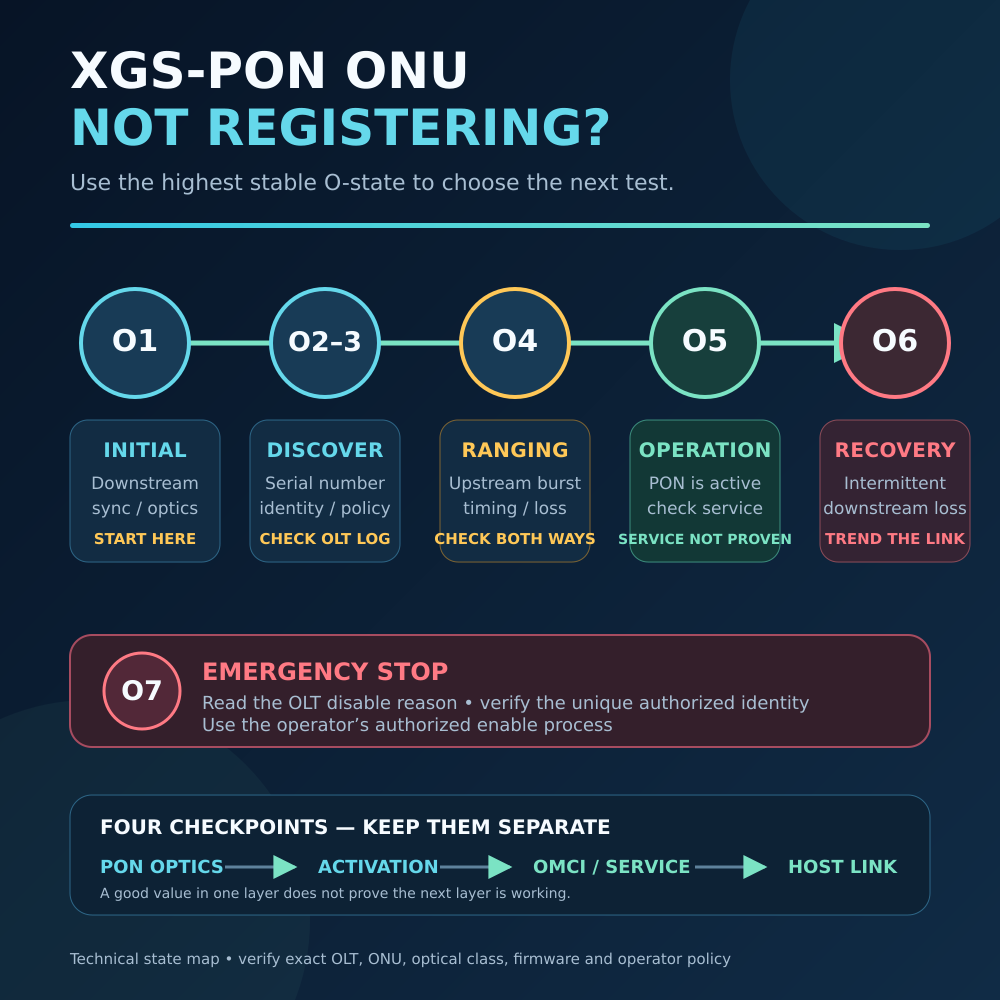
Ein PON-ONU-Stick ist kein gewöhnliches Ethernet-Optikmodul. Seine optische Seite kommuniziert über ein PON-Protokoll und muss sich bei einem OLT registrieren, während seine Host-Seite eine bestimmte elektrische Schnittstelle zum Router, Switch, zur Netzwerkkarte oder zum Medienkonverter bereitstellt.
Beurteilen Sie die Kompatibilität nicht anhand der Begriffe “2,5G”, “SFP” oder “SFP+”. Überprüfen Sie alle folgenden Punkte:
- Genaues ONU-Stick-Modell und Hardware-Revision.
- Stick-Host-Modus konfiguriert.
- Host-Chipsatz, PHY und unterstützte SerDes-Modi.
- Host-Firmware, Betriebssystem und Treiber.
- Portgeschwindigkeit und Schnittstelleneinstellungen.
- Modulcodierung und Host-Akzeptanz.
- PON-Standard, OLT-Interoperabilität, Registrierung und Dienstkonfiguration.
- Tatsächliche Host-Link-Rate und gemessener Durchsatz.
Ein 2,5G-PON-ONU-Stick funktioniert in einem 1G- oder 10G-SFP+-Anschluss mit 1G nur dann, wenn sowohl der Stick als auch der Host einen kompatiblen 1G-Host-Modus unterstützen. Einige SFP+-Ports können 2,5G unterstützen, sofern der richtige Chipsatz oder PHY, die richtige Firmware oder der richtige Treiber, die richtige Port-Einstellung, die richtige Modulcodierung und der richtige Host-Modus des Sticks vorhanden sind. Beides lässt sich nicht anhand der Bezeichnung des Steckplatzes vorhersagen.
Auch nachdem die Verbindung auf der Ethernet-Seite hergestellt wurde, bleiben die PON-Registrierung und der Internetdienst weiterhin getrennte Tests.
So überprüfen Sie, ob Ihre SFP-Verbindung die Geschwindigkeit ändern kann
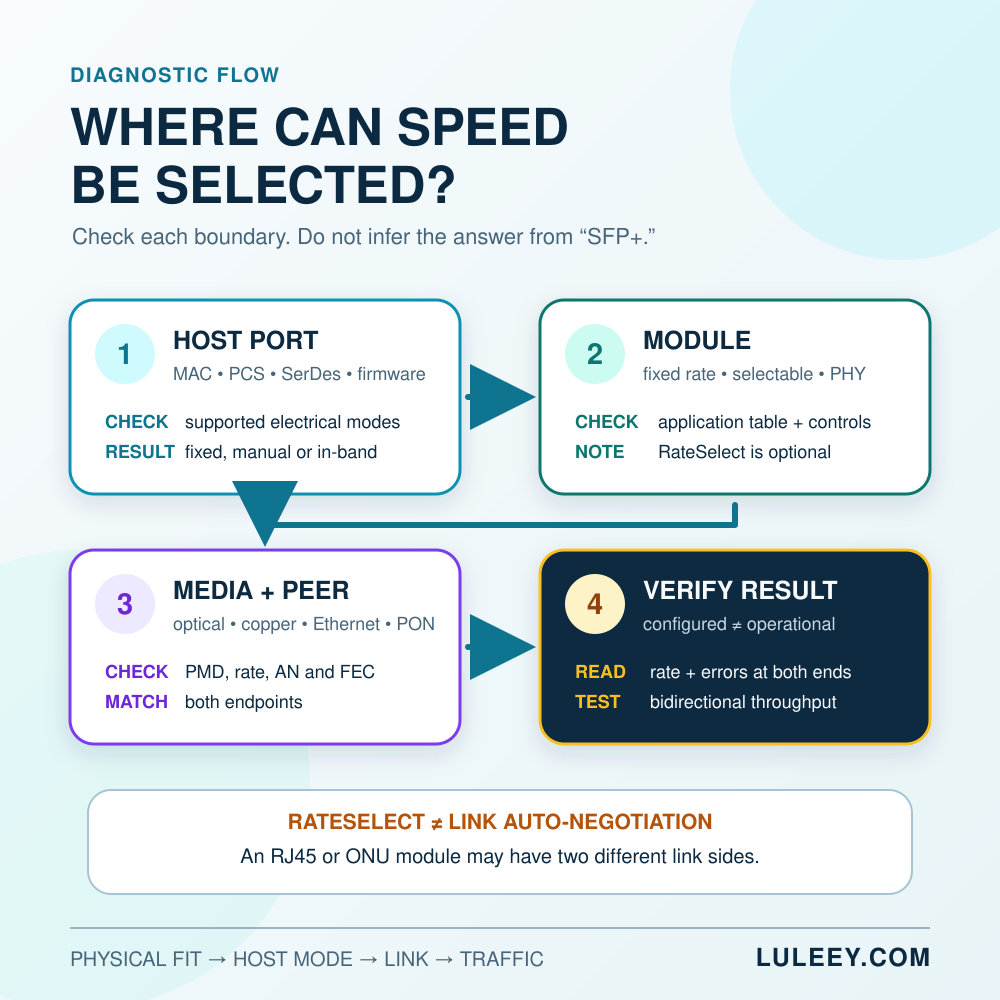
Schritt 1: Genaue Identitäten erfassen
Notieren Sie das Modell des Switches, Routers, der Netzwerkkarte oder des Medienkonverters sowie die Hardware-Revision, die Portnummer, die Firmware und den Treiber. Halten Sie den Hersteller des Moduls, die vollständige Artikelnummer, die Hardware-Revision und die Kennzeichnung fest. “10G-Switch” und “SFP mit mehreren Übertragungsraten”… sind nicht präzise genug.“.
Schritt 2: Listen Sie die vom Host-Port unterstützten Modi auf
Verwenden Sie das aktuelle Handbuch oder die Ausgabe des Schnittstellenstatus für genau diesen Port. Achten Sie auf die unterstützten Übertragungsraten und Schnittstellenmodi und nicht nur auf die auf dem Gehäuse angegebene maximale Übertragungsrate.
Trenne diese Fragen voneinander:
- Welche Übertragungsraten unterstützen MAC/PCS/SerDes?
- Handelt es sich um den automatischen Modus, einen vom Modul abgeleiteten Modus oder einen manuell ausgewählten Modus?
- Gibt es Tarife, die nur für bestimmte Hafengruppen oder Softwareversionen verfügbar sind?
- Erfordert der Port eine bestimmte FEC- oder Verhandlungseinstellung?
Falls der erforderliche SerDes-Modus fehlt, brechen Sie den Vorgang ab. Durch eine Neukodierung des Moduls oder das Erzwingen eines undokumentierten Befehls lässt sich ein fehlender Hardware-Modus nicht hinzufügen.
Schritt 3: Lesen Sie die Anwendungstabelle des Moduls
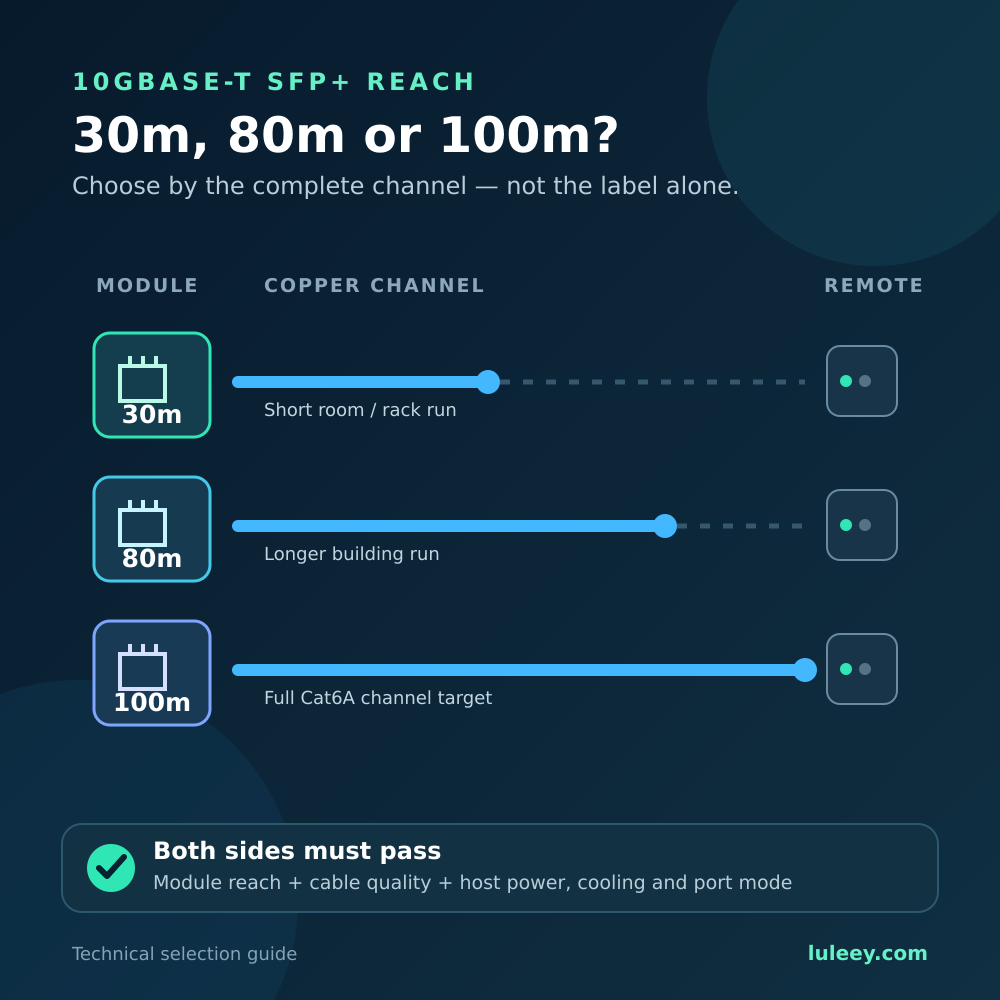
Ermitteln Sie die genaue Ethernet-PMD-Konfiguration oder eine andere Anwendung, die nominelle Übertragungsrate, den Glasfaser- oder Kabeltyp, die Wellenlänge, die Reichweite und die Leistungsanforderungen. Falls mehrere Übertragungsraten unterstützt werden, ermitteln Sie das dokumentierte Auswahlverfahren.
Interpretieren Sie einen EEPROM-Auslesewert nicht als Beweis dafür, dass das Modul alle Raten unterstützt, die der Host anzeigen kann.
Schritt 4: Trennen Sie die Host-Seite von der Medienseite
Bei einem einfachen optischen Transceiver entsprechen die Host- und die optische Übertragungsrate in der Regel der vom Modul unterstützten Anwendung. Bei einem aktiven Kupfermodul, einem Medienkonverter oder einem ONU-Stick können auf beiden Seiten unterschiedliche Protokolle oder Übertragungsraten zum Einsatz kommen.
Zeichnen Sie den Pfad gegebenenfalls ein:
Host-MAC/PCS/SerDes → Modul-Host-Schnittstelle → Modul-PHY/Logik → Glasfaser- oder Kupferverbindung → Gegenstelle
Geben Sie an jeder beobachtbaren Grenze die konfigurierte und die Betriebsrate an.
Schritt 5: Den Peer zuordnen
Überprüfen Sie die Übertragungsrate, den PMD-Wert, die Verhandlungseinstellungen und die FEC des entfernten Endpunkts. Bei optischen Komponenten sollten außerdem der Fasertyp, die Steckerpolitur, die Duplex-Polarität oder das BiDi-Wellenlängenpaar, die Sendeleistung, die Empfangsempfindlichkeit und die Überlastgrenzwerte übereinstimmen.
Der gleiche LC-Stecker und die gleiche Wellenlänge gleichen unterschiedliche Leitungsgeschwindigkeiten oder Anwendungen auf der physikalischen Ebene nicht aus.
Schritt 6: Wenden Sie ausschließlich die dokumentierte Einstellung an
Erstellen Sie eine Sicherungskopie der aktuellen Konfiguration und ändern Sie jeweils nur eine Variable. Falls die Plattform einen manuellen 1G- oder 10G-Modus erfordert, stellen Sie am Gegenüber denselben kompatiblen Betriebsmodus ein. Ändern Sie nicht gleichzeitig die automatische Aushandlung, die Geschwindigkeit und die FEC – dies erschwert die Fehlerdiagnose.
Schritt 7: Das Betriebsergebnis ablesen
Sobald der Link angezeigt wird, notieren Sie Folgendes:
- Verfügbarkeit und Akzeptanz des Moduls;
- eingestellte Drehzahl im Vergleich zur Betriebsdrehzahl;
- Auto-Negotiation-Status und angekündigte Modi, sofern verfügbar;
- Duplex-, Pausen- und FEC-Status;
- optische Alarme oder Status der Kupfer-PHY;
- Fehler-, Drop-, Pause- und Link-Flap-Zähler.
“Für 10G konfiguriert” ist nicht dasselbe wie “mit 10G betrieben”. Ebenso bedeutet ein 10G-Status auf der Host-Seite bei einem rateadaptiven Kupfermodul nicht, dass ein durchgängiger 10G-Pfad vorliegt.
Schritt 8: Datenverkehr und Durchsatz testen
Führen Sie einen autorisierten bidirektionalen Verkehrstest durch und vergleichen Sie das Ergebnis mit der langsamsten aktiven Verbindung. Der nutzbare Nutzlastdurchsatz liegt aufgrund von Framing, Protokoll-Overhead und Systembeschränkungen unter der nominalen Leitungsrate. Überprüfen Sie während des Tests die Zählerdifferenzen; der Status „Link Up“ allein ist kein Beweis für eine einwandfreie Verbindung.
Fehlerbehebung nach Symptomen
| Was du beobachtest | Nächster nützlicher Check | Zieh noch keine Schlussfolgerungen |
|---|---|---|
| Modul fehlt | Sitzposition, Käfigkontakte, Stromversorgung über Anschluss, Anwesenheitserkennung und Treiber | Die automatische Aushandlung ist fehlgeschlagen. |
| Die Modulidentität ist lesbar, wird jedoch abgelehnt | Programmierung, Host-Richtlinien, Firmware, Stromversorgung, Temperatur und Port-Modus | Dass das Modul elektrisch kompatibel ist |
| Modul wurde akzeptiert, aber der Link funktioniert nicht | Host-Modus, Peer-Rate/PMD, Aushandlung, FEC und Medien | Dass allein die Faser defekt ist |
| Die Verbindung wird mit 1G statt mit 10G hergestellt | An beiden Enden unterstützte/angekündigte Modi und der tatsächliche Modus des Moduls | Dass der Käfig defekt ist |
| Der Host meldet 10G, der RJ45-Peer meldet 2,5G | Ob das Modul absichtlich die Übertragungsrate anpasst | Dass die Verbindung durchgehend 10 Gbit/s übertragen kann |
| Die Verbindung ist hergestellt, aber der Durchsatz ist gering | Tatsächliche Rate, Fehler, Datenverluste, Pausen-Frames, CPU und Testverfahren | Dass das Modul die Verbindung nicht korrekt hergestellt hat |
Wenn der Host das Modul überhaupt nicht erkennen kann, beginnen Sie mit der Präsenz- und Verwaltungsfunktion – nicht mit der Geschwindigkeitsaushandlung. LuLeey’s Anleitung: SFP-Modul wird nicht erkannt sorgt für einen sicheren Isolationsablauf.
Praktischer nächster Schritt
Bevor Sie ein Modul bestellen oder austauschen, sollten Sie folgende Kompatibilitätsdaten zusammenstellen: genaue Host- und Port-Angaben, Firmware/Treiber, unterstützte SerDes-Modi, Modul-Teilenummer und Anwendungstabelle, Spezifikationen des Gegenstücks, Medientyp, konfigurierte Einstellungen und gewünschte Betriebsrate.


 SFP/SFP+ (1G/2.5G/5G/10G)
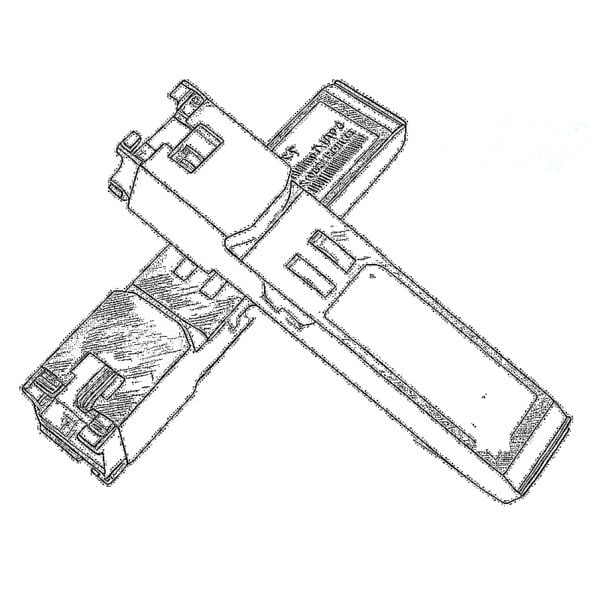 SFP-T (1G/2.5G/10G)
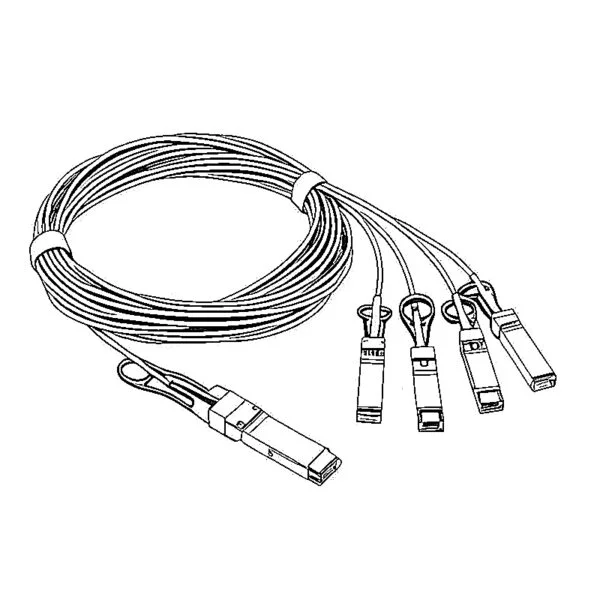 AOC-Kabel 10G/25G/40G/100G
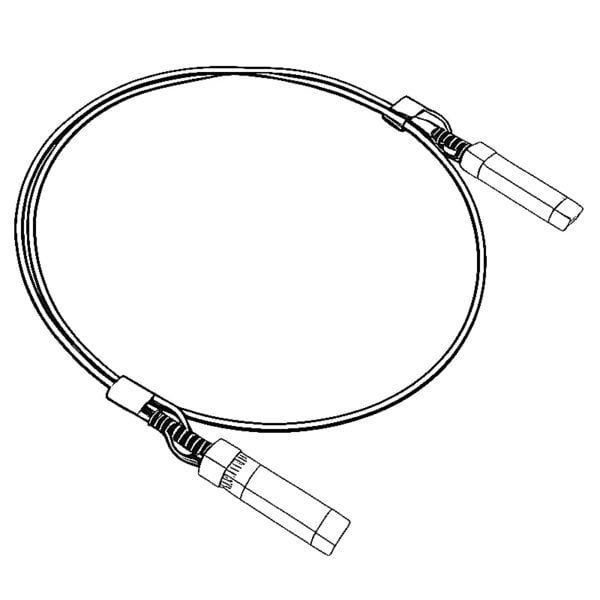 DAC-Kabel 10G/25G/40G/100G
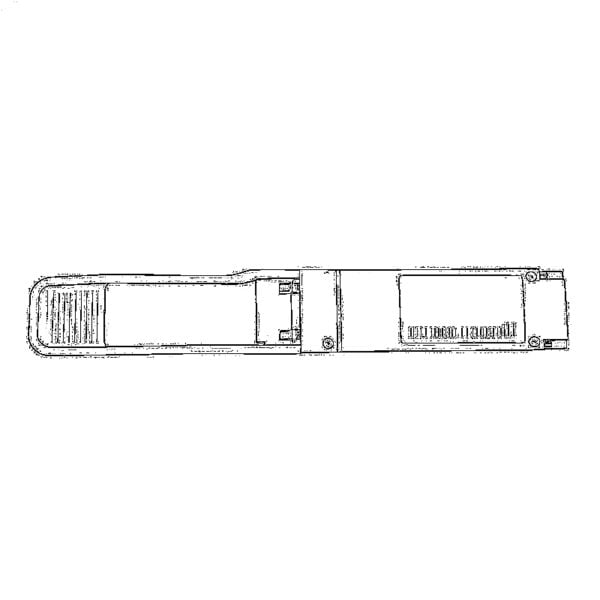 QSFP28 QSFP+ SFP28 100G/40G/25G
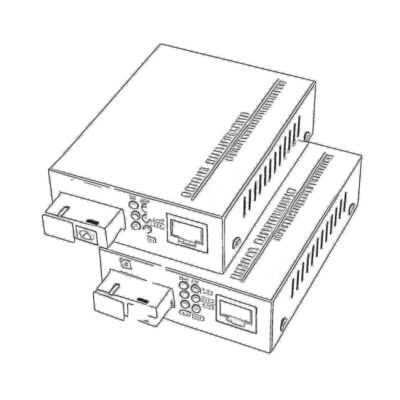 Kupfer-Glasfaser-Medienkonverter
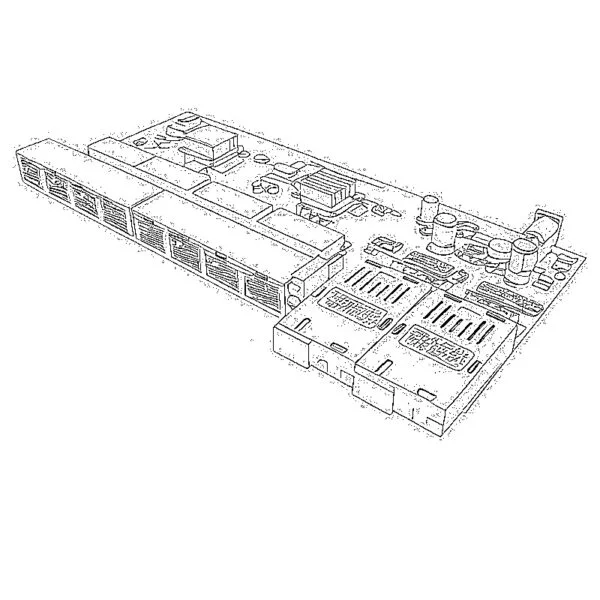 Glasfaser-Medienkonverter PCBA-Platine
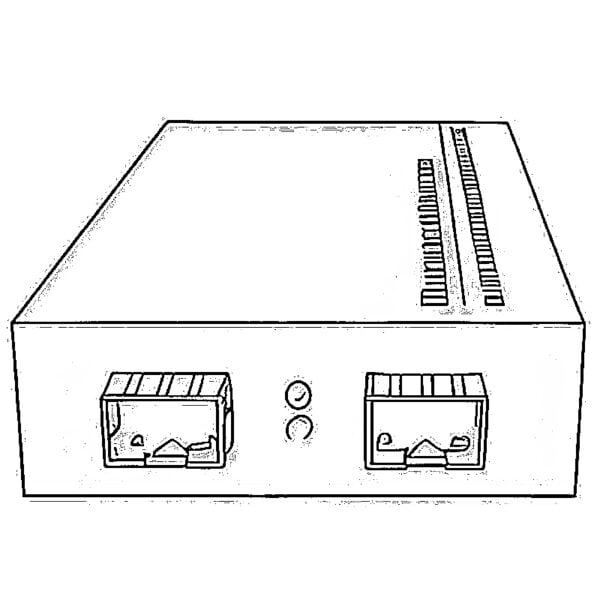 OEO Fiber Medienkonverter
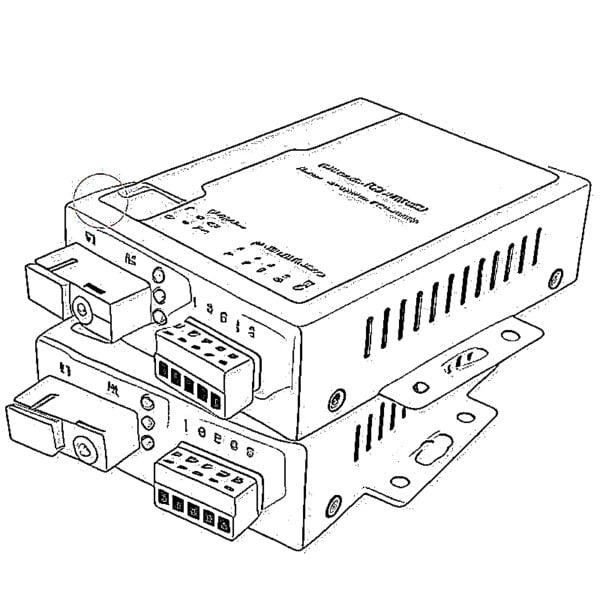 Seriell-Glasfaser-Medienkonverter
 Video zu Glasfaser Medienkonverter
 1000M GPON/EPON ONU
 10G EPON ONU/XG-PON/XGS-PON
 2.5G GPON/XPON STICK SFP ONU
 POE GPON/EPON ONU
 Drahtloser GPON/EPON ONT
 EPON OLT
 GPON OLT
 SFP-PON-Modul
 Industrie-Schalter
 Managed Switches
 POE-Schalter
 Unmanaged Switches
 MTP/MPO-Glasfaserkabel
 Faseroptische Kassetten
 Fiber Optic Loopback
 Lichtwellenleiterkabel und Faserpigtails
 Optische Splitter und Splitterbox
 Faserflansch-Verbinder
 Optische Adapter
 Optisches Dämpfungsglied
 Schnellanschluss und Anschlussfeld
 CATV-Verstärker
 Optischer CATV-Empfänger
 Visuelle Fehlersuche
 OTDR
OTDR Optischer Leistungsmesser
 Faseroptische Kennung
 Faseroptische Reiniger
 Fiber Cleavers & Fiber Strippers
 Werkzeuge aus Kupfer


