Los derechos de aduana corren a cargo de los clientes, pero la logística estándar admite DDP a la mayoría de los países, libres de impuestos, como EE.UU., DE, UK, CA, FR, IT, PL, AT, JP...



Solución de problemas 10 GbE transferencias de archivos lentas Comienza por distinguir tres valores: la velocidad de conexión del puerto, el rendimiento entre dos ordenadores y la velocidad de la propia copia del archivo.
Un indicador de enlace de 10G confirma la velocidad del enlace, pero no garantiza NAS velocidad de transferencia. Antes de sustituir un módulo SFP+, realiza una prueba de red local entre los mismos terminales utilizados para la copia lenta. A continuación, compara los resultados con una transferencia de archivos controlada.
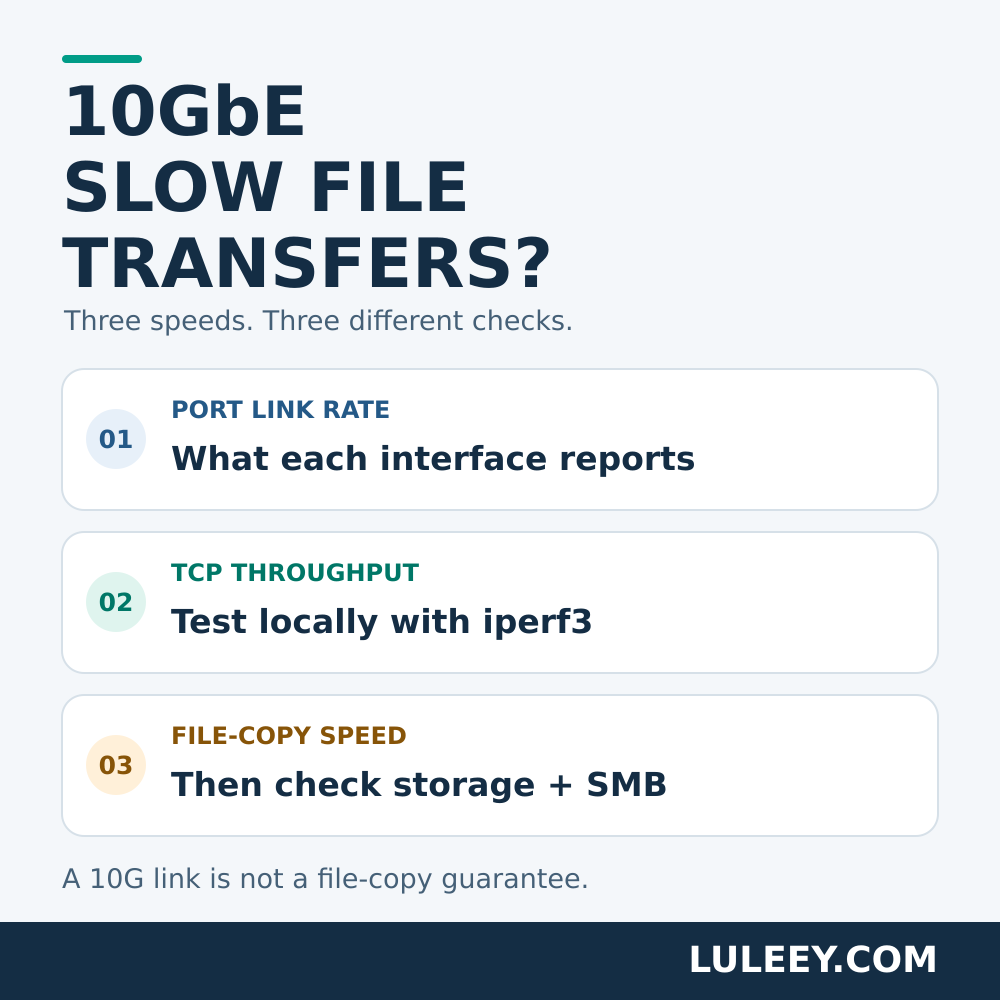
Transferencias de archivos lentas con 10GbE: comprueba primero las unidades
Las velocidades de red suelen indicarse en Gbps o Mbits/s. Las herramientas de copia de archivos suelen mostrar MB/s o MiB/s.
Uso de unidades decimales:
- 10 Gbps ÷ 8 = 1,25 GB/s antes de la sobrecarga del protocolo.
- 100 MB/s × 8 = 800 Mbps.
Ninguna de estas cifras constituye un diagnóstico. Una copia a 100 MB/s podría verse limitada por un segmento de red más lento, por el almacenamiento o por la aplicación. Comprueba también si la herramienta de copia utiliza MiB/s en lugar de MB/s decimales.
1. Confirma qué ruta de red estás probando
Anota la ruta desde el cliente hasta el NAS, incluyendo todos los conmutadores, convertidores y enlaces ascendentes intermedios. Comprueba la velocidad real de funcionamiento en cada interfaz pertinente, no solo la capacidad anunciada por el adaptador.
Utiliza la dirección NAS asignada a la interfaz de cable deseada. Un nombre de host puede dirigir a una interfaz diferente. Comprueba que la transferencia no se realice a través de Wi-Fi, una VPN, un puerto de gestión o una ruta de enrutamiento inesperada.
En el caso de un módulo SFP+ de cobre, la velocidad eléctrica hacia el host y la negociación RJ45 pueden variar. Una combinación compatible con adaptación de velocidad puede mostrar 10G en el host, mientras que su par de cobre funciona a 2,5G. Consulta la guía de LuLeey sobre conectar un puerto SFP+ de 10G a un puerto RJ45 de 2,5G.
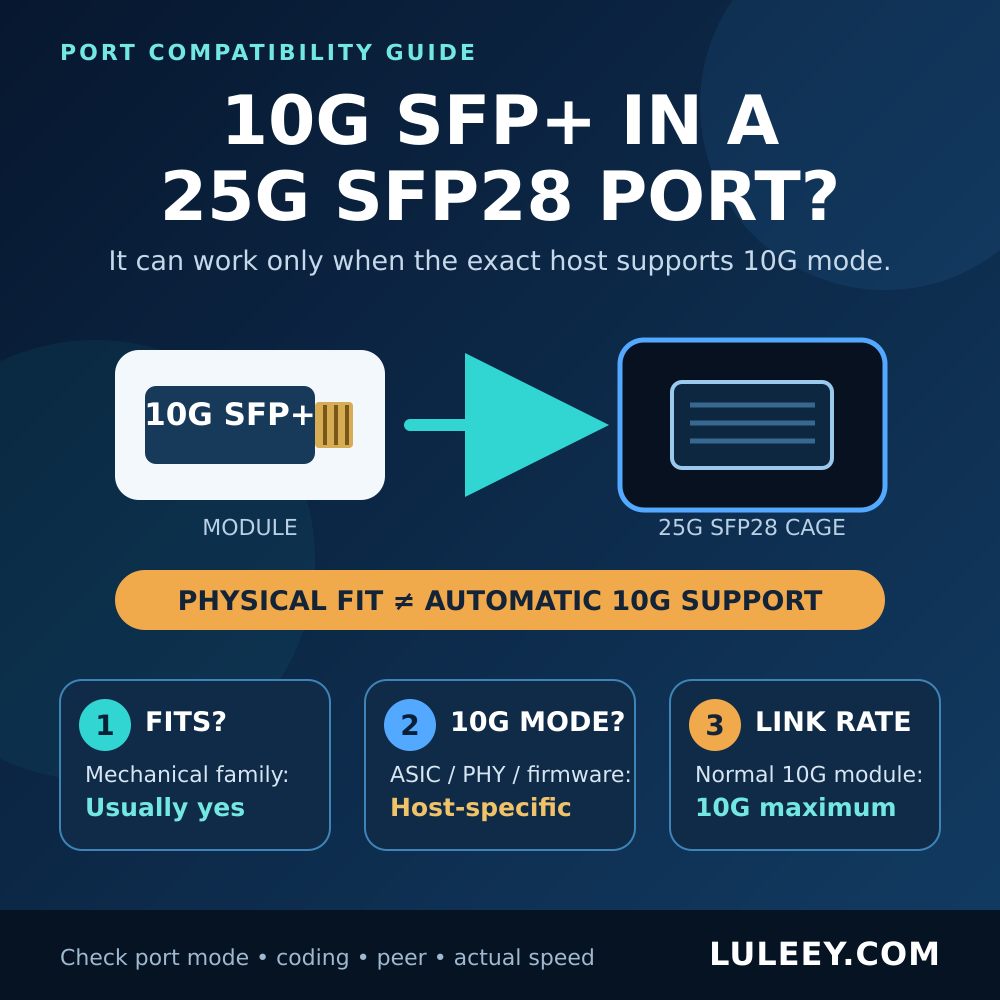
El ajuste físico, el modo SerDes del host, las velocidades negociadas y el rendimiento útil son comprobaciones independientes. Anota los modelos exactos del host y del módulo, el chipset/PHY del host, el firmware, el controlador, la configuración de los puertos y la codificación del módulo antes de sacar conclusiones sobre la compatibilidad. El hecho de que una ranura lleve la indicación «SFP+» no lo confirma.
2. Realizar una prueba de red local sin copiar archivos
Utiliza dos equipos autorizados en la ruta afectada. Lo ideal es ejecutar el servidor en el propio NAS; si se utiliza otro servidor, solo se comprueba la ruta hasta ese servidor. No realices la prueba con localhost o una página web para comprobar la velocidad de Internet.
Estos comandos dan por hecho que se dispone de un sistema de confianza y compatible iperf3 Instalación. ESnet no ofrece soporte oficial para iperf3 en Windows; comprueba cada versión de Windows por separado o utiliza una plataforma compatible. Una máquina virtual o un contenedor supone otra vía que hay que documentar. Consulta el Preguntas frecuentes sobre la compatibilidad con ESnet.
En este ejemplo, la dirección LAN del servidor es 192.168.10.20. Sustitúyela por tu dirección real. Realiza la prueba en un momento de poco tráfico: las pruebas de rendimiento pueden congestionar la red. Permite el puerto TCP 5201 únicamente entre los equipos de prueba; no expongas el servidor a Internet.
En el servidor:
iperf3 -s -B 192.168.10.20En el cliente, ejecuta estos comandos por separado:
iperf3 -c 192.168.10.20 -t 30
iperf3 -c 192.168.10.20 -t 30 -R
El primero envía del cliente al servidor. -R envía del servidor → al cliente. Se trata de pruebas consecutivas, no de tráfico bidireccional simultáneo.
Si un solo flujo va lento, compara cuatro flujos:
iperf3 -c 192.168.10.20 -t 30 -P 4
iperf3 -c 192.168.10.20 -t 30 -P 4 -R
Guarda el resumen final de los receptores; para las pruebas paralelas, utiliza el agregado [SUM] Resultado. Registra el uso de la CPU, las retransmisiones cuando se hayan notificado y los cambios en los contadores de interfaz. A continuación, detén el servidor con Ctrl+C. El comportamiento del comando se describe en el Manual oficial de iperf3.
Las pruebas habituales generan tráfico sin leer el archivo de origen ni escribir un archivo de destino. Siguen dependiendo de los puntos finales, el software y la ruta de red, no solo del cable.

3. Deja que los resultados determinen la siguiente comprobación
Los patrones que se indican a continuación son indicios diagnósticos, no umbrales universales de «aprobado» o «suspenso».
| Lo que observas | Próximo paso útil |
|---|---|
| Las pruebas TCP son mucho más rápidas que la copia de archivos en la misma dirección | Analiza primero la carga de trabajo relacionada con el almacenamiento y el intercambio de archivos; comprueba que ambas pruebas utilicen la misma ruta. |
| El tráfico es lento en ambos sentidos | Vuelve a comprobar todas las velocidades de conexión, la CPU de los puntos finales, las tarjetas de red y sus controladores, así como los dispositivos intermedios. |
| Solo hay un sentido en el que se circula despacio | Compara los puntos finales de envío y recepción, los errores, las pérdidas y cualquier límite de adaptación de la tasa de transmisión. |
| Cuatro flujos dan mejores resultados que uno solo | Analiza los límites por flujo o por punto final; no consideres la velocidad agregada como una garantía de que los vehículos circulan en fila india. |
| El rendimiento empeora a medida que aumentan los errores o los eventos de enlace | Aísla el segmento físico afectado y repite la operación en las mismas condiciones. |
Anota la versión de iperf3 en ambos extremos. Los consejos más antiguos que describen todas las pruebas de iperf3 como de un solo hilo dependen de la versión: ESnet documenta un hilo por flujo a partir de la versión 3.16. Eso no significa que cuatro flujos vayan a ser siempre útiles.
No modifiques simultáneamente el MTU, el control de flujo, los controladores y los módulos. Mantén una configuración de referencia que sepas que funciona, realiza un único cambio justificado y repite la misma prueba.
4. Comparar una copia controlada de un archivo
Si el rendimiento del TCP es bueno, copia un archivo grande y normal en una carpeta de prueba específica sin sobrescribir los datos existentes. Comprueba ambas direcciones. A continuación, compara una carpeta de archivos pequeños.
Presta atención a la velocidad de lectura del origen, la velocidad de escritura del destino y el uso de la CPU. Una ráfaga inicial rápida seguida de una ralentización puede indicar que las cachés están agotadas. La presencia de muchos archivos pequeños genera operaciones repetidas con metadatos. Pymes La firma y el cifrado pueden aumentar la carga de la CPU; mantén activadas las medidas de seguridad necesarias.
Guía de resolución de problemas para pymes de Microsoft explica estos efectos relacionados con el almacenamiento, el almacenamiento en caché y la carga de trabajo. Son motivos para analizar la ruta de copia de archivos, no una prueba de que tu NAS en concreto tenga un fallo en el disco.
Por ejemplo, un hipotético El resultado de 9 Gbps en una prueba TCP en la misma dirección y de 220 MB/s en una copia de archivos orienta la siguiente comprobación hacia el almacenamiento y el intercambio de archivos. No certifica todas las condiciones de la red ni identifica ningún componente defectuoso.
5. Investiga los módulos cuando las pruebas apunten en esa dirección
Si las pruebas de red también dan resultados deficientes, compara los contadores de interfaz antes y después de cada ejecución. Un aumento de los errores CRC/FCS justifica comprobar el enlace físico correspondiente; las pérdidas sin errores CRC pueden deberse a otras causas, como la congestión. El recuento de retransmisiones TCP por sí solo no permite identificar un módulo defectuoso.
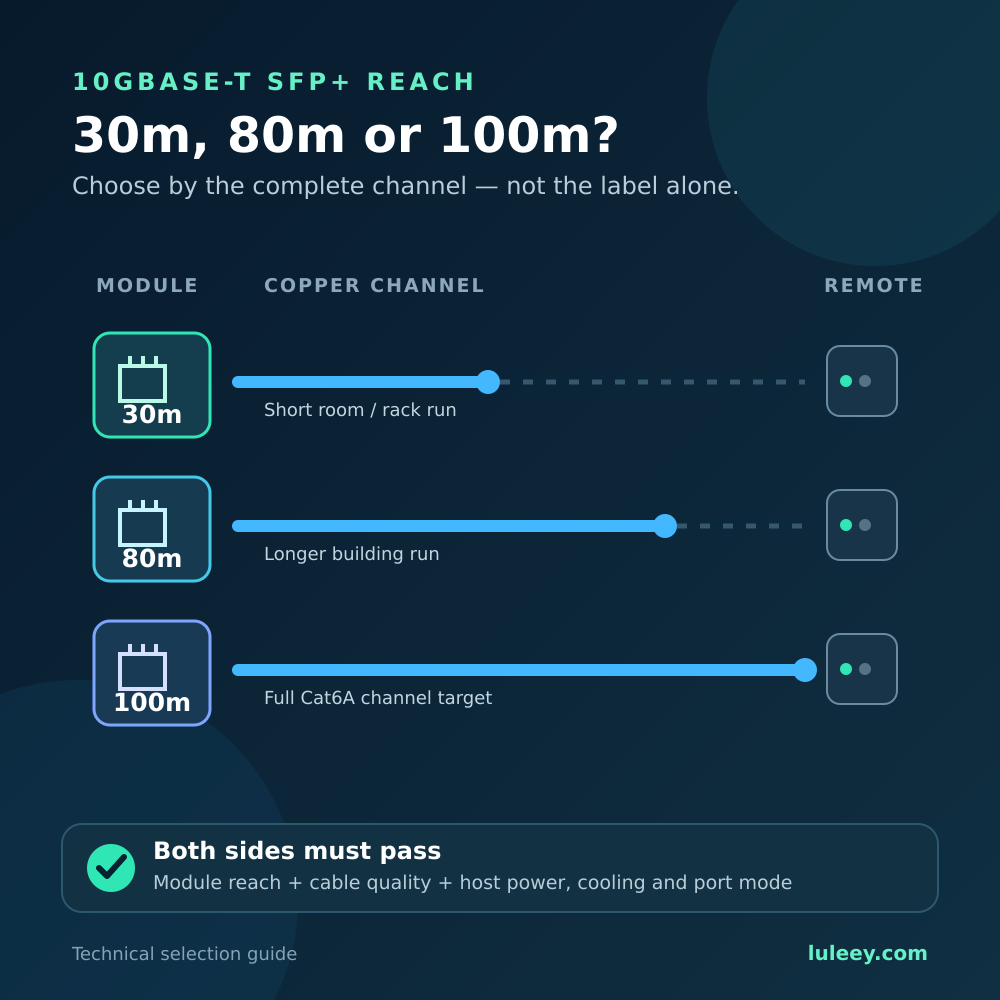
En el caso de los enlaces de cobre, sustitúyalos por un cable que se sepa que funciona correctamente y que se encuentre dentro del alcance documentado del módulo seleccionado. En el caso de los enlaces ópticos, compruebe el tipo de fibra, que los transceptores sean compatibles, el estado de los conectores y los límites de potencia de recepción específicos del modelo. Inspeccione y limpie con las herramientas adecuadas; nunca mire directamente dentro de una fibra o de un puerto óptico.
Comprueba también los requisitos de alimentación y refrigeración del servidor. Si la interfaz se desconecta y se vuelve a conectar repetidamente, sigue las instrucciones que se indican en el documento aparte Lista de comprobación para la inestabilidad de enlace en 10GBASE-T SFP+.
Cambia un componente cada vez. Repite el proceso con la configuración original si es seguro: un resultado que se derive de un componente concreto es más útil que una mejora puntual tras varios cambios.
Antes de comprar otro módulo
LuLeey’s Solución de actualización para HomeLab 10G incluye opciones de conexión por cobre, DAC/AOC y óptica. Su Página del módulo SFP+ a RJ45 10GBASE-T Ofrece múltiples variantes; comprueba el hardware seleccionado, los modos compatibles y el alcance en función de tu configuración real. No des por sentado que todas las opciones se comportan de la misma manera.
Si necesitas consejos útiles sobre compatibilidad, envía un mensaje a LuLeey:
- Ambos modelos de terminal, el chipset/PHY del host, el firmware y los controladores
- Configuración de la variante del módulo, la codificación, el modo de host y el puerto
- Tipo de cable, longitud y recorrido completo de la conexión
- Valores observados a ambos lados de cualquier convertidor o módulo de cobre
- Resultados de TCP (hacia adelante/hacia atrás), uso de la CPU y cambios en los contadores
- Observaciones sobre la dirección de la copia de archivos, la velocidad, la carga de trabajo y el almacenamiento
Empieza por la comparación, no por la sustitución: Confirma la ruta, comprueba el TCP en ambas direcciones y, a continuación, compara las copias de los archivos. Así sabrás dónde debe realizarse la siguiente prueba.
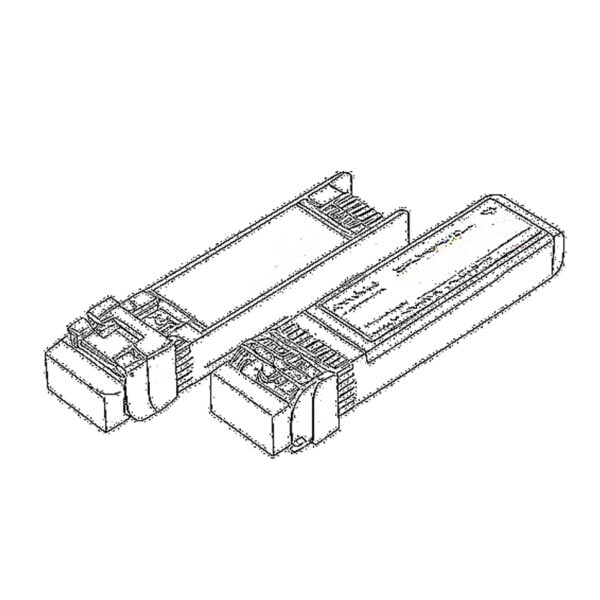 SFP/SFP+ (1G/2,5G/5G/10G)
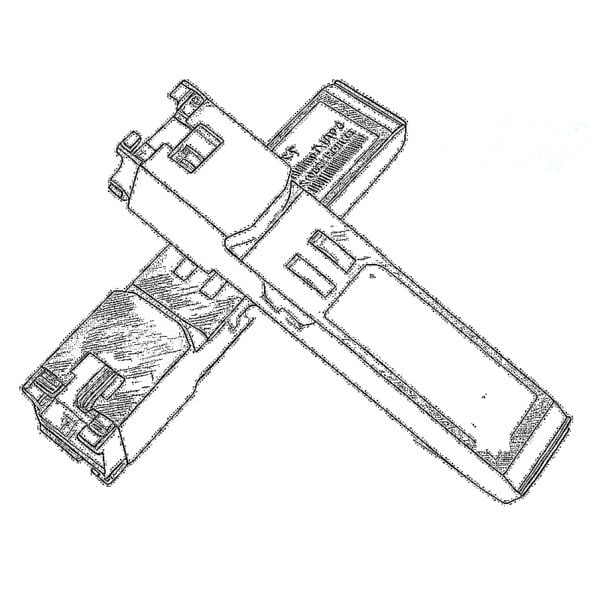 SFP-T (1G/2,5G/10G)
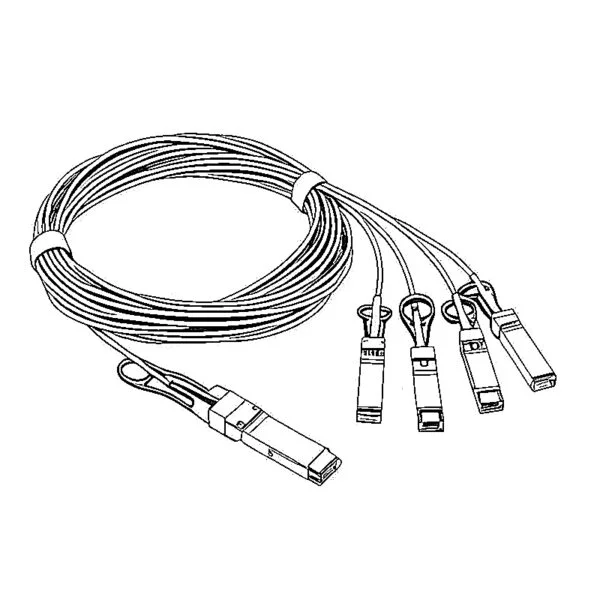 Cable AOC 10G/25G/40G/100G
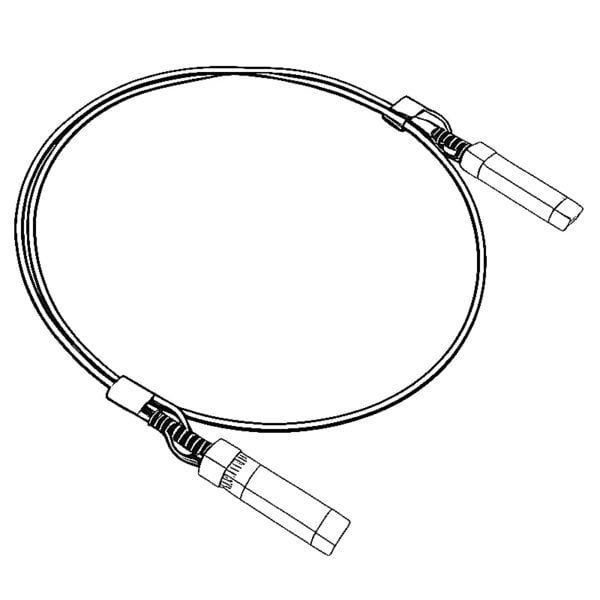 Cable DAC 10G/25G/40G/100G
 QSFP28 QSFP+ SFP28 100G/40G/25G
 Convertidores de medios de cobre a fibra
 Tarjeta PCBA de convertidor de medios de fibra
 Convertidores de fibra óptica OEO
 Convertidores de medios de serie a fibra
 Convertidores de medios de vídeo a fibra
 1000M GPON/EPON ONU
 10G EPON ONU/XG-PON/XGS-PON
 2.5G GPON/XPON STICK SFP ONU
 POE GPON/EPON ONU
 ONT GPON/EPON inalámbrica
 EPON OLT
 GPON OLT
 Módulo PON SFP
 Conmutadores industriales
 Conmutadores gestionados
 Conmutadores POE
 Conmutadores no gestionados
 Cables de fibra MTP/MPO
 Casetes de fibra óptica
 Loopback de fibra óptica
 Cables ópticos y latiguillos de fibra
 Divisores ópticos y cajas divisoras
 Conectores de fibra con brida
 Adaptadores ópticos
 Atenuador óptico
 Conector rápido y panel de conectores
 Amplificador CATV
 Receptor óptico CATV
 Localizador visual de averías
 OTDR
OTDR Medidor de potencia óptica
 Identificador de fibra óptica
 Limpiadores de fibra óptica
 Limpiadores y peladores de fibra
 Herramientas de cobre