Die Zollgebühren liegen in der Verantwortung des Kunden, aber die Standardlogistik unterstützt DDP in die meisten Länder, zollfrei wie US, DE, UK, CA, FR, IT, PL, AT, JP...

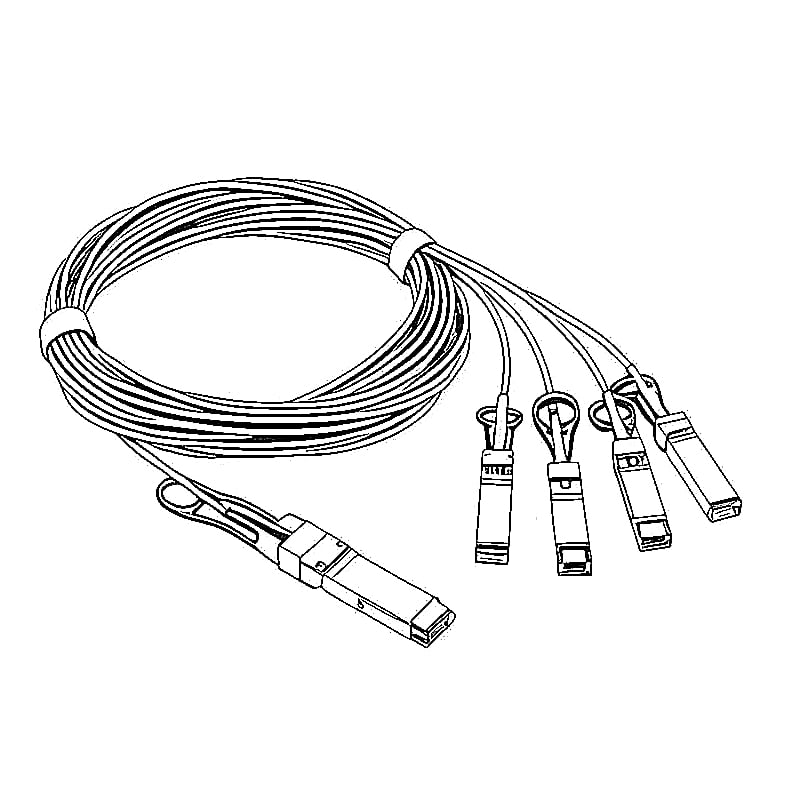
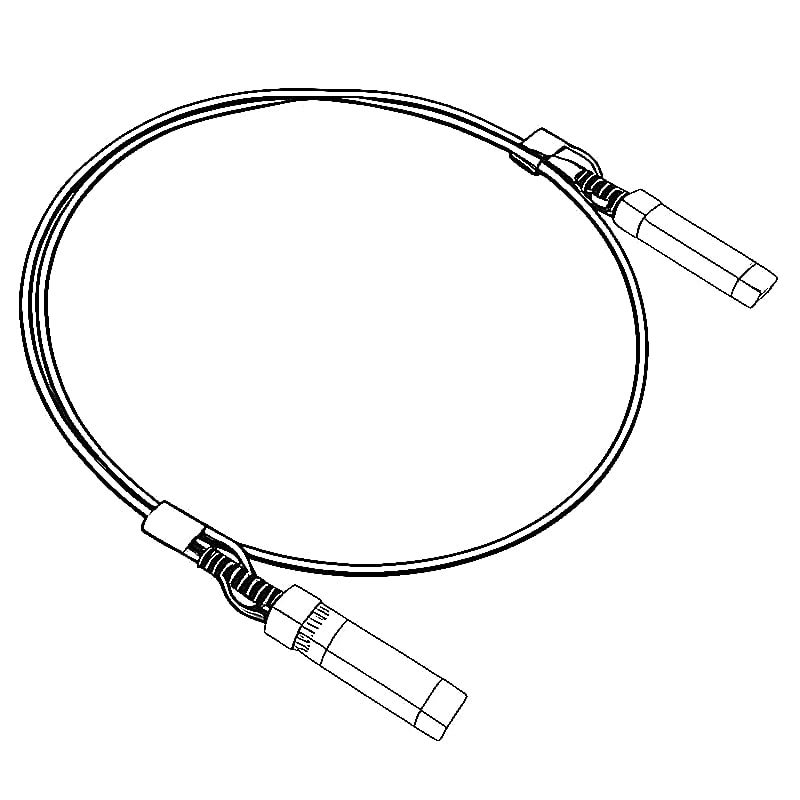
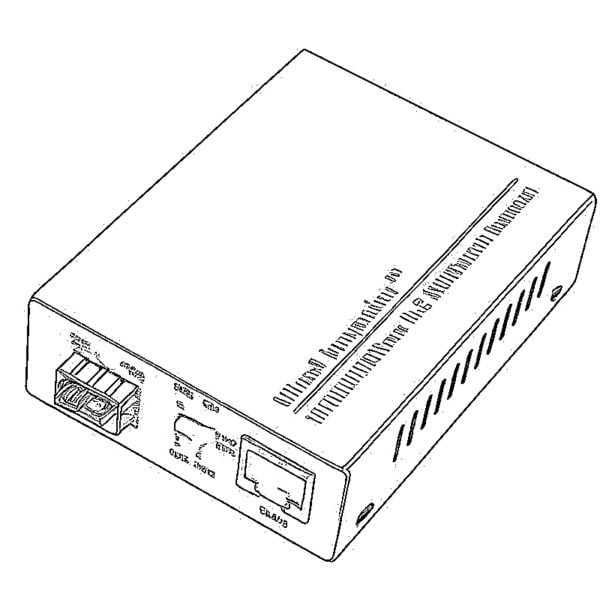
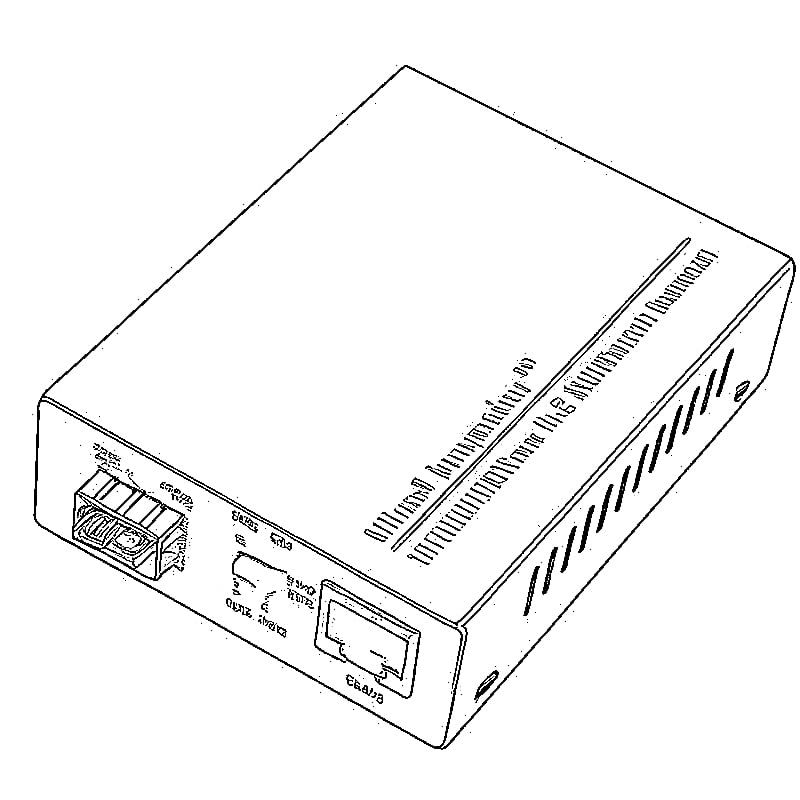

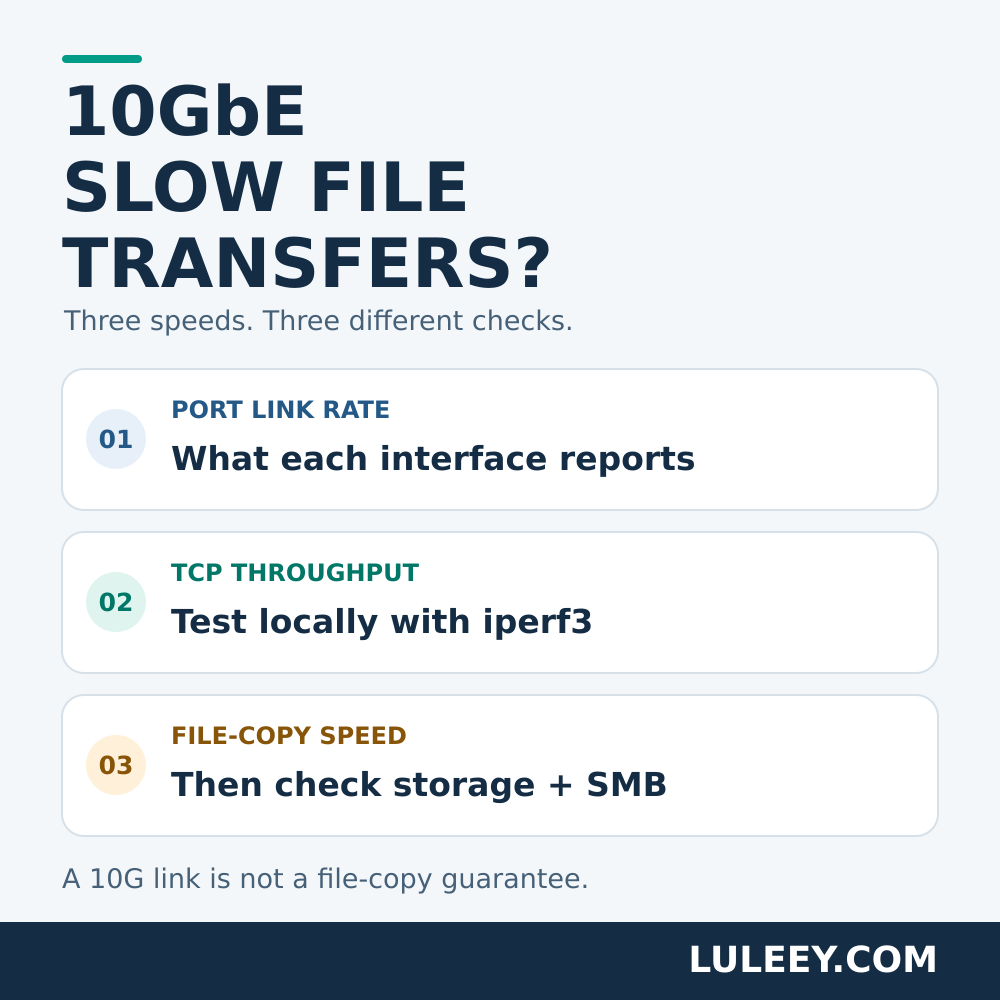
Fehlersuche 10 GbE langsame Dateiübertragungen Zunächst werden drei Größen voneinander getrennt: die Verbindungsgeschwindigkeit des Ports, der Durchsatz zwischen zwei Computern und die Geschwindigkeit des Dateikopiervorgangs selbst.
Eine 10G-Verbindungsanzeige bestätigt die Verbindungsgeschwindigkeit – jedoch keine garantierte NAS Übertragungsgeschwindigkeit. Bevor Sie ein SFP+-Modul austauschen, führen Sie einen lokalen Netzwerktest zwischen denselben Endpunkten durch, die auch für die langsame Kopie verwendet wurden. Vergleichen Sie anschließend die Ergebnisse mit einer kontrollierten Dateiübertragung.
Langsame Dateiübertragungen bei 10GbE: Überprüfen Sie zunächst die Einheiten
Netzwerkgeschwindigkeiten werden in der Regel angegeben in Gbit/s oder Mbit/s. Tools zum Kopieren von Dateien zeigen üblicherweise an MB/s oder MiB/s.
Verwendung von Dezimaleinheiten:
- 10 Gbit/s ÷ 8 = 1,25 GB/s vor Protokoll-Overhead.
- 100 MB/s × 8 = 800 Mbit/s.
Keine der beiden Zahlen stellt eine Diagnose dar. Eine Kopiergeschwindigkeit von 100 MB/s könnte durch ein langsameres Netzwerksegment, den Speicher oder die Anwendung eingeschränkt sein. Überprüfen Sie außerdem, ob das Kopierprogramm MiB/s anstelle von dezimalen MB/s verwendet.
1. Überprüfen Sie, welchen Netzwerkpfad Sie testen
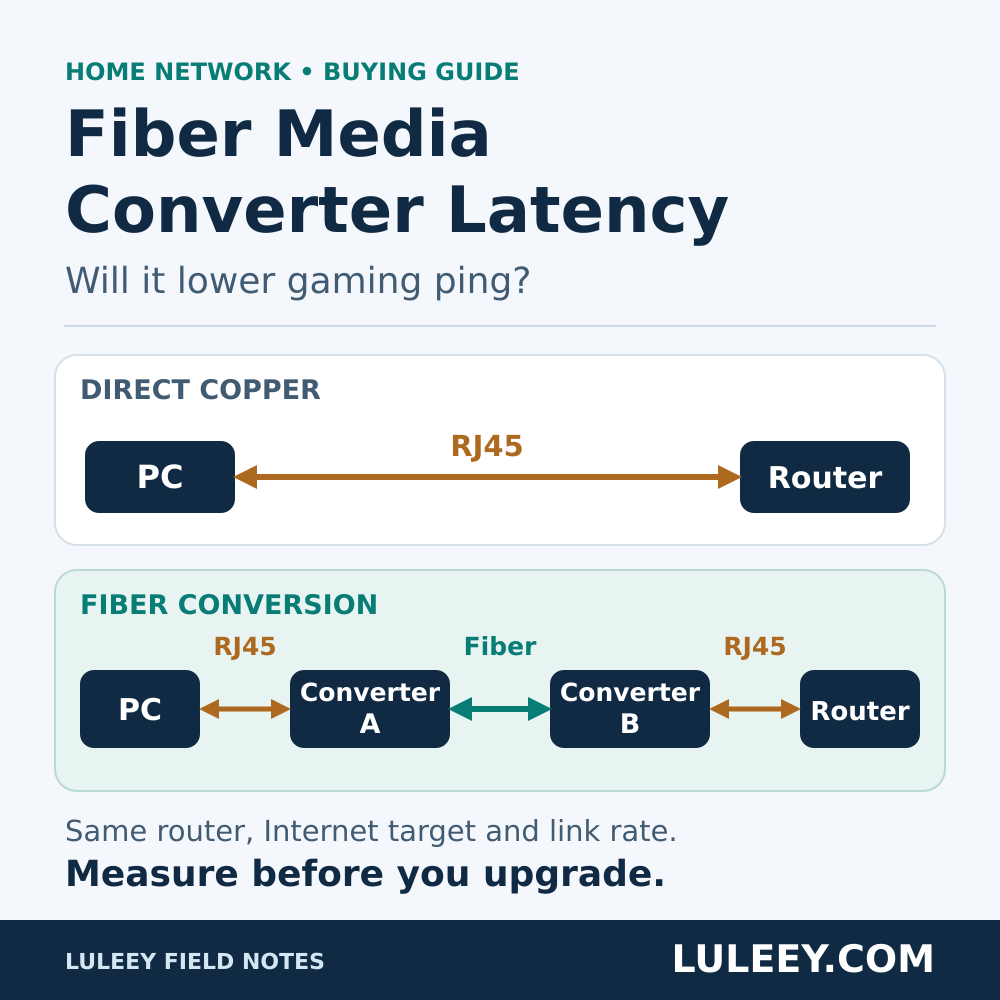
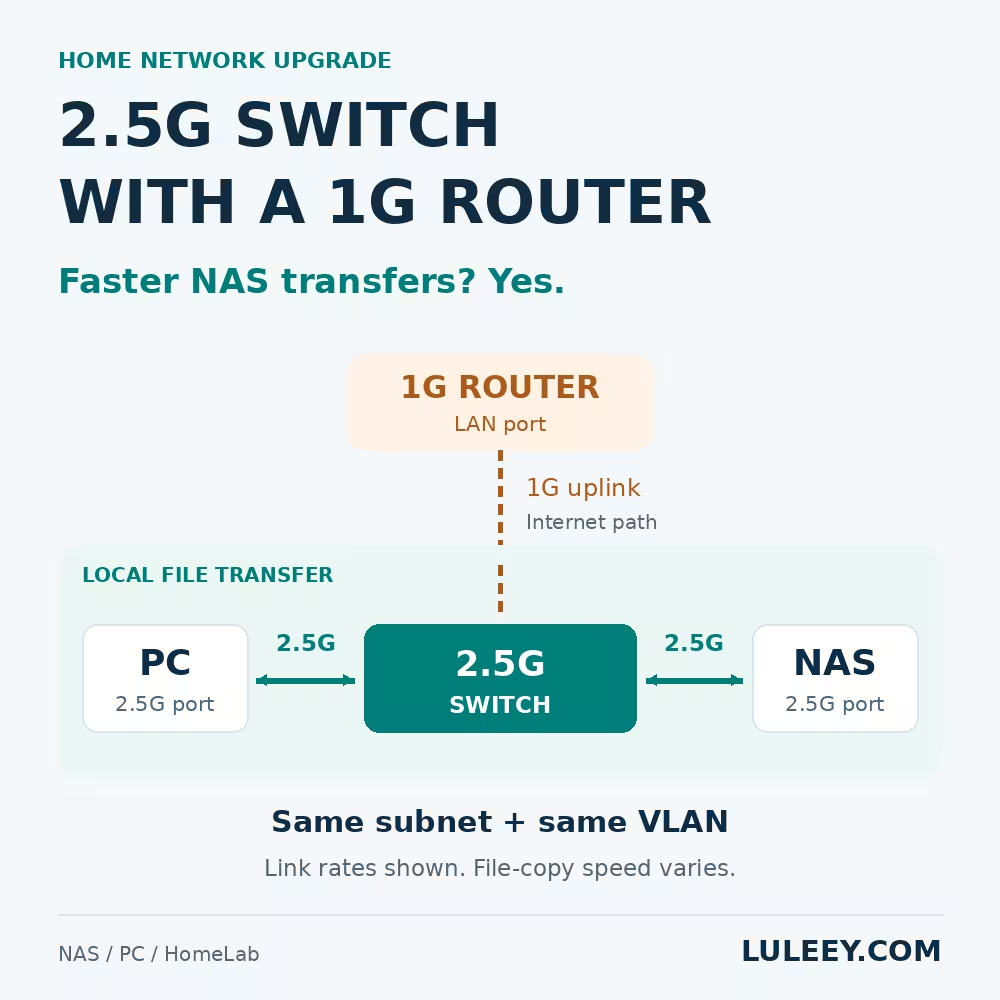
Notieren Sie den Pfad vom Client zum NAS, einschließlich aller dazwischenliegenden Switches, Konverter und Uplinks. Überprüfen Sie die tatsächliche Übertragungsrate an jeder relevanten Schnittstelle – nicht nur die vom Adapter angegebene maximale Kapazität.
Verwenden Sie die NAS-Adresse, die der gewünschten kabelgebundenen Schnittstelle zugewiesen ist. Ein Hostname kann zu einer anderen Schnittstelle führen. Vergewissern Sie sich, dass die Übertragung nicht über WLAN, ein VPN, einen Verwaltungsport oder einen unerwarteten Routing-Pfad erfolgt.
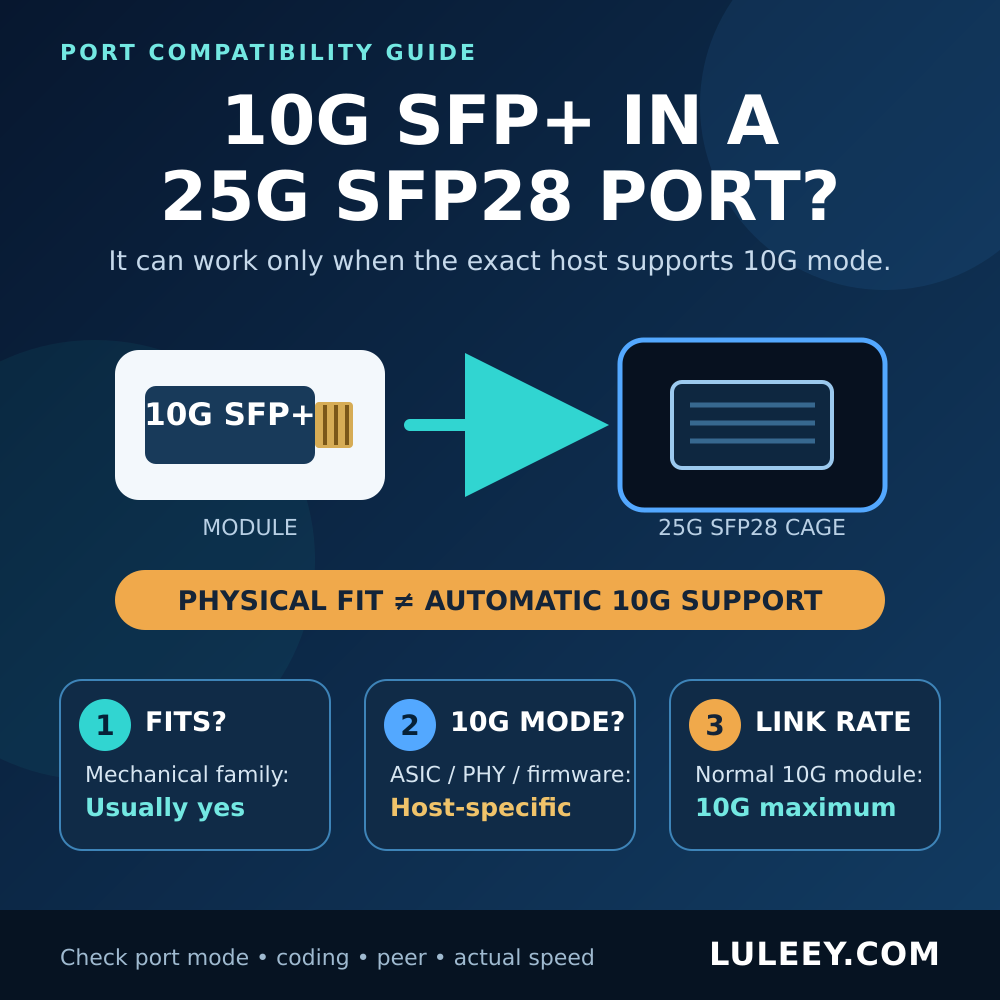
Bei einem SFP+-Modul mit Kupferanschluss können die zum Host gerichtete Übertragungsrate und die RJ45-Aushandlung voneinander abweichen. Bei einer unterstützten rateadaptiven Kombination kann am Host 10G angezeigt werden, während das Gegenstück mit Kupferanschluss mit 2,5G arbeitet. Siehe den Leitfaden von LuLeey zu Anschluss eines 10G-SFP+-Ports an einen 2,5G-RJ45-Anschluss.
Die physikalische Passform, der SerDes-Modus des Hosts, die ausgehandelten Übertragungsraten und der nutzbare Durchsatz werden separat geprüft. Notieren Sie die genauen Modelle des Hosts und des Moduls, den Host-Chipsatz/PHY, die Firmware, den Treiber, die Port-Einstellungen und die Modulcodierung, bevor Sie Rückschlüsse auf die Kompatibilität ziehen. Ein mit „SFP+“ gekennzeichneter Einschub reicht hierfür nicht aus.
2. Einen Test des lokalen Netzwerks durchführen, ohne Dateien zu kopieren
Verwenden Sie zwei autorisierte Rechner auf dem betroffenen Pfad. Idealerweise sollten Sie den Server auf dem NAS selbst betreiben; ein anderer Server testet lediglich den Pfad zu diesem Server. Führen Sie keine Tests durch mit localhost oder eine Website zum Testen der Internetgeschwindigkeit.
Diese Befehle setzen eine vertrauenswürdige, kompatible iperf3 Installation. ESnet bietet keine offizielle Unterstützung für iperf3 unter Windows; überprüfen Sie jede Windows-Version separat oder verwenden Sie eine unterstützte Plattform. Eine virtuelle Maschine oder ein Container erfordert eine zusätzliche Dokumentation. Siehe die Häufig gestellte Fragen zur ESnet-Kompatibilität.
In diesem Beispiel lautet die LAN-Adresse des Servers 192.168.10.20. Ersetzen Sie diese Angabe durch Ihre tatsächliche Adresse. Führen Sie den Test zu einer ruhigen Zeit durch: Durchsatztests können das Netzwerk überlasten. Erlauben Sie den TCP-Port 5201 nur zwischen den Testrechnern; machen Sie den Server nicht für das Internet zugänglich.
Auf dem Server:
iperf3 -s -B 192.168.10.20Führen Sie diese Befehle auf dem Client einzeln aus:
iperf3 -c 192.168.10.20 -t 30
iperf3 -c 192.168.10.20 -t 30 -R
Der erste sendet vom Client zum Server. -R vom Server → zum Client. Es handelt sich hierbei um aufeinanderfolgende Tests und nicht um gleichzeitigen bidirektionalen Datenverkehr.
Wenn ein einzelner Stream langsam ist, vergleichen Sie vier Streams:
iperf3 -c 192.168.10.20 -t 30 -P 4
iperf3 -c 192.168.10.20 -t 30 -P 4 -R
Speichern Sie die abschließende Empfängerübersicht; verwenden Sie bei parallelen Tests die Zusammenfassung. [SUM] Ergebnis. Zeichnen Sie die CPU-Auslastung, gegebenenfalls gemeldete Neuübertragungen sowie Änderungen der Schnittstellenzähler auf. Beenden Sie den Server anschließend mit Strg+C. Das Verhalten des Befehls ist in der Offizielles iperf3-Handbuch.
Herkömmliche Tests erzeugen Datenverkehr, ohne Ihre Quelldatei zu lesen oder eine Zieldatei zu schreiben. Sie sind nach wie vor von den Endpunkten, der Software und dem Netzwerkpfad abhängig – nicht nur vom Kabel.

3. Lass die Ergebnisse über die nächste Überprüfung entscheiden
Die folgenden Muster sind diagnostische Anhaltspunkte, keine allgemeingültigen Schwellenwerte für „bestanden“ oder „nicht bestanden“.
| Was du beobachtest | Nützlicher nächster Schritt |
|---|---|
| TCP-Tests sind wesentlich schneller als das Kopieren von Dateien in derselben Richtung. | Untersuchen Sie zunächst die Arbeitslast im Bereich Speicher und Dateifreigabe; stellen Sie sicher, dass bei beiden Tests derselbe Pfad verwendet wird. |
| In beide Richtungen ist der Verkehr langsam | Überprüfen Sie erneut alle Verbindungsgeschwindigkeiten, die CPU-Auslastung der Endpunkte, die Netzwerkkarten/Treiber und die Zwischengeräte. |
| Nur in einer Richtung ist es langsam | Vergleichen Sie die Endpunkte für das Senden und Empfangen, Fehler, Datenverluste und etwaige Grenzen der Ratenanpassung. |
| Vier Ströme schneiden deutlich besser ab als einer | Prüfen Sie die Grenzwerte pro Durchfluss oder Endpunkt; betrachten Sie die Gesamtgeschwindigkeit nicht als Garantie für einen Einzelablauf. |
| Die Leistung verschlechtert sich, wenn die Anzahl der Fehler oder Verbindungsereignisse zunimmt. | Isolieren Sie das betroffene physikalische Segment und wiederholen Sie den Vorgang unter denselben Bedingungen. |
Notieren Sie sich die iperf3-Version an beiden Enden. Ältere Hinweise, wonach alle iperf3-Tests als single-threaded beschrieben werden, sind versionsabhängig: ESnet dokumentiert ab Version 3.16 einen Thread pro Stream. Das bedeutet jedoch nicht, dass vier Streams immer von Vorteil sind.
Ändern Sie nicht gleichzeitig MTU, Flusskontrolle, Treiber und Module. Behalten Sie eine bekanntermaßen funktionierende Basisversion bei, nehmen Sie eine begründete Änderung vor und wiederholen Sie denselben Test.
4. Vergleich einer kontrollierten Dateikopie
Wenn die TCP-Leistung gut ist, kopieren Sie eine große, gewöhnliche Datei in einen eigens dafür vorgesehenen Testordner, ohne vorhandene Daten zu überschreiben. Prüfen Sie beide Richtungen. Vergleichen Sie anschließend einen Ordner mit kleinen Dateien.
Beobachten Sie die Lesegeschwindigkeit der Quelle, die Schreibgeschwindigkeit des Ziels und die CPU-Auslastung. Ein schneller Anfangsschub, gefolgt von einer Verlangsamung, kann auf überlastete Caches hindeuten. Viele kleine Dateien führen zu wiederholten Metadatenoperationen. KMU Das Signieren und Verschlüsseln kann die CPU-Auslastung erhöhen; lassen Sie die erforderlichen Sicherheitsmaßnahmen aktiviert.
Microsofts Leitfaden zur Fehlerbehebung für KMU erläutert diese Auswirkungen auf Speicher, Caching und Arbeitslast. Sie sind Gründe dafür, den Pfad der Dateikopie zu untersuchen – kein Beweis dafür, dass Ihr NAS einen Festplattenfehler aufweist.
Zum Beispiel ein hypothetisch Das Ergebnis von 9 Gbit/s bei einem TCP-Test in derselben Richtung und 220 MB/s bei einer Dateikopie lenkt den nächsten Prüfschritt in Richtung Speicher und Dateifreigabe. Es sagt nichts über alle Netzwerkbedingungen aus und identifiziert auch keine einzelne fehlerhafte Komponente.
5. Untersuchen Sie Module, wenn die Hinweise darauf hindeuten
Sollten auch die Netzwerktests schlechte Ergebnisse liefern, vergleichen Sie die Schnittstellenzähler vor und nach jedem Durchlauf. Eine steigende Anzahl von CRC-/FCS-Fehlern rechtfertigt eine Überprüfung der entsprechenden physikalischen Verbindung; Paketverluste ohne CRC-Fehler können andere Ursachen haben, darunter auch Überlastung. Die Anzahl der TCP-Wiederholungsübertragungen allein reicht nicht aus, um ein defektes Modul zu identifizieren.
Bei Kupferverbindungen verwenden Sie ein Kabel, von dem bekannt ist, dass es einwandfrei funktioniert, und das innerhalb der im Handbuch des ausgewählten Moduls angegebenen Reichweite liegt. Bei optischen Verbindungen überprüfen Sie den Fasertyp, die passenden Transceiver, den Zustand der Steckverbinder sowie die modellspezifischen Grenzwerte für die Empfangsleistung. Führen Sie die Überprüfung und Reinigung mit geeignetem Werkzeug durch; schauen Sie niemals in eine Glasfaser oder einen optischen Anschluss hinein.
Überprüfen Sie außerdem die Anforderungen an die Stromversorgung und Kühlung des Hosts. Wenn die Schnittstelle wiederholt ausfällt und wieder verfügbar wird, befolgen Sie die gesonderten Checkliste für Link-Flapping bei 10GBASE-T SFP+.
Tauschen Sie jeweils nur eine Komponente aus. Wiederholen Sie den Vorgang in der ursprünglichen Konfiguration, sofern dies sicher ist: Ein Ergebnis, das auf eine bestimmte Komponente zurückzuführen ist, ist aussagekräftiger als eine einmalige Verbesserung nach mehreren Änderungen.
Bevor Sie ein anderes Modul kaufen
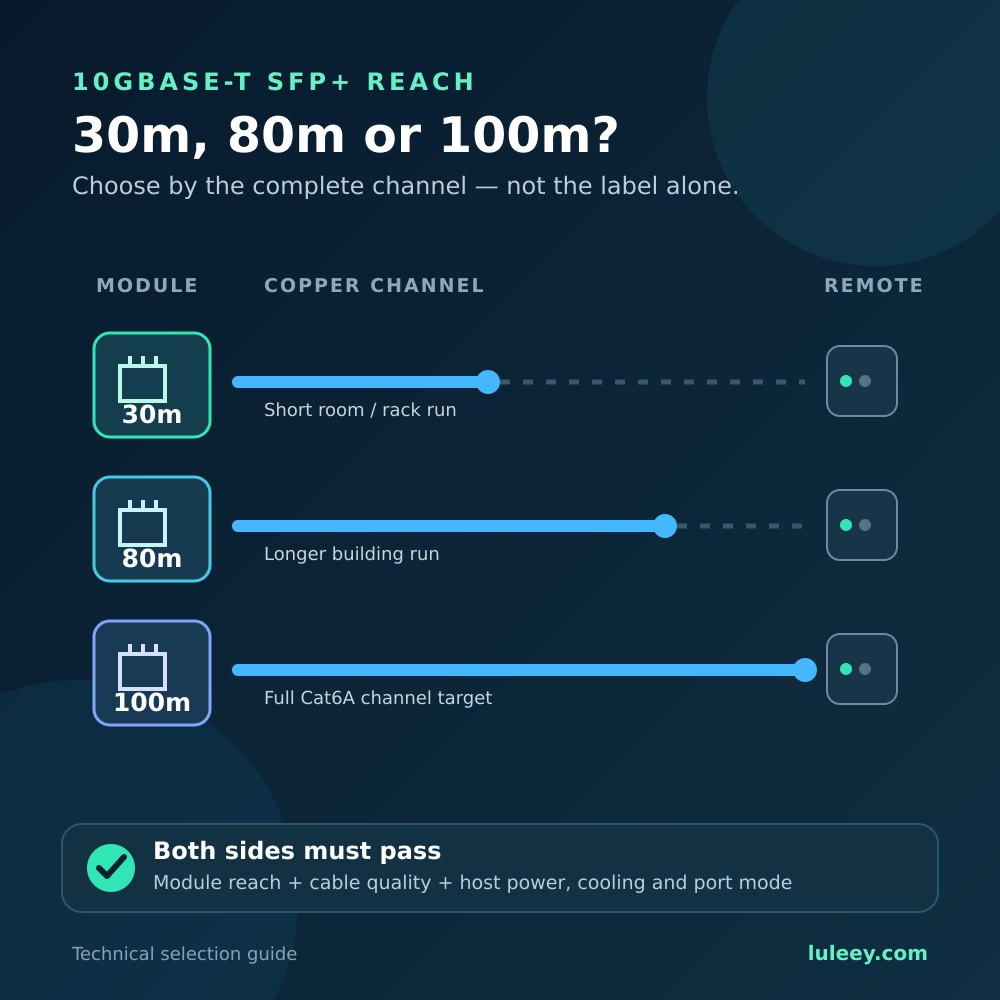
LuLeey’s 10G-HomeLab-Upgrade-Lösung umfasst Kupfer-, DAC/AOC- und optische Anschlussmöglichkeiten. Seine Seite zum 10GBASE-T-SFP+-zu-RJ45-Modul Es stehen mehrere Varianten zur Verfügung; überprüfen Sie die ausgewählte Hardware, die unterstützten Modi und die Reichweite anhand Ihrer tatsächlichen Konfiguration. Gehen Sie nicht davon aus, dass sich alle Optionen identisch verhalten.
Für nützliche Tipps zur Kompatibilität schreib bitte an LuLeey:
- Beide Endpunktmodelle, Host-Chipsatz/PHY, Firmware und Treiber
- Modulvariante, Codierung, Host-Modus und Port-Einstellungen
- Kabeltyp, Länge und vollständiger Anschlussweg
- Gemessene Werte auf beiden Seiten eines Wandlers oder Kupfermoduls
- Ergebnisse für TCP-Vorwärts-/Rückwärtsverkehr, CPU-Auslastung und Zählerstandsänderungen
- Beobachtungen zu Kopierrichtung, Geschwindigkeit, Auslastung und Speicher
Beginnen Sie mit dem Vergleich, nicht mit dem Ersatz: Überprüfen Sie den Pfad, testen Sie TCP in beide Richtungen und vergleichen Sie anschließend die Dateikopien. So erfahren Sie, wo der nächste Test durchgeführt werden muss.
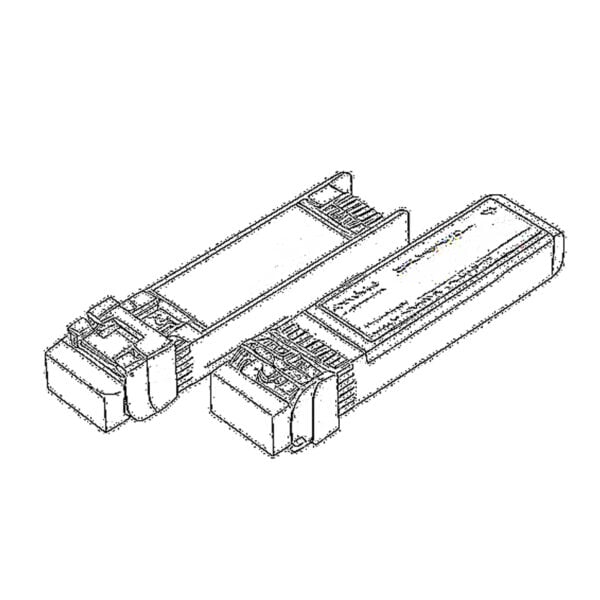 SFP/SFP+ (1G/2.5G/5G/10G)
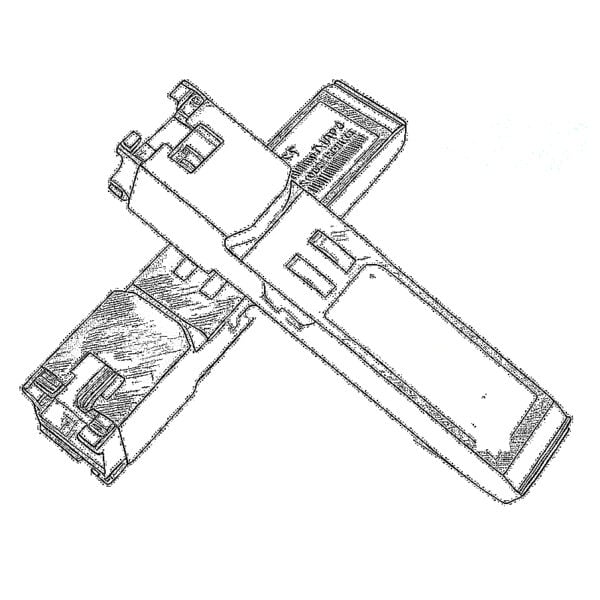 SFP-T (1G/2.5G/10G)
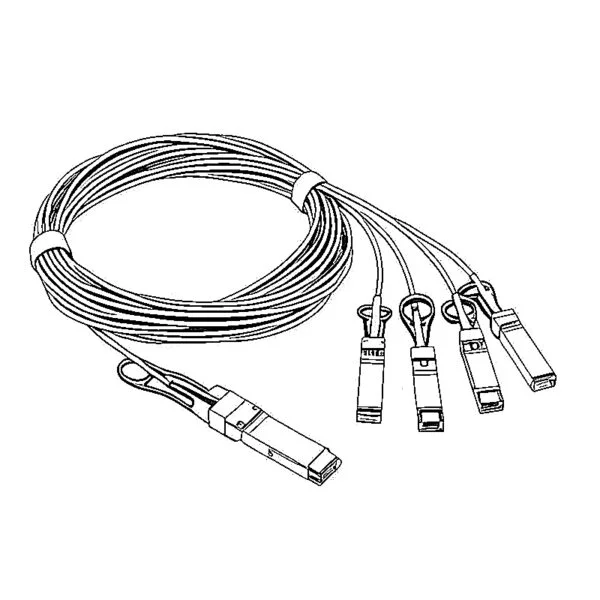 AOC-Kabel 10G/25G/40G/100G
 DAC-Kabel 10G/25G/40G/100G
 QSFP28 QSFP+ SFP28 100G/40G/25G
 Kupfer-Glasfaser-Medienkonverter
 Glasfaser-Medienkonverter PCBA-Platine
 OEO Fiber Medienkonverter
 Seriell-Glasfaser-Medienkonverter
 Video zu Glasfaser Medienkonverter
 1000M GPON/EPON ONU
 10G EPON ONU/XG-PON/XGS-PON
 2.5G GPON/XPON STICK SFP ONU
 POE GPON/EPON ONU
 Drahtloser GPON/EPON ONT
 EPON OLT
 GPON OLT
 SFP-PON-Modul
 Industrie-Schalter
 Managed Switches
 POE-Schalter
 Unmanaged Switches
 MTP/MPO-Glasfaserkabel
 Faseroptische Kassetten
 Fiber Optic Loopback
 Lichtwellenleiterkabel und Faserpigtails
 Optische Splitter und Splitterbox
 Faserflansch-Verbinder
 Optische Adapter
 Optisches Dämpfungsglied
 Schnellanschluss und Anschlussfeld
 CATV-Verstärker
 Optischer CATV-Empfänger
 Visuelle Fehlersuche
 OTDR
 Optischer Leistungsmesser
 Faseroptische Kennung
 Faseroptische Reiniger
 Fiber Cleavers & Fiber Strippers
 Werkzeuge aus Kupfer