関税はお客様のご負担となりますが、標準ロジスティクスでは、米国、DE、英国、カリフォルニア、フランス、IT、PL、AT、JP...など、ほとんどの国へのDDPを免税でサポートしています。

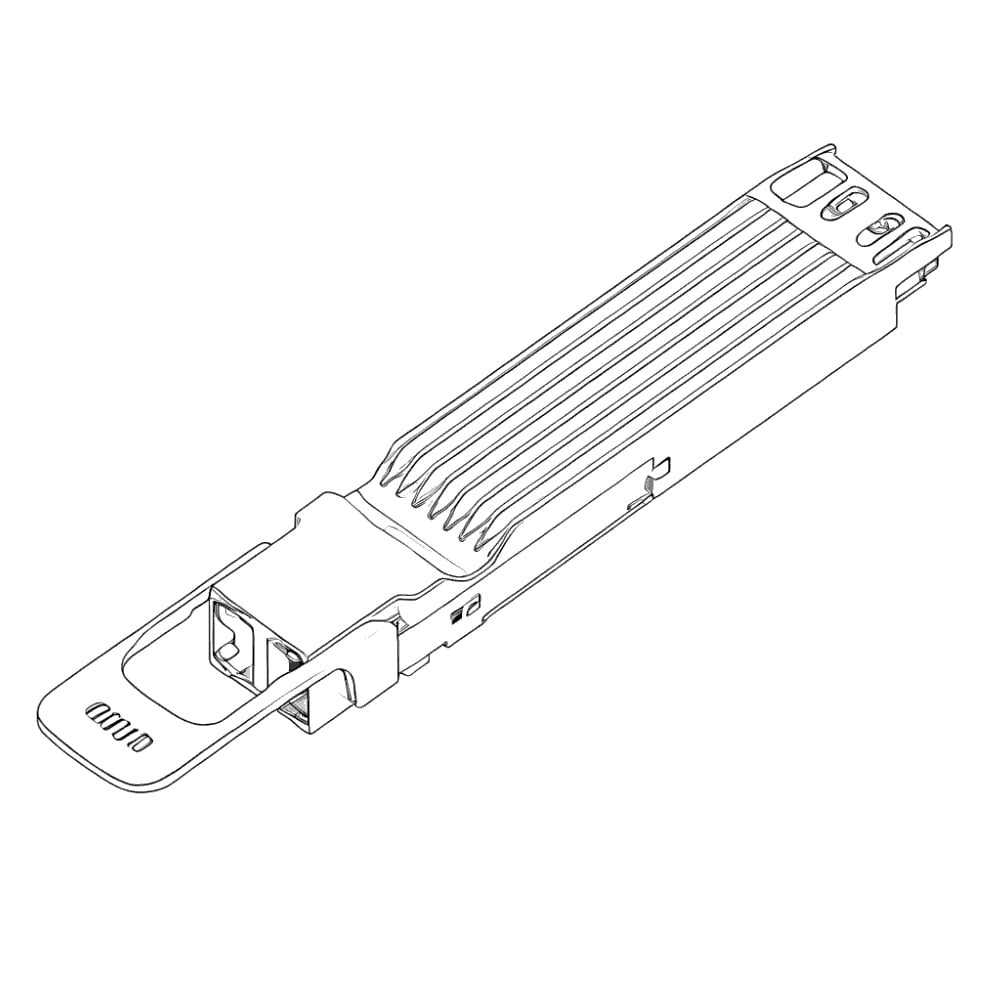
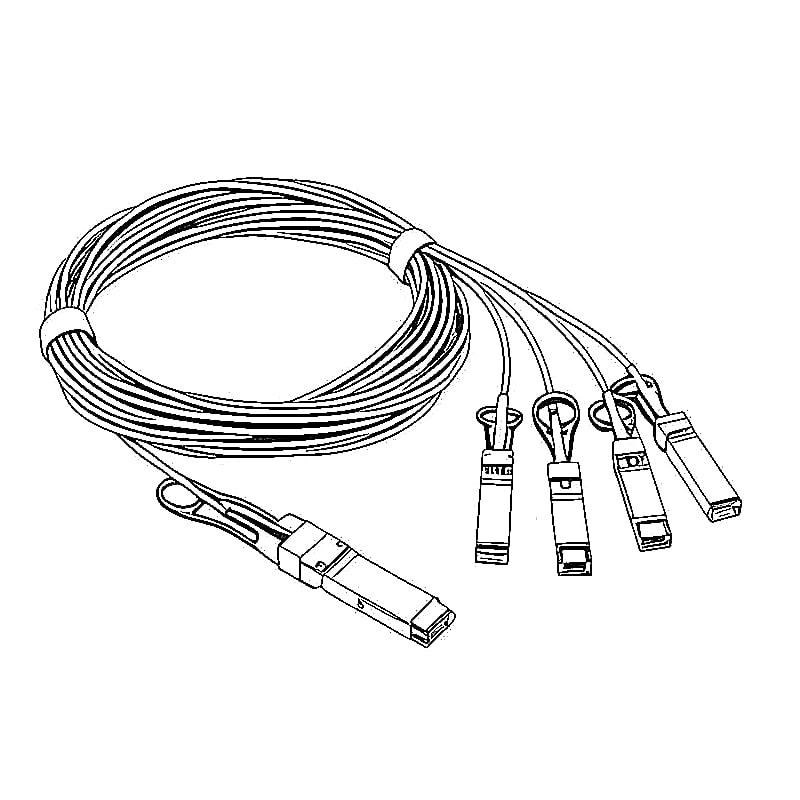
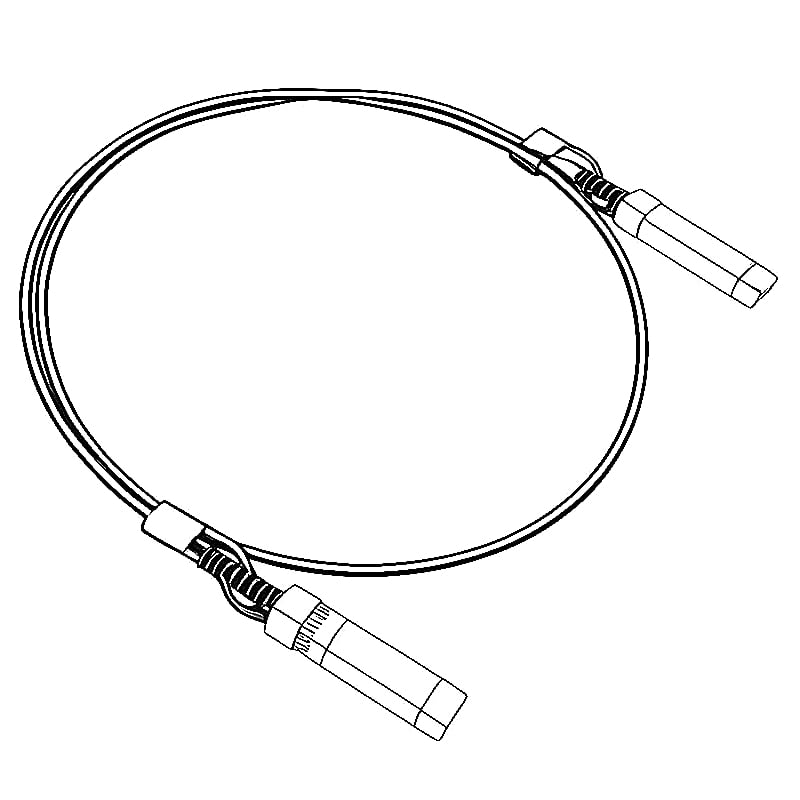
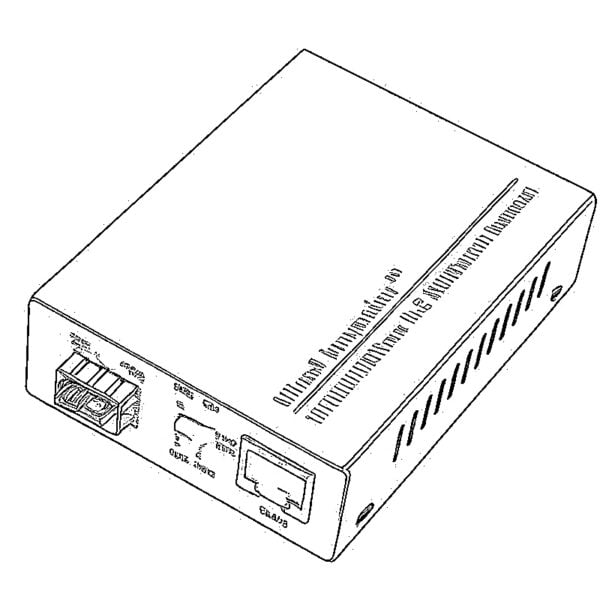
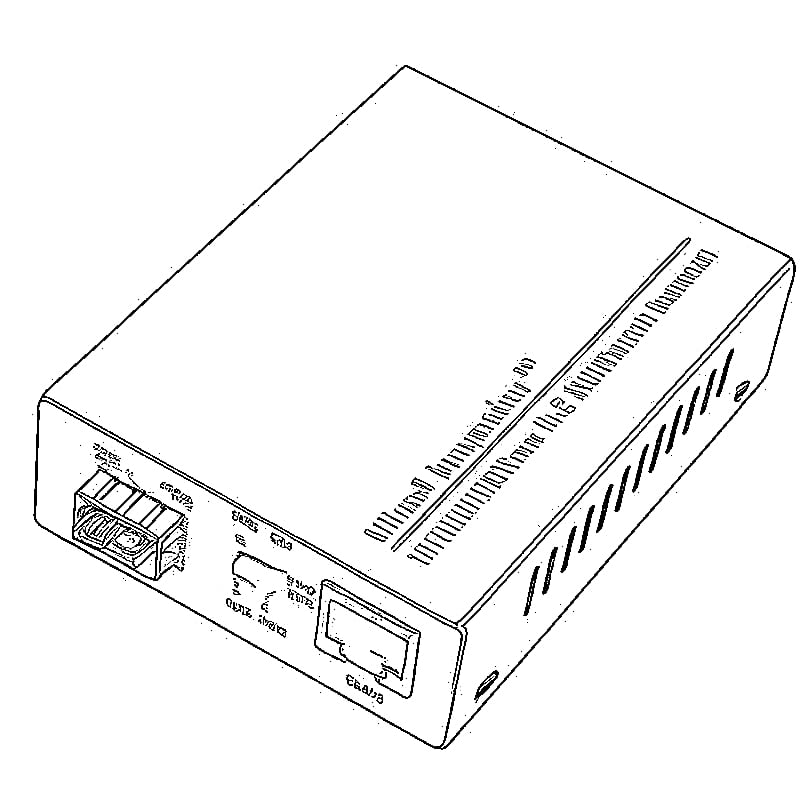


トラブルシューティング 10GbE ファイル転送が遅い まず、3つの数値を区別することから始めます。それは、ポートのリンク速度、2台のコンピュータ間のスループット、そしてファイルコピー自体の速度です。.
10Gリンクインジケーターは、リンク速度を確認するものであり、保証するものではありません。 NAS 転送速度。SFP+モジュールを交換する前に、転送速度が遅かった際に使用したのと同じエンドポイント間でローカルネットワークテストを実行してください。その後、その結果を、条件を制御したファイル転送の結果と比較してください。.
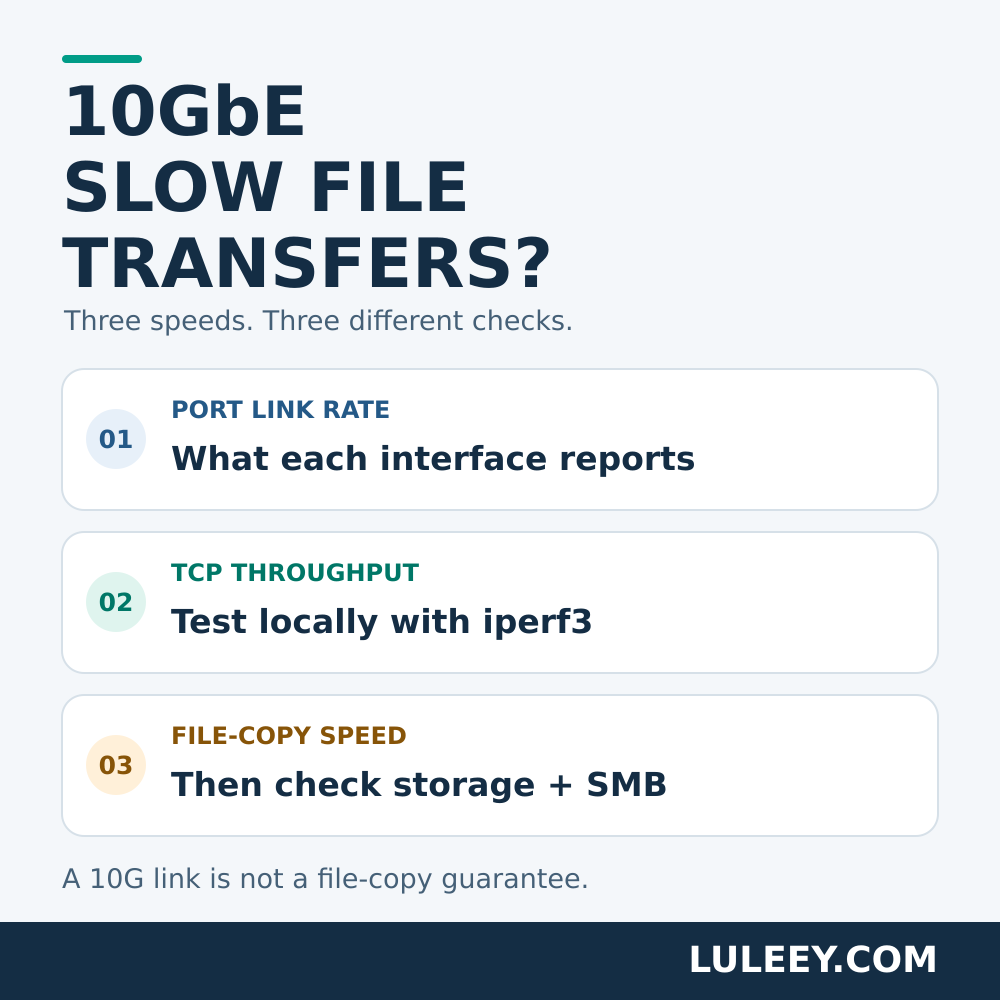
10GbEでのファイル転送が遅い場合:まずは単位を確認しましょう
ネットワークの速度は通常、 Gbps または Mbits/秒. ファイルコピーツールでは、通常、次のように表示されます MB/s または MiB/s.
小数単位の使用:
- プロトコルオーバーヘッドを差し引く前の値は、10 Gbps ÷ 8 = 1.25 GB/s です。.
- 100 MB/s × 8 = 800 Mbps。.
どちらの数値も診断結果ではありません。100 MB/sのコピー速度は、ネットワークセグメント、ストレージ、またはアプリケーションの速度が遅いことが原因で制限されている可能性があります。また、コピーツールが10進法のMB/sではなくMiB/sを使用していないか確認してください。.
1. テスト対象のネットワークパスを確認する
クライアントからNASまでの経路を、途中にあるすべてのスイッチ、コンバータ、アップリンクを含めて書き出してください。各関連インターフェースにおける実際の転送速度を確認してください。アダプタの公称性能だけでなく、実際の動作速度を確認してください。.
対象の有線インターフェースに割り当てられたNASアドレスを使用してください。ホスト名を使用すると、別のインターフェースが指定されてしまう可能性があります。転送がWi-Fi、VPN、管理ポート、または予期しないルーティング経路を経由していないことを確認してください。.
銅線SFP+モジュールの場合、ホスト側の伝送速度とRJ45ネゴシエーションは異なる場合があります。サポートされている速度適応型の組み合わせでは、ホスト側では10Gと表示されていても、銅線側の相手側は2.5Gで動作している場合があります。LuLeeyのガイドを参照してください。 10G SFP+ポートを2.5G RJ45に接続する.
物理的な適合性、ホストのSerDesモード、ネゴシエーションされた転送速度、および利用可能なスループットは、それぞれ個別に確認する必要があります。互換性について結論を出す前に、ホストおよびモジュールの正確なモデル、ホストのチップセット/PHY、ファームウェア、ドライバー、ポート設定、およびモジュールのコーディングを記録してください。SFP+と表示されたケージがあるからといって、それだけで判断してはいけません。.
2. ファイルをコピーせずにローカルネットワークのテストを実行する
影響を受けるパス上にある、承認済みのマシンを2台使用してください。理想的には、NAS本体上でサーバーを実行してください。別のサーバーを使用すると、そのサーバーへのパスのみがテストされてしまいます。以下の対象に対してテストを行わないでください localhost あるいは、インターネットの速度測定サイト。.
これらのコマンドは、信頼でき、互換性のある iperf3 インストール。ESnetはWindows上のiperf3を公式にはサポートしていません。Windowsのビルドについては個別に確認するか、サポート対象のプラットフォームを使用してください。仮想マシン(VM)やコンテナを使用すると、文書化すべき項目がさらに増えます。詳しくは、 ESnetの互換性に関するFAQ.
この例では、サーバーのLANアドレスは 192.168.10.20. 実際のアドレスに置き換えてください。ネットワークが混雑していない時間帯にテストを行ってください。スループットテストを行うと、ネットワークが混雑する可能性があります。TCP 5201番ポートの通信はテスト用マシン間でのみ許可し、サーバーをインターネットに公開しないでください。.
サーバー上では:
iperf3 -s -B 192.168.10.20クライアント側で、以下のコマンドをそれぞれ個別に実行してください:
iperf3 -c 192.168.10.20 -t 30
iperf3 -c 192.168.10.20 -t 30 -R
1つ目は、クライアント→サーバーへ送信します。. -R サーバーからクライアントへ送信します。これらは連続したテストであり、同時に行われる双方向の通信ではありません。.
1つのストリームの速度が遅い場合は、4つのストリームを比較してみてください:
iperf3 -c 192.168.10.20 -t 30 -P 4
iperf3 -c 192.168.10.20 -t 30 -P 4 -R
最終的な受信者概要を保存してください。並列テストを行う場合は、集計値を使用してください。 [合計] 結果。CPU使用率、報告された再送信回数、およびインターフェースカウンタの変化を記録します。その後、Ctrl+Cを押してサーバーを停止してください。コマンドの動作については、 iperf3の公式マニュアル.
通常のテストでは、ソースファイルを読み込んだり、出力ファイルを書き込んだりすることなくトラフィックを生成します。それでも、テストはケーブルだけでなく、エンドポイント、ソフトウェア、ネットワーク経路にも依存しています。.

3. 結果に基づいて次のチェック項目を決める
以下のパターンは診断上の手がかりであり、普遍的な合格・不合格の基準ではありません。.
| 観察されるもの | 次のステップとして役立つこと |
|---|---|
| TCPテストは、同じ方向でのファイルコピーよりもはるかに高速です | まず、ストレージおよびファイル共有のワークロードを調査し、両方のテストで同じパスが使用されていることを確認してください。. |
| どちらの方向も交通が滞っています | すべてのリンク速度、エンドポイントのCPU、NIC/ドライバ、および中間デバイスを再確認してください。. |
| 遅いのは一方向だけだ | 送信側と受信側のエンドポイント、エラー、データ損失、およびレート適応の境界条件を比較してください。. |
| 4つの流れは、1つの流れよりもはるかに優れた成果を上げる | フローごとまたはエンドポイントごとの制限を調査してください。総速度を「一列通行」の保証とみなさないでください。. |
| エラーやリンクイベントが増加するにつれて、パフォーマンスが低下する | 影響を受けた物理セグメントを隔離し、同じ条件下で手順を繰り返してください。. |
両端のiperf3のバージョンを確認してください。すべてのiperf3テストがシングルスレッドであると説明している古い情報は、バージョンに依存します。ESnetのドキュメントによると、バージョン3.16以降では、ストリームごとに1スレッドが割り当てられます。とはいえ、4つのストリームが常に有効であるとは限りません。.
MTU、フロー制御、ドライバ、およびモジュールを同時に変更しないでください。正常に動作することが確認済みのベースラインを維持し、正当な理由に基づいて1つの変更を行い、同じテストを繰り返してください。.
4. 制御されたファイルコピーの比較
TCPのパフォーマンスに問題がない場合は、既存のデータを上書きしないように注意しながら、通常の大きなファイルを1つ、専用のテストフォルダにコピーしてください。送信と受信の両方向で確認してください。その後、小さなファイルが入ったフォルダについても同様に比較してください。.
ソースの読み取り速度、宛先の書き込み速度、およびCPU使用率を確認してください。開始時の高速なバースト後に速度が低下する場合は、キャッシュが枯渇している可能性があります。多数の小さなファイルがあると、メタデータ操作が繰り返し発生します。. SMB 署名や暗号化はCPUへの負荷を高める可能性があります。必要なセキュリティ保護機能は有効にしておいてください。.
マイクロソフトの中小企業向けトラブルシューティングガイド これらのストレージ、キャッシュ、およびワークロードによる影響について説明しています。これらは、ファイルのコピー経路を調査すべき理由であり、お使いのNASにディスクの不具合があるという証拠ではありません。.
例えば、ある 仮定の 同方向のTCPテストで9 Gbps、ファイルコピーで220 MB/sという結果が出たことから、次の検証はストレージとファイル共有に焦点が移ることになる。ただし、これはあらゆるネットワーク環境を保証するものではなく、また、特定の故障部品を特定するものでもない。.
5. 証拠がそこを指し示している場合は、モジュールを調査する
ネットワークテストの結果も芳しくない場合は、各実行前後のインターフェースカウンターを比較してください。CRC/FCSエラーが増加している場合は、関連する物理リンクを確認する必要があります。CRCエラーを伴わないパケット損失には、輻輳など他の原因が考えられます。TCP再送信回数だけでは、不良モジュールを特定することはできません。.
銅線リンクの場合は、選択したモジュールの仕様書に記載された通信距離の範囲内で、正常に動作することが確認済みのケーブルと交換してください。光リンクの場合は、ファイバの種類、対応するトランシーバ、コネクタの状態、および機種固有の受信電力制限を確認してください。適切な工具を使用して点検・清掃を行ってください。決してファイバや光ポートの内部を覗き込まないでください。.
また、ホストの電源および冷却に関する要件も確認してください。インターフェースが繰り返しダウンとアップを繰り返す場合は、別途記載されている手順に従ってください。 10GBASE-T SFP+ リンクフラッピングのチェックリスト.
コンポーネントは一度に1つずつ入れ替えてください。安全であれば、元の設定で同じ操作を繰り返してください。特定のコンポーネントの変更によって得られる結果は、何度か変更を重ねた後に得られる一時的な改善よりも有用です。.
別のモジュールを購入する前に
LuLeey’s 10G HomeLab アップグレードソリューション 銅線、DAC/AOC、光接続の各オプションに対応しています。その 10GBASE-T SFP+ - RJ45 モジュールのページ 複数のバリエーションが用意されています。選択したハードウェア、対応モード、および実際の環境での通信距離を確認してください。すべてのオプションの動作が同一であると想定しないでください。.
互換性に関する役立つアドバイスが必要な場合は、LuLeey までご連絡ください:
- 両方のエンドポイントモデル、ホストチップセット/PHY、ファームウェア、およびドライバ
- モジュールのバリエーション、コーディング、ホストモード、およびポート設定
- ケーブルの種類、長さ、および接続経路全体
- コンバータまたは銅モジュールの両側で観測されたレート
- TCPのフォワード/リバースの結果、CPU使用率、およびカウンタの変化
- ファイルのコピー方向、速度、処理負荷、およびストレージに関する観察結果
「置き換え」ではなく、「比較」から始めましょう: パスを確認し、TCPの双方向通信をテストしてから、ファイルのコピーを比較してください。これにより、次のテストをどこで行うべきかがわかります。.
 SFP/SFP+ (1G/2.5G/5G/10G)
 SFP-T (1G/2.5G/10G)
 AOCケーブル 10G/25G/40G/100G
 DACケーブル 10G/25G/40G/100G
 qsfp28 qsfp+ sfp28 100g/40g/25g
 銅線-光ファイバー・メディア・コンバーター
 ファイバーメディアコンバータPCBAボード
 OEOファイバー・メディア・コンバーター
 シリアル-ファイバー・メディア・コンバーター
 ビデオ-ファイバー・メディア・コンバーター
 1000m Gポン/エポン・オヌ
 10Gエポン・オヌ/XG-PON/XGS-PON
 2.5g Gpon/XponスティックSFP ONU
 ポー・グポン/エポン・オヌ
 ワイヤレスGPON/EPON ONT
 エポンOLT
 GPON OLT
 SFP PONモジュール
 産業用スイッチ
 マネージド・スイッチ
 POEスイッチ
 アンマネージド・スイッチ
 MTP/MPOファイバーケーブル
 光ファイバーカセット
 光ファイバーループバック
 光ケーブルとファイバーピグテール
 光スプリッターとスプリッターボックス
 ファイバーフランジコネクター
 光アダプター
 光減衰器
光減衰器 クイックコネクターとコネクターパネル
 CATVアンプ
 CATV光受信機
 ビジュアル・フォルト・ロケーター
 OTDR
OTDR 光パワーメーター
 光ファイバー識別器
 光ファイバー・クリーナー
 ファイバー・クリーバー&ファイバー・ストリッパー
 銅工具
銅工具


