관세는 고객의 책임이지만 표준 물류는 미국, DE, 영국, CA, FR, IT, PL, AT, JP와 같은 대부분의 국가에 면세로 DDP를 지원합니다.

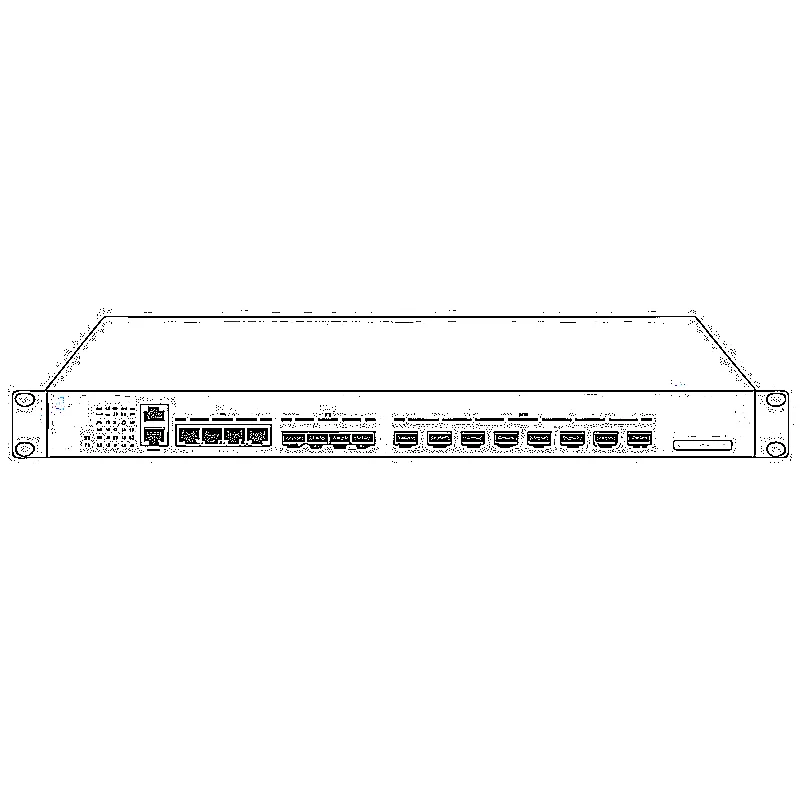
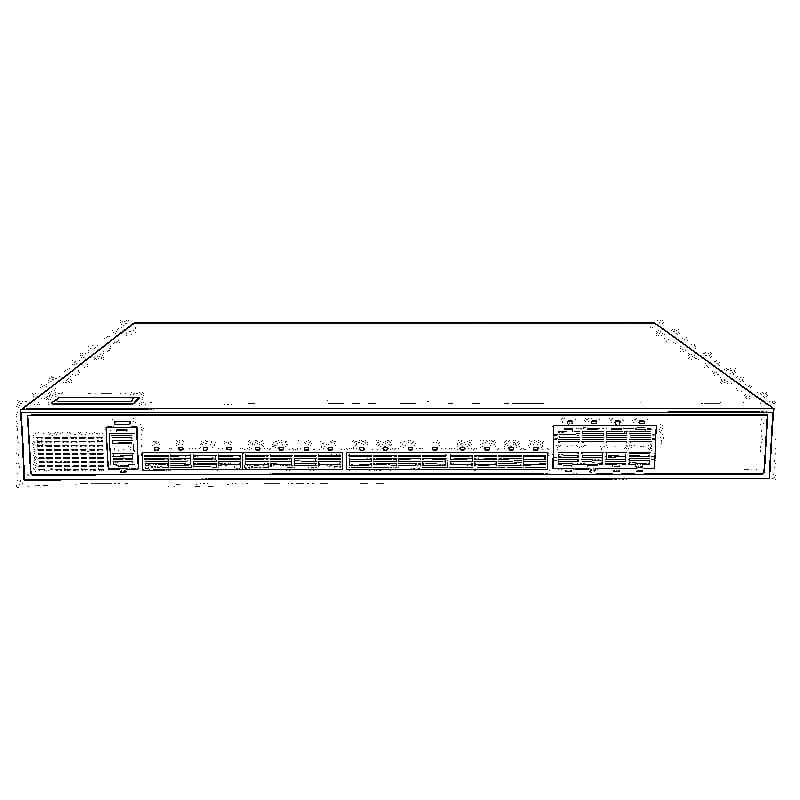
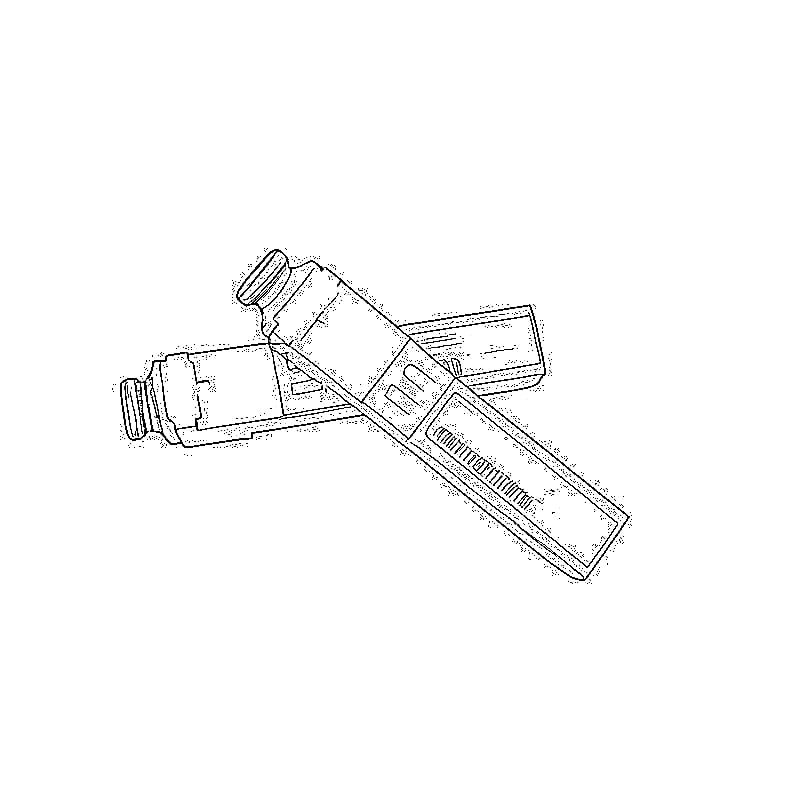
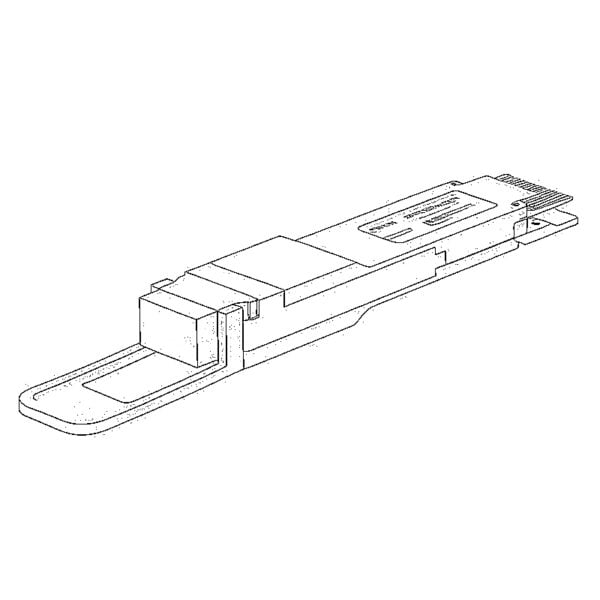
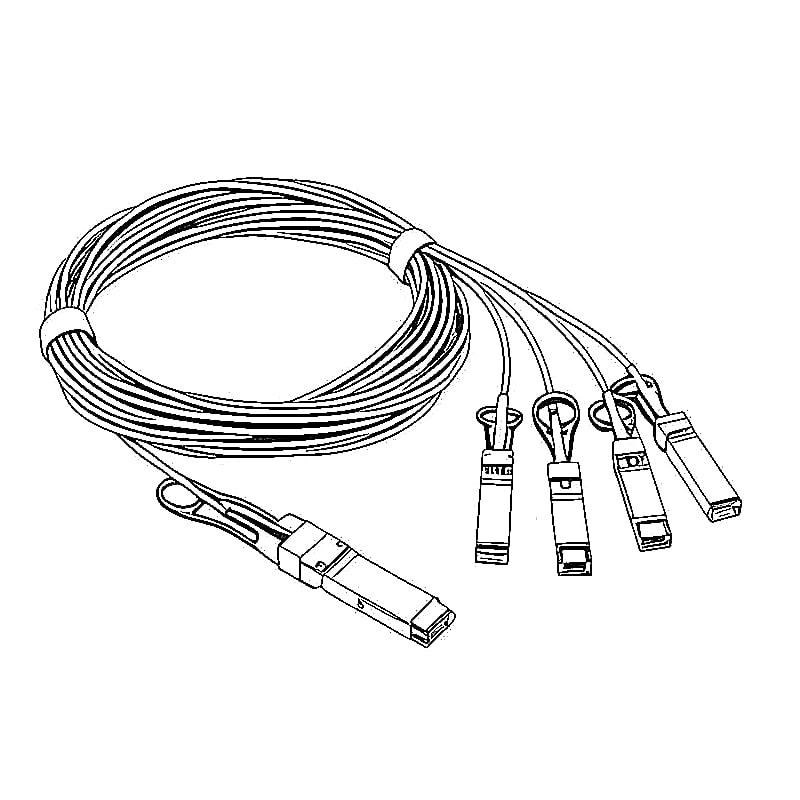
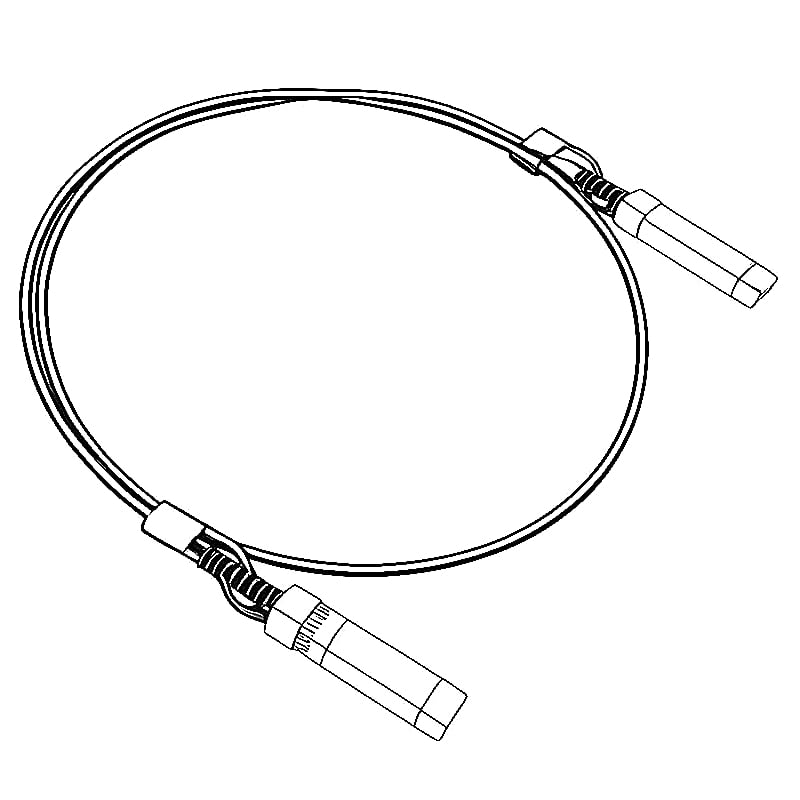
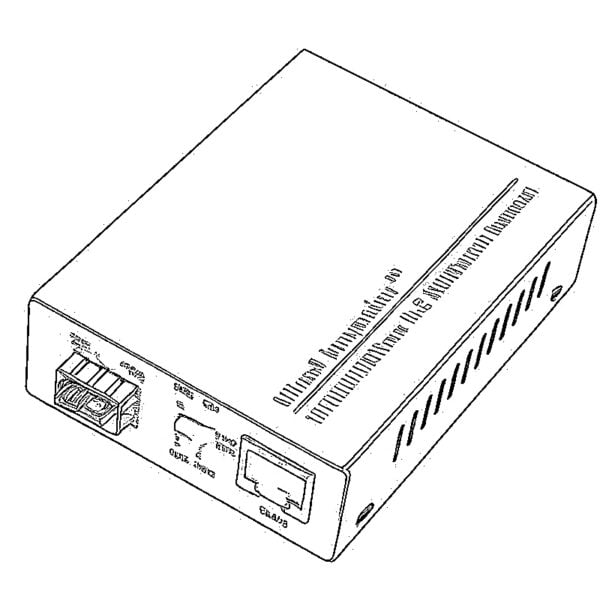
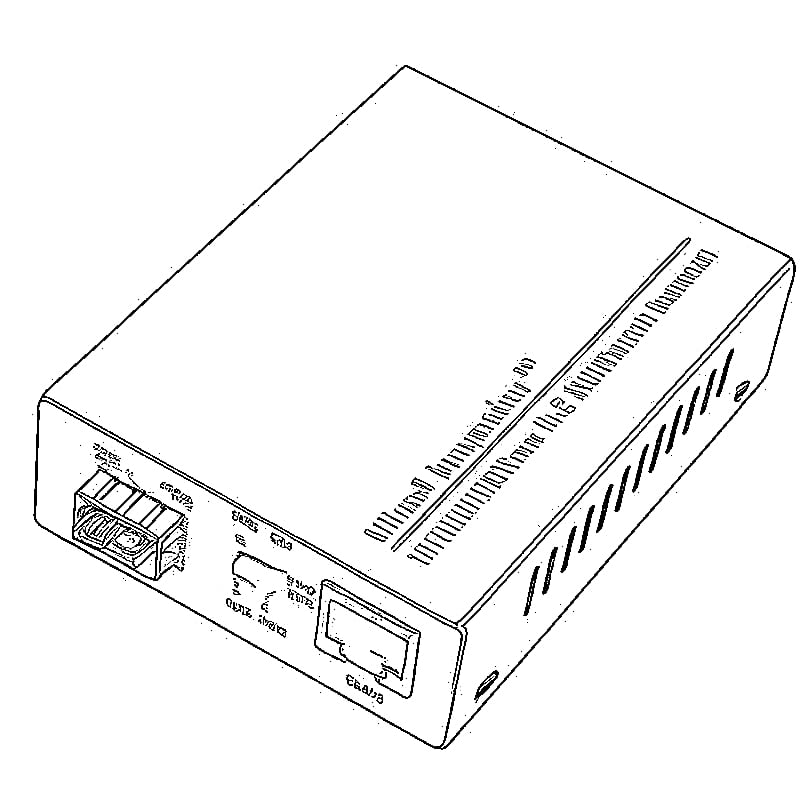


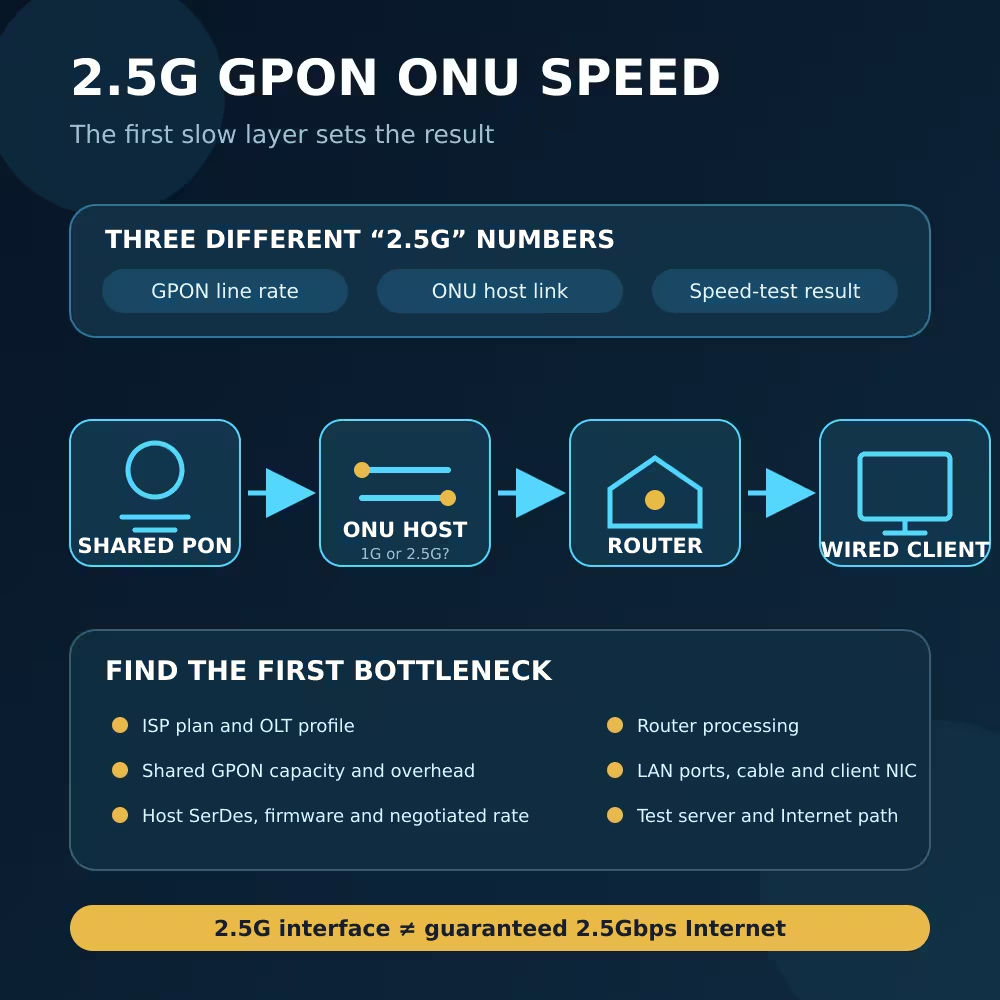
문제 해결 10GbE 느린 파일 전송 먼저 세 가지 수치를 구분하는 것부터 시작합니다. 바로 포트의 링크 속도, 두 컴퓨터 간의 처리량, 그리고 파일 복사 자체의 속도입니다.
10G 링크 표시등은 링크 속도를 확인해 줄 뿐, 속도를 보장하는 것은 아닙니다. NAS 전송 속도. SFP+ 모듈을 교체하기 전에, 전송 속도가 느렸던 복사 작업에 사용된 것과 동일한 종단점 간에 로컬 네트워크 테스트를 실행하십시오. 그런 다음 그 결과를 제어된 파일 전송 결과와 비교하십시오.
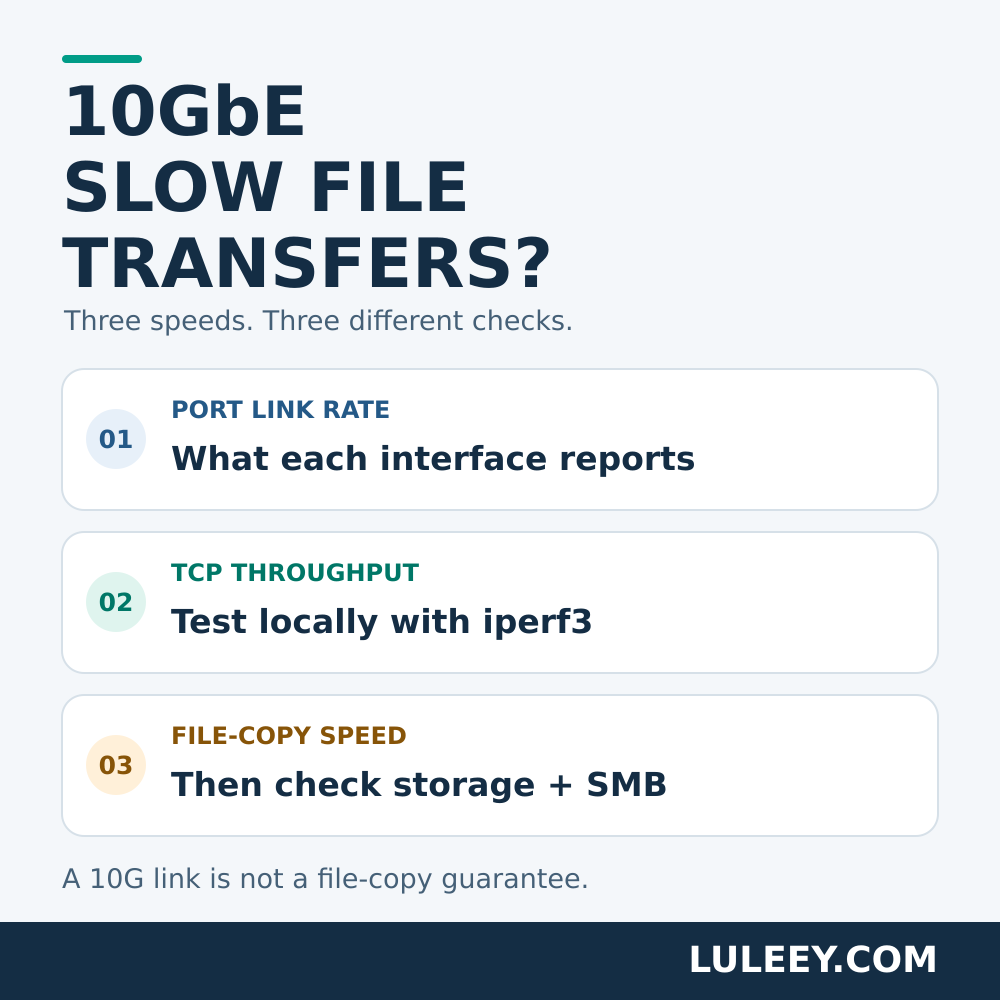
10GbE에서 파일 전송 속도가 느릴 때: 먼저 단위를 확인하세요
네트워크 속도는 보통 다음과 같이 표시됩니다. Gbps 또는 Mbits/sec. 파일 복사 도구는 일반적으로 다음과 같이 표시합니다. MB/s 또는 MiB/s.
소수 단위 사용:
- 프로토콜 오버헤드를 제외하면 10 Gbps ÷ 8 = 1.25 GB/s입니다.
- 100 MB/s × 8 = 800 Mbps.
두 수치 모두 진단 기준이 아닙니다. 100 MB/s의 복사 속도는 더 느린 네트워크 구간, 저장 장치 또는 애플리케이션으로 인해 제한될 수 있습니다. 또한 복사 도구가 십진수 MB/s 대신 MiB/s를 사용하는지 확인해 보십시오.
1. 테스트 중인 네트워크 경로를 확인하십시오.
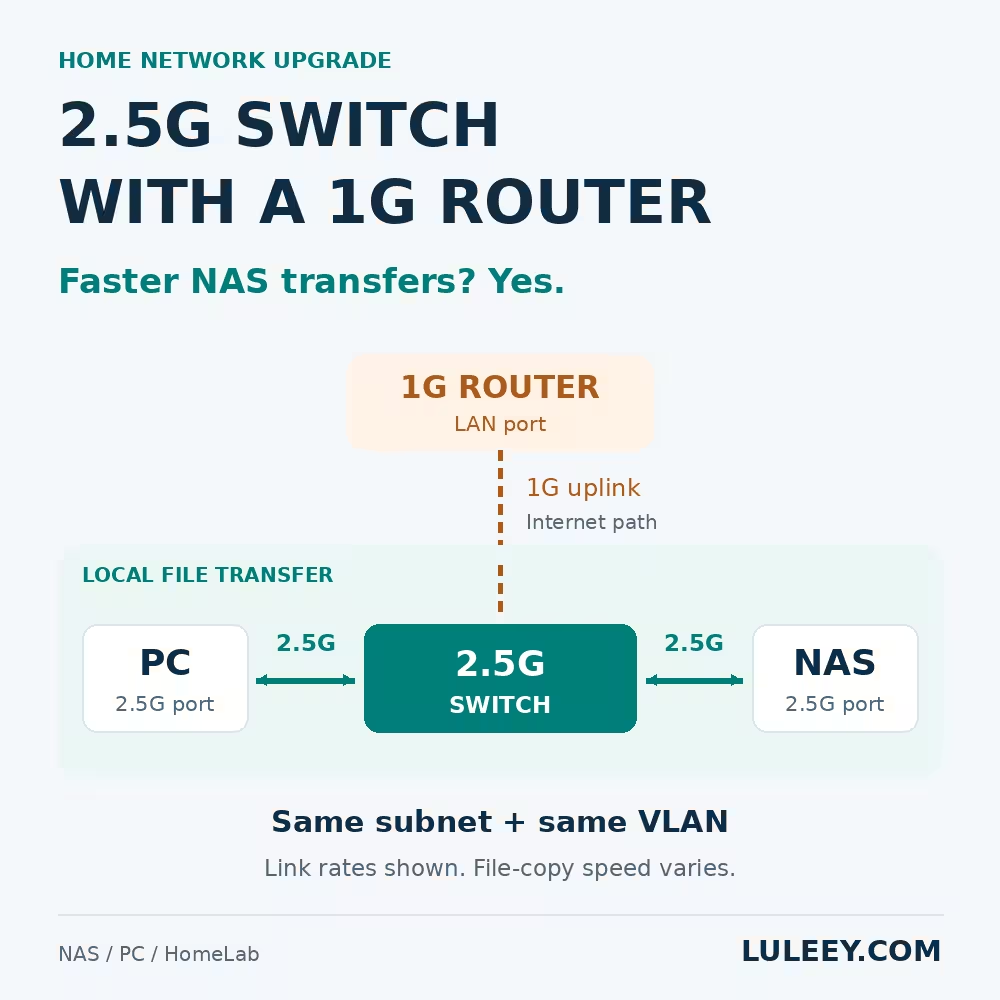
클라이언트에서 NAS까지의 경로를, 중간에 있는 모든 스위치, 변환기 및 업링크를 포함하여 기록하십시오. 각 관련 인터페이스의 실제 전송 속도를 확인하십시오. 단순히 어댑터가 표방하는 성능만 확인하는 것이 아니라, 실제 작동 속도를 확인해야 합니다.
대상 유선 인터페이스에 할당된 NAS 주소를 사용하십시오. 호스트명을 사용할 경우 다른 인터페이스로 연결될 수 있습니다. 전송이 Wi-Fi, VPN, 관리 포트 또는 예상치 못한 라우팅 경로를 통해 이루어지지 않는지 확인하십시오.
구리 SFP+ 모듈의 경우, 호스트 측의 전송 속도와 RJ45 협상 결과가 다를 수 있습니다. 지원되는 속도 적응형 조합의 경우, 호스트 측에서는 10G로 표시되더라도 구리 측 단말기는 2.5G로 작동할 수 있습니다. LuLeey의 가이드를 참조하십시오. 10G SFP+ 포트를 2.5G RJ45에 연결하기.
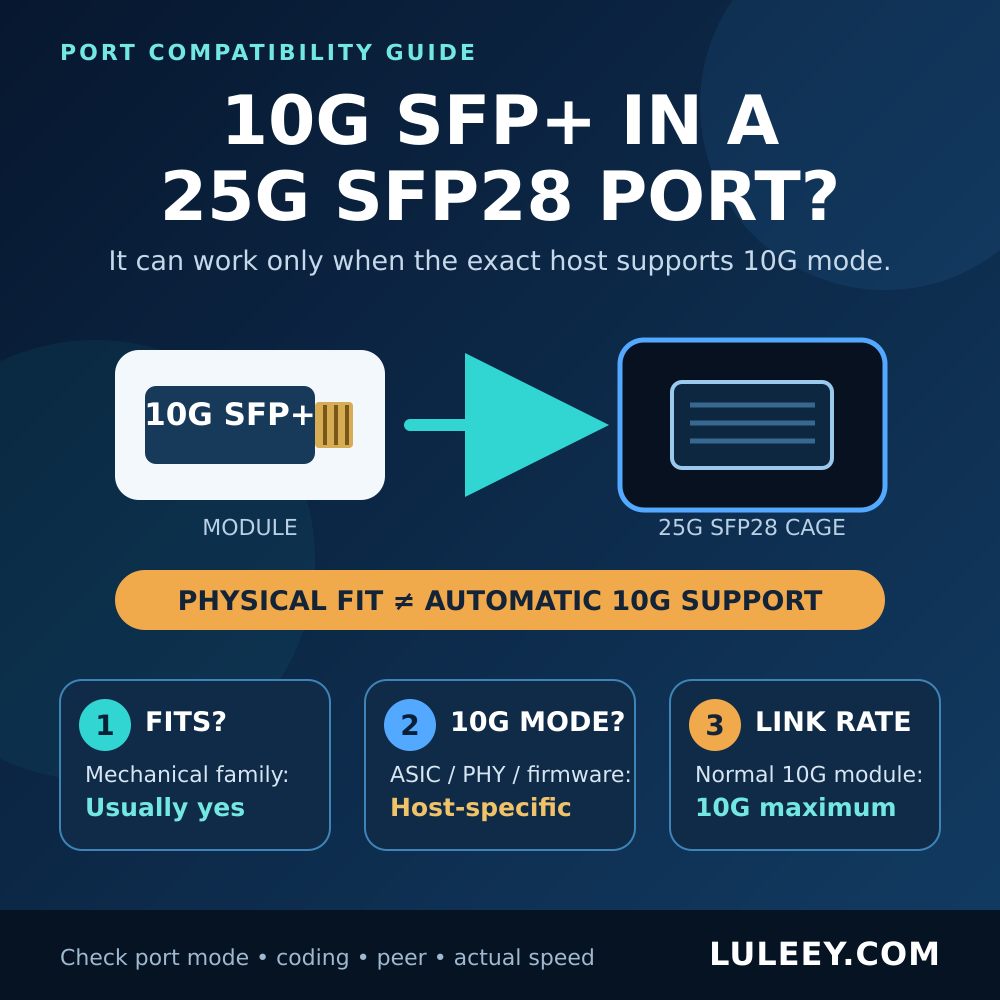
물리적 호환성, 호스트 SerDes 모드, 협상된 전송 속도 및 사용 가능한 처리량은 각각 별도로 확인해야 합니다. 호환성에 대한 결론을 내리기 전에 정확한 호스트 및 모듈 모델, 호스트 칩셋/PHY, 펌웨어, 드라이버, 포트 설정 및 모듈 코딩을 기록해 두십시오. SFP+라고 표시된 케이지만으로는 이러한 사항들이 확정되지 않습니다.
2. 파일을 복사하지 않고 로컬 네트워크 테스트 실행하기
영향을 받는 경로에서는 승인된 두 대의 시스템을 사용하십시오. 가급적이면 NAS 자체에서 서버를 실행하십시오. 다른 서버를 사용하면 해당 서버로 연결되는 경로만 테스트하게 됩니다. 다음을 대상으로 테스트하지 마십시오. localhost 또는 인터넷 속도 측정 사이트.
이 명령어들은 신뢰할 수 있고 호환되는 iperf3 설치. ESnet은 Windows에서 iperf3를 공식적으로 지원하지 않습니다. Windows 빌드는 별도로 확인하거나, 지원되는 플랫폼을 사용하십시오. 가상 머신(VM)이나 컨테이너를 사용할 경우 문서화해야 할 사항이 추가로 발생합니다. 자세한 내용은 ESnet 호환성 FAQ.
이 예제에서 서버의 LAN 주소는 192.168.10.20. 실제 주소로 대체하십시오. 트래픽이 적은 시간대에 테스트를 진행하십시오. 처리량 테스트는 네트워크 정체를 유발할 수 있습니다. 테스트용 컴퓨터 간에만 TCP 5201 포트를 허용하고, 서버가 인터넷에 노출되지 않도록 하십시오.
서버에서:
iperf3 -s -B 192.168.10.20클라이언트에서 다음 명령을 각각 따로 실행하십시오:
iperf3 -c 192.168.10.20 -t 30
iperf3 -c 192.168.10.20 -t 30 -R
첫 번째는 클라이언트 → 서버로 전송합니다. -R 서버 → 클라이언트로 전송합니다. 이는 연속적인 테스트이며, 동시에 발생하는 양방향 트래픽이 아닙니다.
단일 스트림의 속도가 느리다면, 네 개의 스트림을 비교해 보세요:
iperf3 -c 192.168.10.20 -t 30 -P 4
iperf3 -c 192.168.10.20 -t 30 -P 4 -R
최종 수신자 요약 정보를 저장하십시오. 병렬 테스트의 경우 집계 기능을 사용하십시오. [합계] 결과. CPU 사용량, 보고된 재전송 횟수 및 인터페이스 카운터 변경 사항을 기록합니다. 이후 Ctrl+C를 눌러 서버를 중지합니다. 명령어의 동작 방식은 iperf3 공식 매뉴얼.
일반적인 테스트는 소스 파일을 읽거나 대상 파일을 작성하지 않고 트래픽을 생성합니다. 이러한 테스트는 여전히 케이블뿐만 아니라 엔드포인트, 소프트웨어 및 네트워크 경로에 의존합니다.

3. 결과를 바탕으로 다음 점검 항목을 결정합니다.
아래의 패턴들은 진단상의 단서일 뿐, 보편적인 합격/불합격 기준은 아닙니다.
| 관찰되는 현상 | 다음에 해볼 만한 유용한 방법 |
|---|---|
| TCP 테스트는 같은 방향으로 파일을 복사하는 것보다 훨씬 빠릅니다. | 먼저 스토리지 및 파일 공유 워크로드를 조사하고, 두 테스트 모두 동일한 경로를 사용하는지 확인하십시오. |
| 양방향 모두 차량 흐름이 느립니다. | 모든 링크 속도, 엔드포인트 CPU, NIC/드라이버 및 중간 장치를 다시 확인하십시오. |
| 한 방향만 느립니다 | 송신 및 수신 엔드포인트, 오류, 패킷 손실 및 속도 조정 기준치를 비교하십시오. |
| 네 개의 흐름이 하나의 흐름보다 훨씬 더 뛰어난 성과를 낸다 | 흐름별 또는 종단점별 제한 사항을 조사하고, 총 속도를 일렬로 이동이 보장된다는 것으로 간주하지 마십시오. |
| 오류나 링크 이벤트가 증가함에 따라 성능이 저하됩니다. | 문제가 발생한 물리적 세그먼트를 분리하고 동일한 조건에서 다시 실행하십시오. |
양쪽 끝점에서 iperf3 버전을 기록해 두십시오. 모든 iperf3 테스트가 단일 스레드로 진행된다고 설명한 과거의 조언은 버전에 따라 달라집니다. ESnet 문서에 따르면 버전 3.16부터는 스트림당 하나의 스레드가 할당됩니다. 그렇다고 해서 스트림을 4개로 늘리는 것이 항상 도움이 된다는 뜻은 아닙니다.
MTU, 흐름 제어, 드라이버 및 모듈을 한꺼번에 변경하지 마십시오. 정상 작동이 확인된 기준 상태를 유지한 채, 타당한 근거가 있는 변경 사항을 하나씩 적용하고, 동일한 테스트를 반복하십시오.
4. 제어된 파일 복사 비교
TCP 성능이 양호하다면, 기존 데이터를 덮어쓰지 않도록 주의하며 일반 대용량 파일 하나를 전용 테스트 폴더에 복사해 보십시오. 양방향 모두 확인하십시오. 그런 다음 작은 파일들로 구성된 폴더를 비교해 보십시오.
소스 읽기 속도, 대상 쓰기 속도 및 CPU 사용량을 확인하십시오. 처음에 빠르게 시작되었다가 속도가 느려지는 현상은 캐시가 소진되었음을 나타낼 수 있습니다. 작은 파일이 많으면 메타데이터 작업이 반복적으로 발생합니다. 중소기업(SMB) 서명 및 암호화 작업은 CPU 부하를 증가시킬 수 있으므로, 필요한 보안 보호 기능은 계속 활성화해 두십시오.
마이크로소프트의 중소기업(SMB) 문제 해결 지침 이러한 저장, 캐싱 및 워크로드의 영향을 설명합니다. 이는 파일 복사 경로를 조사해야 할 이유일 뿐, 특정 NAS에 디스크 결함이 있다는 증거는 아닙니다.
예를 들어, a 가상의 동일 방향 TCP 테스트에서 9 Gbps, 파일 복사 테스트에서 220 MB/s라는 결과가 나온 만큼, 다음 점검 대상은 스토리지와 파일 공유 쪽으로 옮겨지게 됩니다. 이는 모든 네트워크 환경을 입증하거나 특정 고장 난 구성 요소를 특정하는 것은 아닙니다.
5. 증거가 그 방향을 가리킬 때 모듈을 조사하라
네트워크 테스트 결과도 좋지 않다면, 각 테스트 실행 전후의 인터페이스 카운터를 비교해 보십시오. CRC/FCS 오류가 증가하면 해당 물리적 링크를 점검해야 합니다. 반면, CRC 오류가 없는 패킷 손실은 혼잡을 비롯한 다른 원인이 있을 수 있습니다. TCP 재전송 횟수만으로는 결함이 있는 모듈을 식별할 수 없습니다.
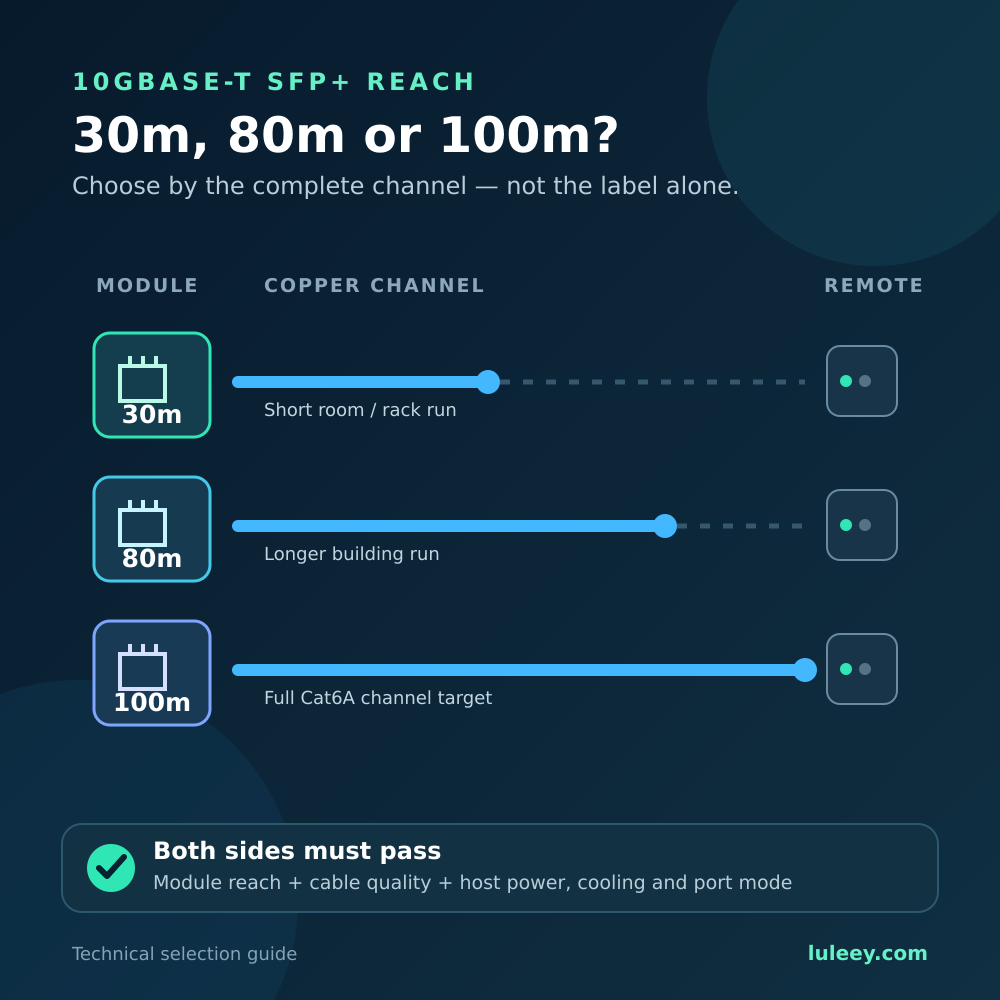
구리 링크의 경우, 선택한 모듈의 문서화된 전송 거리 범위 내에서 정상 작동이 확인된 케이블로 교체하십시오. 광 링크의 경우, 광섬유 유형, 호환되는 트랜시버, 커넥터 상태 및 모델별 수신 전력 제한을 확인하십시오. 적절한 도구를 사용하여 점검 및 청소하고, 절대로 광섬유나 광 포트를 직접 들여다보지 마십시오.
또한 호스트의 전원 및 냉각 요구 사항도 확인하십시오. 인터페이스가 반복적으로 중단되었다가 다시 연결되는 경우, 별도의 10GBASE-T SFP+ 링크 플래핑 점검 목록.
한 번에 하나의 구성 요소만 교체하세요. 안전하다면 원래 설정으로 돌아가서 이 과정을 반복하세요. 여러 번의 변경 끝에 나타나는 일회성 개선보다, 특정 구성 요소 변경 후 나타나는 결과가 더 유용합니다.
다른 모듈을 구매하기 전에
LuLeey’s 10G 홈랩 업그레이드 솔루션 구리, DAC/AOC 및 광 연결 옵션을 지원합니다. 이 제품의 10GBASE-T SFP+ - RJ45 모듈 페이지 다양한 변형 모델이 제공되므로, 선택한 하드웨어, 지원되는 모드 및 실제 설정에 따른 통신 범위를 확인하십시오. 모든 옵션이 동일하게 작동한다고 가정하지 마십시오.
유용한 호환성 관련 조언을 원하시면 LuLeey에게 다음 내용을 보내주세요:
- 두 엔드포인트 모델, 호스트 칩셋/PHY, 펌웨어 및 드라이버
- 모듈 변형, 코딩, 호스트 모드 및 포트 설정
- 케이블 종류, 길이 및 전체 연결 경로
- 모든 컨버터 또는 구리 모듈의 양쪽에서 관측된 비율
- TCP 전진/역방향 결과, CPU 사용량 및 카운터 변화
- 파일 복사 방향, 속도, 작업 부하 및 스토리지 관찰 결과
대체하는 것부터 시작하지 말고, 비교하는 것부터 시작하세요: 경로를 확인하고, 양방향으로 TCP 테스트를 수행한 다음, 파일 복사 결과를 비교하세요. 이를 통해 다음 테스트를 어디에서 수행해야 할지 알 수 있습니다.
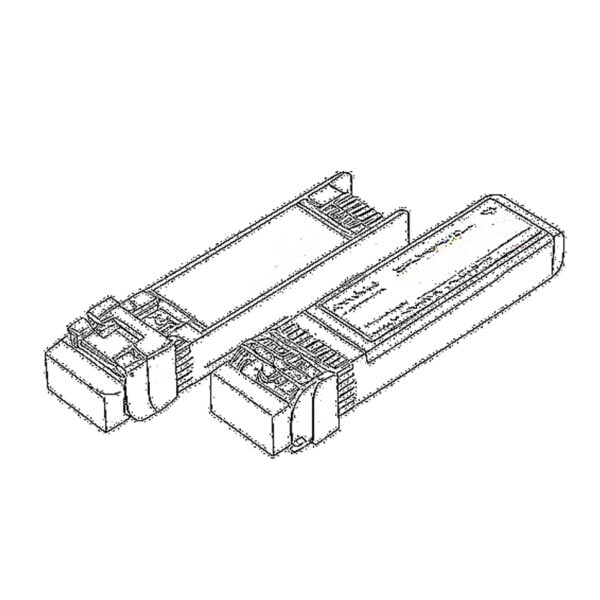 SFP/SFP+(1g/2.5g/5g/10G)
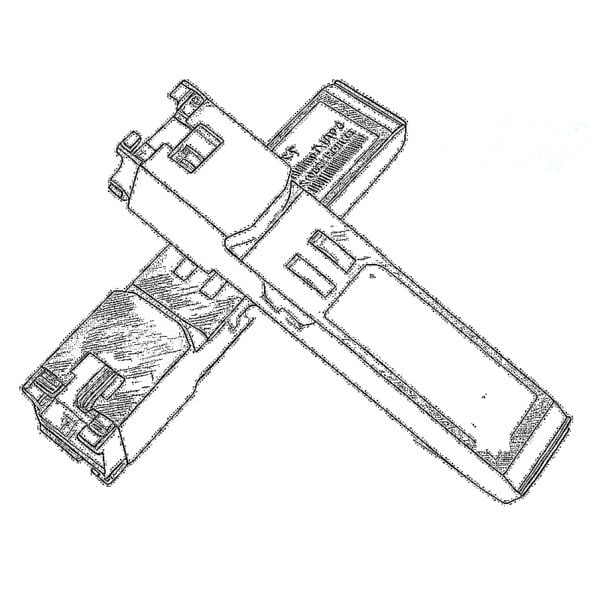 SFP-T(1g/2.5g/10g)
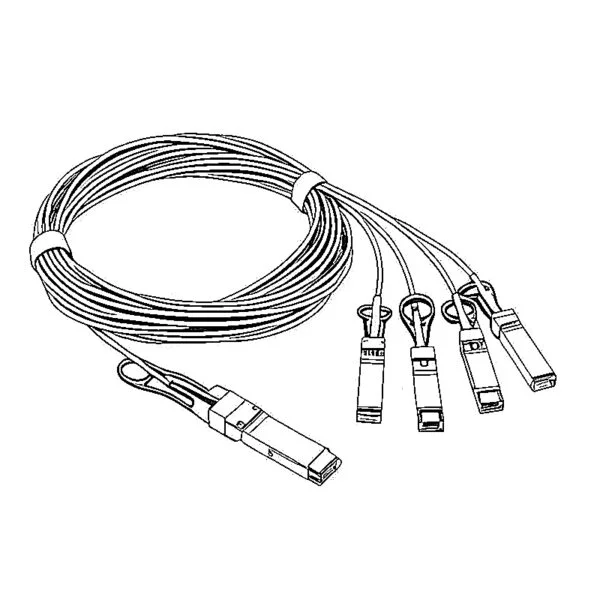 AOC 케이블 10G/25G/40G/100G
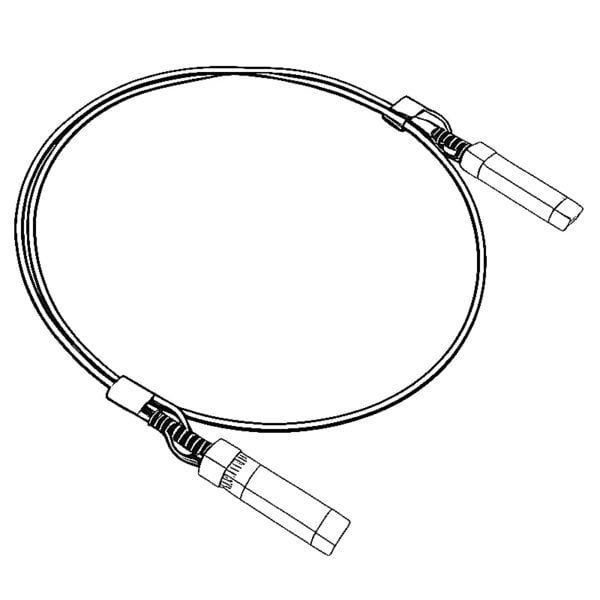 DAC 케이블 10G/25G/40G/100G
 QSFP28 QSFP+ SFP28 100g/40g/25G
 구리-광 미디어 컨버터
 광 미디어 컨버터 PCBA 보드
 OEO 광 미디어 컨버터
 직렬-광케이블 미디어 컨버터
 비디오-광케이블 미디어 컨버터
 1000M GPON/EPON ONU
 10G EON ONU/XG-PON/XGS-PON
 2.5G GPN/XPON 스틱 SFP ONU
 포에 그폰/에폰 오누
 무선 GPON/EPON ONT
 EPON OLT
 GPON OLT
 SFP PON 모듈
 산업용 스위치
 관리형 스위치
 POE 스위치
 비관리형 스위치
 MTP/MPO 광 케이블
 광섬유 카세트
 광섬유 루프백
 광 케이블 및 광섬유 피그테일
 광 분배기 및 분배기 박스
 광케이블 플랜지 커넥터
 광학 어댑터
 광학 감쇠기
 퀵 커넥터 및 커넥터 패널
 CATV 증폭기
 CATV 광 수신기
 시각적 결함 찾기
 OTDR
OTDR 광학 파워 미터
 광섬유 식별자
 광섬유 클리너
 섬유 절단기 및 섬유 스트리퍼
 구리 도구
구리 도구