Les droits de douane sont à la charge des clients, mais la logistique standard prend en charge les envois DDP vers la plupart des pays, sans droits de douane, tels que US, DE, UK, CA, FR, IT, PL, AT, JP...



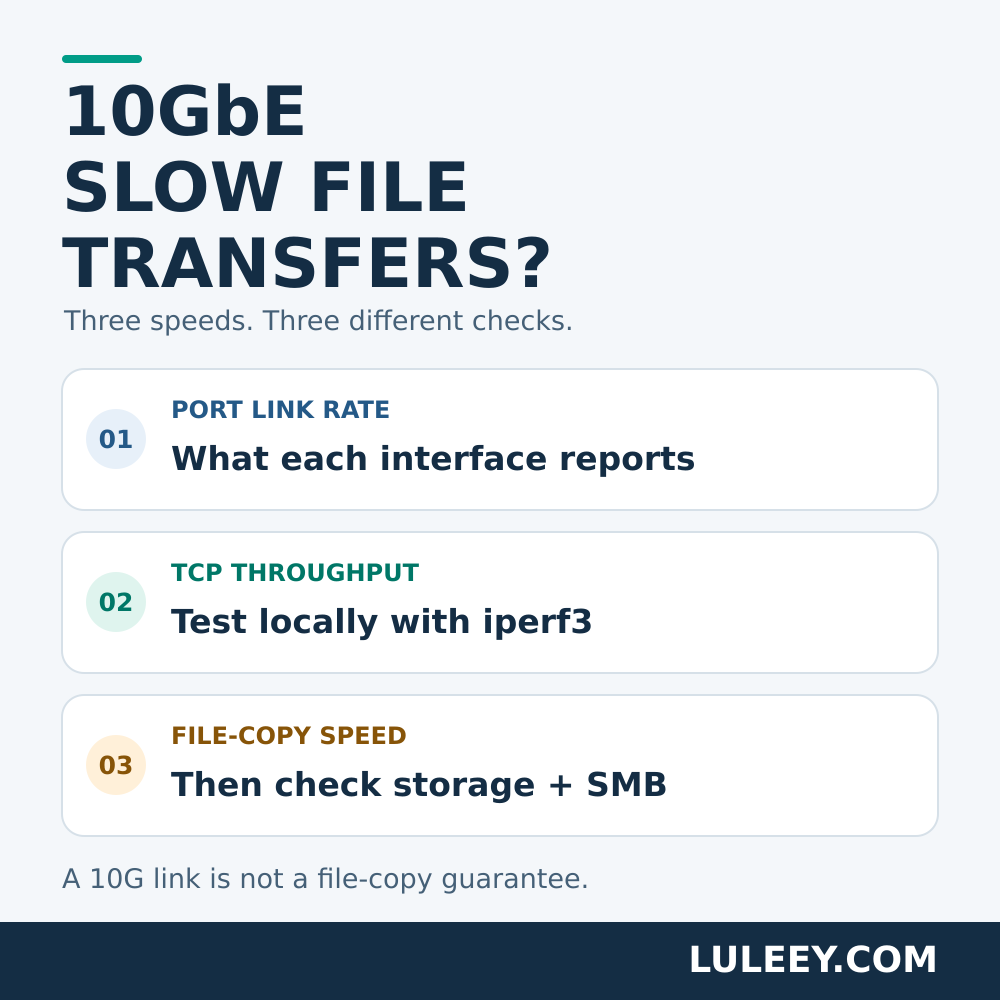
Dépannage 10 GbE transferts de fichiers lents Il faut commencer par distinguer trois éléments : la vitesse de la liaison du port, le débit entre deux ordinateurs et la vitesse de la copie du fichier elle-même.
Un indicateur de liaison 10G confirme le débit de la liaison, mais ne garantit pas ce débit. NAS vitesse de transfert. Avant de remplacer un module SFP+, effectuez un test sur le réseau local entre les mêmes terminaux que ceux utilisés pour la copie lente. Comparez ensuite les résultats avec ceux d'un transfert de fichiers contrôlé.
Transferts de fichiers lents sur un réseau 10 GbE : vérifiez d'abord les unités de mesure
Les débits réseau sont généralement indiqués en Gbps ou Mbits/s. Les outils de copie de fichiers affichent généralement Mo/s ou MiB/s.
Utilisation des unités décimales :
- 10 Gbps ÷ 8 = 1,25 Go/s avant la surcharge liée au protocole.
- 100 Mo/s × 8 = 800 Mbps.
Aucun de ces chiffres ne constitue un diagnostic. Une copie à 100 Mo/s peut être ralentie par un segment de réseau, un périphérique de stockage ou une application plus lents. Vérifiez également si l'outil de copie utilise le MiB/s plutôt que le Mo/s décimal.
1. Vérifiez quel chemin réseau vous testez
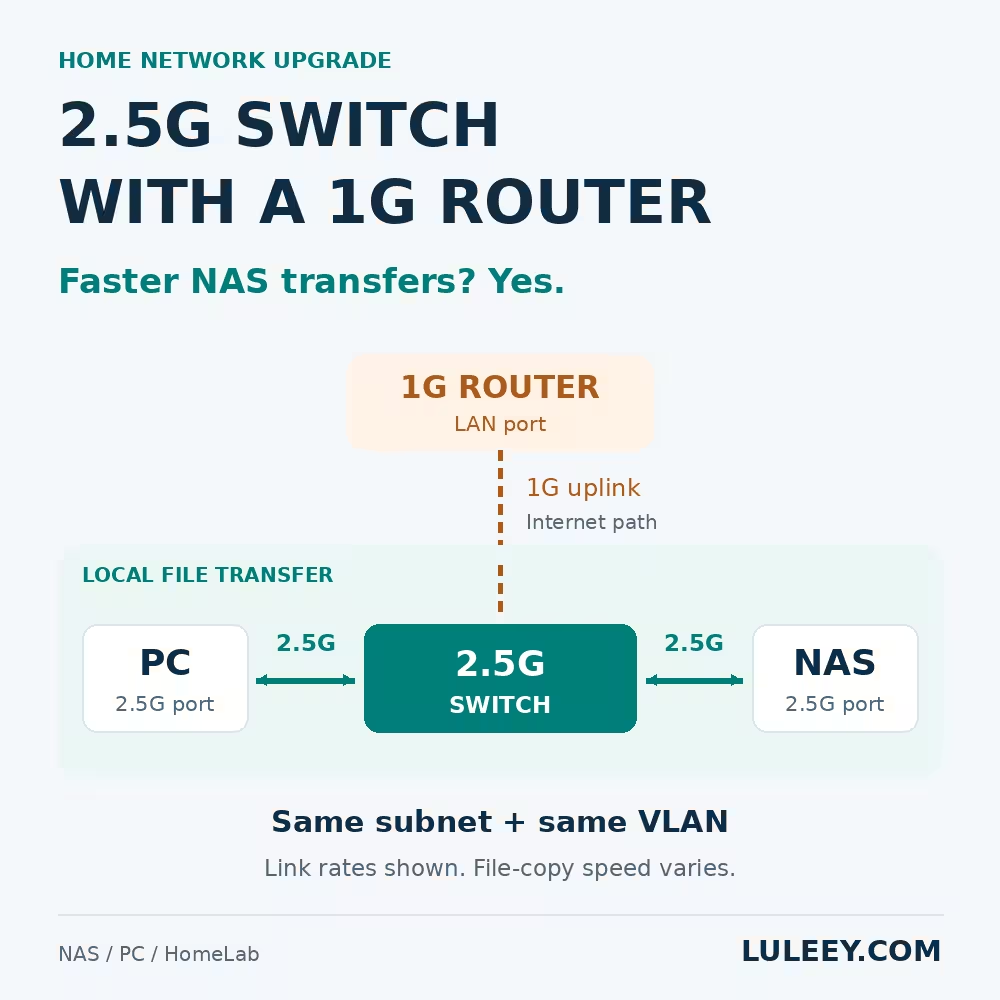
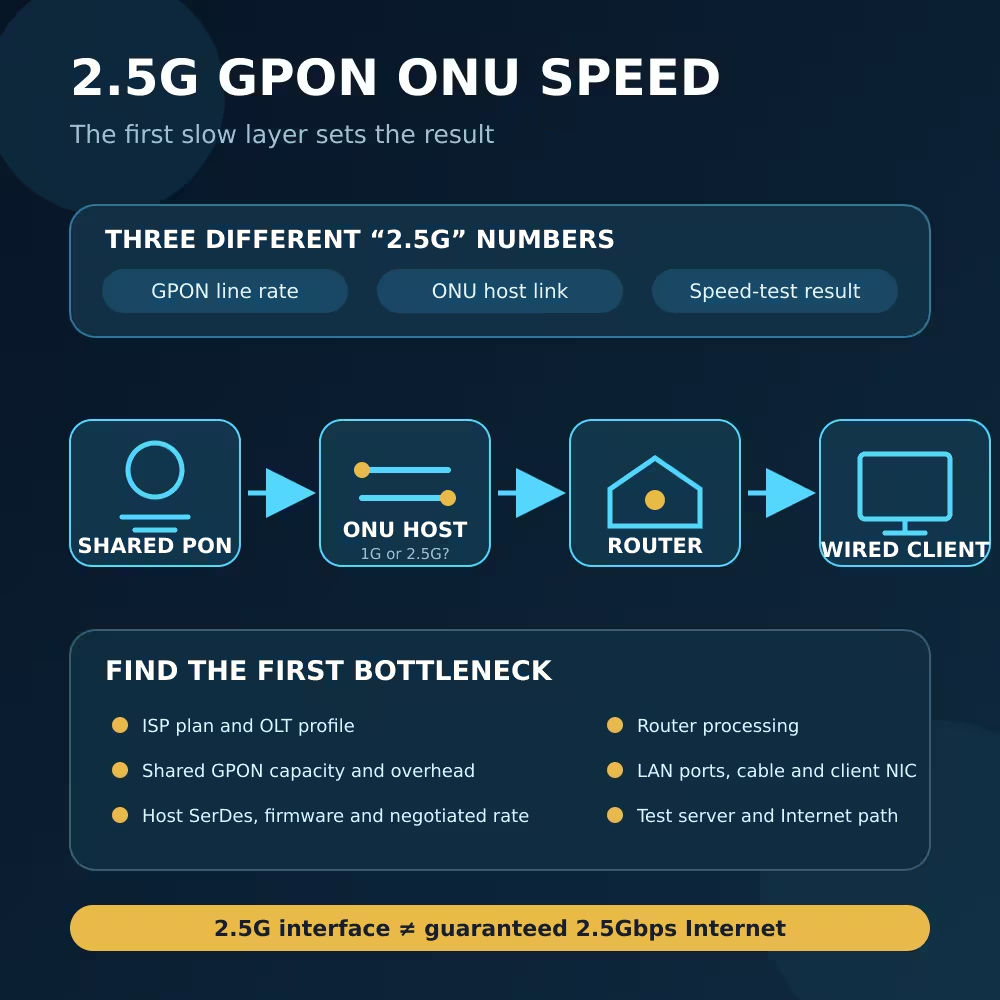
Notez le chemin entre le client et le NAS, en incluant tous les commutateurs, convertisseurs et liaisons montantes intermédiaires. Vérifiez le débit réel à chaque interface concernée, et pas seulement la capacité annoncée par la carte réseau.
Utilisez l'adresse NAS attribuée à l'interface filaire souhaitée. Un nom d'hôte peut renvoyer vers une autre interface. Vérifiez que le transfert ne s'effectue pas via le Wi-Fi, un VPN, un port de gestion ou un chemin de routage inattendu.
Pour un module SFP+ cuivre, le débit électrique côté hôte et la négociation RJ45 peuvent varier. Une combinaison prise en charge avec adaptation de débit peut afficher 10G côté hôte alors que son homologue cuivre fonctionne à 2,5G. Consultez le guide de LuLeey sur connexion d'un port SFP+ 10G à un port RJ45 2,5G.
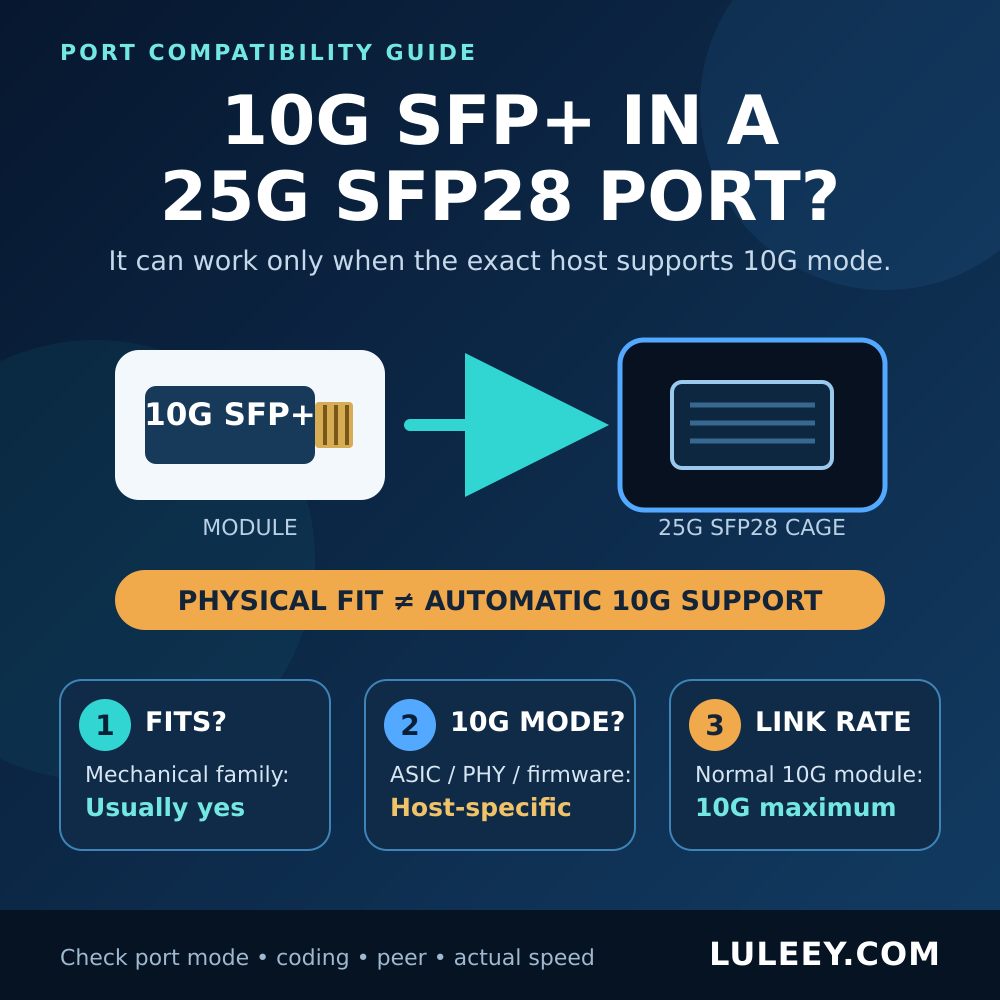
La compatibilité physique, le mode SerDes de l'hôte, les débits négociés et le débit utile font l'objet de vérifications distinctes. Notez précisément les modèles de l'hôte et du module, le chipset/PHY de l'hôte, le micrologiciel, le pilote, les paramètres du port et le codage du module avant de tirer des conclusions quant à la compatibilité. Le simple fait qu'un boîtier porte la mention « SFP+ » ne suffit pas à garantir cette compatibilité.
2. Effectuer un test du réseau local sans copier de fichiers
Utilisez deux machines autorisées sur le chemin concerné. Dans l'idéal, faites tourner le serveur sur le NAS lui-même ; un serveur différent ne permet de tester que le chemin menant à ce serveur. Ne testez pas par rapport à localhost ou un site permettant de tester la vitesse de connexion Internet.
Ces commandes supposent un système fiable et compatible iperf3 installation. ESnet ne prend pas officiellement en charge iperf3 sous Windows ; veuillez vérifier séparément chaque version de Windows ou utiliser une plateforme prise en charge. L'utilisation d'une machine virtuelle ou d'un conteneur implique une étape supplémentaire à documenter. Consultez la section FAQ sur la compatibilité avec l'ESnet.
Dans cet exemple, l'adresse LAN du serveur est 192.168.10.20. Remplacez-la par votre adresse réelle. Effectuez les tests pendant une période de faible trafic : les tests de débit peuvent entraîner une congestion du réseau. N'autorisez le port TCP 5201 qu'entre les machines de test ; n'exposez pas le serveur à Internet.
Sur le serveur :
iperf3 -s -B 192.168.10.20Sur le client, exécutez ces commandes séparément :
iperf3 -c 192.168.10.20 -t 30
iperf3 -c 192.168.10.20 -t 30 -R
Le premier envoie client → serveur. -R envoie du serveur vers le client. Il s'agit de tests consécutifs, et non d'un trafic bidirectionnel simultané.
Si un flux est lent, comparez quatre flux :
iperf3 -c 192.168.10.20 -t 30 -P 4
iperf3 -c 192.168.10.20 -t 30 -P 4 -R
Enregistrez le récapitulatif final des destinataires ; pour les tests parallèles, utilisez l'agrégat [SUM] Résultat. Enregistrez l'utilisation du processeur, les retransmissions signalées et les variations des compteurs d'interface. Arrêtez ensuite le serveur à l'aide de Ctrl+C. Le fonctionnement de la commande est décrit dans le manuel officiel d'iperf3.
Les tests classiques génèrent du trafic sans lire votre fichier source ni écrire de fichier de destination. Ils dépendent toujours des points d'extrémité, des logiciels et du chemin réseau — et pas seulement du câble.

3. Laisser les résultats déterminer le prochain contrôle
Les schémas ci-dessous constituent des indices diagnostiques, et non des seuils universels de réussite ou d'échec.
| Ce que vous observez | Prochaine étape utile |
|---|---|
| Les tests TCP sont bien plus rapides que la copie de fichiers dans le même sens | Commencez par analyser les charges de travail liées au stockage et au partage de fichiers ; assurez-vous que les deux tests utilisent le même chemin d'accès. |
| La circulation est ralentie dans les deux sens | Vérifiez à nouveau chaque débit de liaison, le processeur du terminal, la carte réseau et son pilote, ainsi que les périphériques intermédiaires. |
| Il n'y a qu'un seul sens où la circulation est lente | Comparez les points d'extrémité d'émission et de réception, les erreurs, les pertes de paquets et toute limite d'adaptation du débit. |
| Quatre flux donnent des résultats nettement supérieurs à ceux d'un seul | Vérifiez les limites par flux ou par point d'extrémité ; ne considérez pas la vitesse globale comme une garantie de circulation en file indienne. |
| Les performances se détériorent à mesure que le nombre d'erreurs ou d'événements liés augmente | Isolez le segment physique concerné et répétez l'opération dans les mêmes conditions. |
Notez la version d'iperf3 aux deux extrémités. Les anciennes recommandations indiquant que tous les tests iperf3 s'exécutaient en mode monothread dépendent de la version : selon la documentation d'ESnet, il y a un thread par flux à partir de la version 3.16. Cela ne signifie pas pour autant que l'utilisation de quatre flux sera toujours bénéfique.
Ne modifiez pas simultanément la taille MTU, le contrôle de flux, les pilotes et les modules. Conservez une configuration de référence dont le bon fonctionnement est avéré, effectuez une seule modification justifiée, puis répétez le même test.
4. Comparer une copie de fichier contrôlée
Si les performances TCP sont satisfaisantes, copiez un fichier volumineux ordinaire dans un dossier de test dédié sans écraser les données existantes. Vérifiez les deux sens de transfert. Comparez ensuite un dossier contenant de petits fichiers.
Surveillez la vitesse de lecture de la source, la vitesse d'écriture de la destination et l'utilisation du processeur. Une accélération initiale suivie d'un ralentissement peut indiquer que les caches sont saturés. La présence de nombreux petits fichiers entraîne des opérations répétées sur les métadonnées. PME La signature et le chiffrement peuvent augmenter la charge de travail du processeur ; veillez à ce que les mesures de sécurité requises restent activées.
Guide de dépannage de Microsoft pour les PME explique ces effets liés au stockage, à la mise en cache et à la charge de travail. Ce sont autant de raisons d’examiner le chemin de copie des fichiers — et non une preuve que votre NAS présente un dysfonctionnement du disque.
Par exemple, un hypothétique Le résultat de 9 Gbps lors d'un test TCP unidirectionnel et de 220 Mo/s lors d'une copie de fichiers oriente la prochaine vérification vers le stockage et le partage de fichiers. Cela ne permet pas de valider toutes les conditions réseau ni d'identifier un composant défaillant.
5. Examiner les modules lorsque les indices le suggèrent
Si les tests réseau s'avèrent également insatisfaisants, comparez les compteurs d'interface avant et après chaque exécution. Une augmentation des erreurs CRC/FCS justifie une vérification de la liaison physique concernée ; les pertes de paquets sans erreur CRC peuvent avoir d'autres causes, notamment la congestion. Le nombre de retransmissions TCP ne suffit pas à lui seul à identifier un module défectueux.
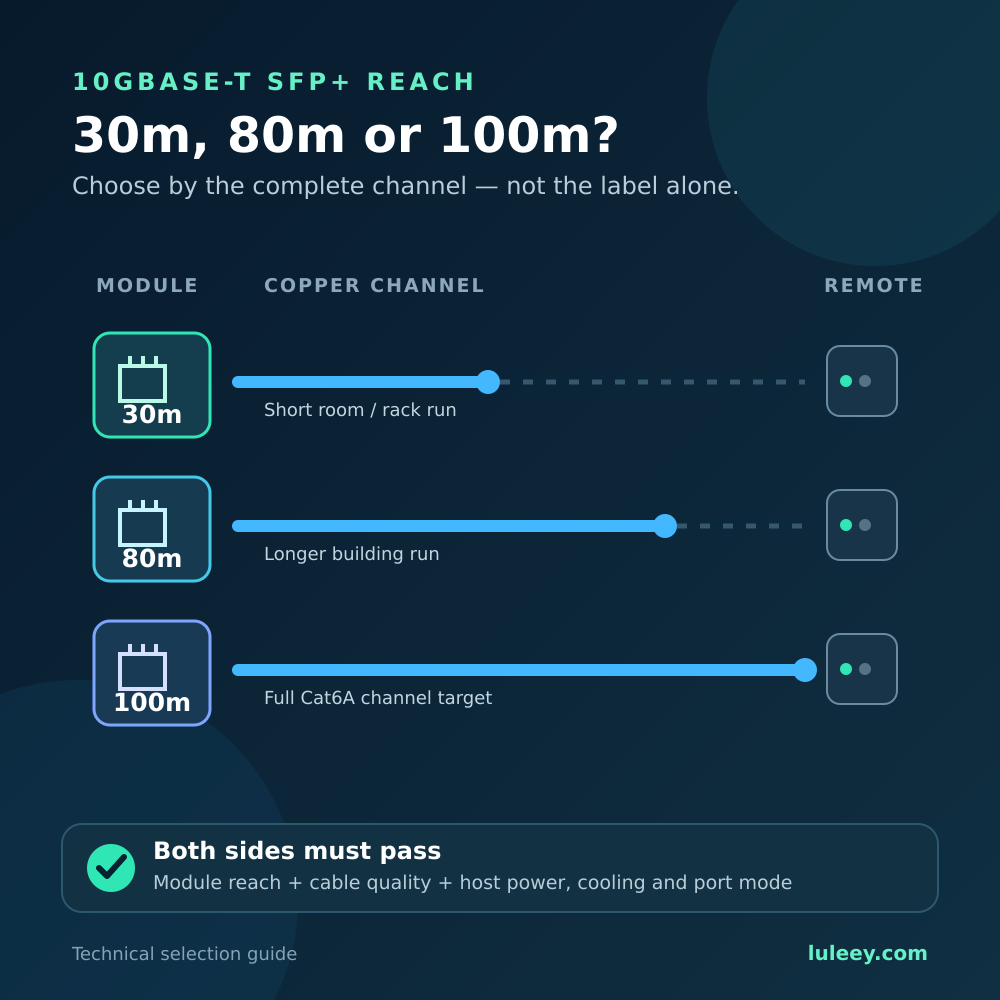
Pour les liaisons en cuivre, remplacez le câble par un câble dont le bon fonctionnement est avéré, dans les limites de portée indiquées dans la documentation du module sélectionné. Pour les liaisons optiques, vérifiez le type de fibre, la compatibilité des émetteurs-récepteurs, l'état des connecteurs et les limites de puissance de réception spécifiques au modèle. Inspectez et nettoyez à l'aide d'outils adaptés ; ne regardez jamais directement dans une fibre ou un port optique.
Vérifiez également les exigences en matière d'alimentation et de refroidissement du serveur. Si l'interface se déconnecte et se reconnecte de manière répétée, suivez les instructions fournies dans le document séparé Liste de contrôle relative aux fluctuations de liaison 10GBASE-T SFP+.
Modifiez un composant à la fois. Répétez l'opération dans la configuration d'origine si cela ne présente aucun risque : un résultat obtenu après la modification d'un composant spécifique est plus utile qu'une amélioration ponctuelle obtenue après plusieurs modifications.
Avant d'acheter un autre module
LuLeey’s Solution de mise à niveau 10G pour HomeLab prend en charge les connexions cuivre, DAC/AOC et optiques. Son Page du module 10GBASE-T SFP+ vers RJ45 propose plusieurs variantes ; vérifiez le matériel sélectionné, les modes pris en charge et la portée par rapport à votre configuration réelle. Ne partez pas du principe que toutes les options fonctionnent de la même manière.
Pour obtenir des conseils utiles en matière de compatibilité, envoyez un message à LuLeey :
- Les deux modèles de terminaux, le chipset/PHY hôte, le micrologiciel et les pilotes
- Paramètres relatifs à la variante du module, au codage, au mode hôte et au port
- Type de câble, longueur et parcours complet de raccordement
- Taux observés de part et d'autre de tout convertisseur ou module en cuivre
- Résultats TCP aller/retour, utilisation du processeur et variations des compteurs
- Observations concernant le sens de copie des fichiers, la vitesse, la charge de travail et le stockage
Commencez par la comparaison, et non par le remplacement : Vérifiez le chemin d'accès, testez le protocole TCP dans les deux sens, puis comparez les copies de fichiers. Cela vous indiquera où effectuer le test suivant.
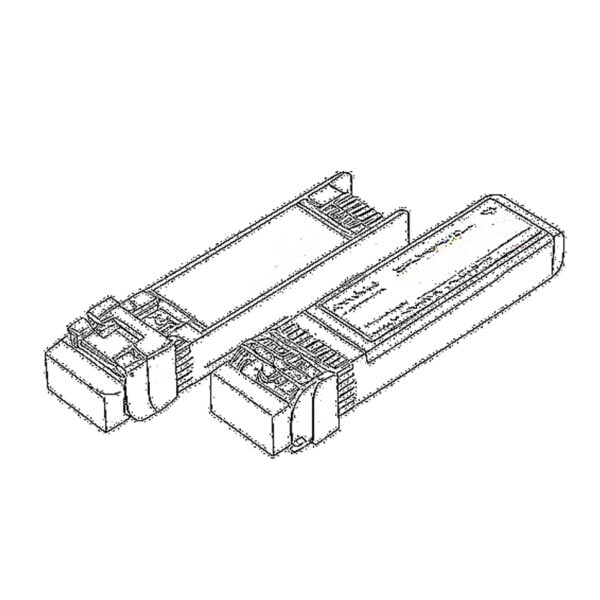 SFP/SFP+ (1G/2,5G/5G/10G)
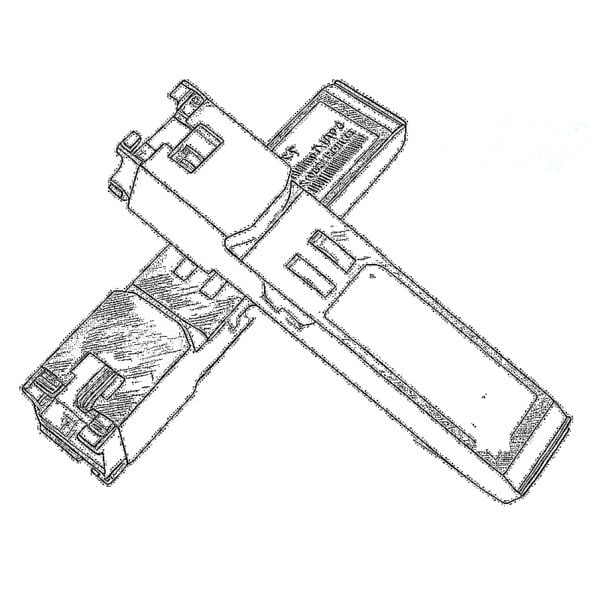 SFP-T (1G/2,5G/10G)
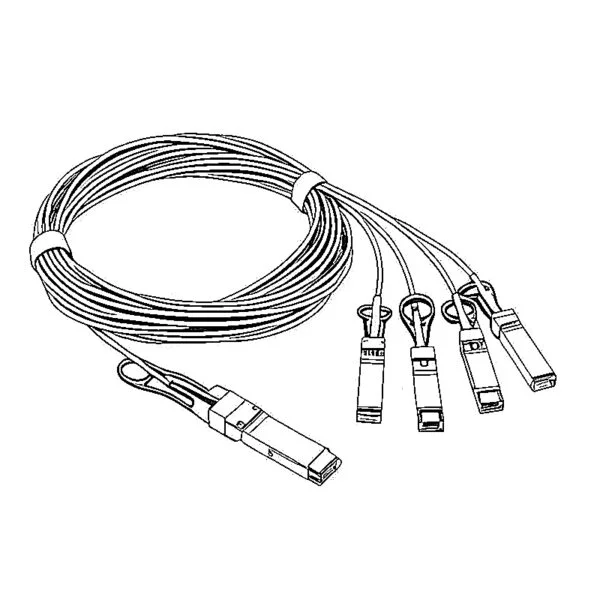 Câble AOC 10G/25G/40G/100G
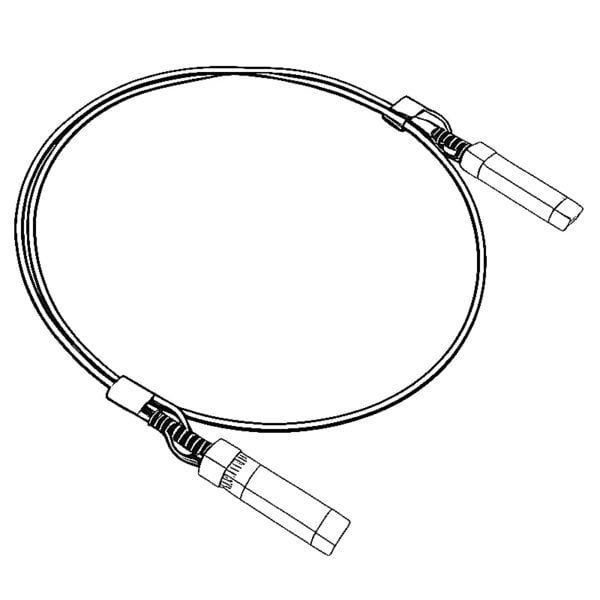 Câble DAC 10G/25G/40G/100G
 QSFP28 QSFP+ SFP28 100G/40G/25G
 Convertisseurs de média cuivre-fibre
 Carte PCBA pour convertisseur de média en fibre optique
 Convertisseurs de média à fibre optique OEO
 Convertisseurs de média série-fibre
 Convertisseurs vidéo vers fibre optique
 1000M GPON/EPON ONU
 10G EPON ONU/XG-PON/XGS-PON
 2,5G GPON/XPON STICK SFP ONU
 POE GPON/EPON ONU
 ONT GPON/EPON sans fil
 EPON OLT
 GPON OLT
 Module PON SFP
 Interrupteurs industriels
 Commutateurs administrables
 Commutateurs POE
 Commutateurs non administrables
 Câbles à fibres MTP/MPO
 Cassettes à fibres optiques
 Boucle de fibre optique
 Câbles optiques et pigtails de fibres
 Répartiteurs optiques et boîtiers répartiteurs
 Connecteurs à bride pour fibres
 Adaptateurs optiques
 Atténuateur optique
 Connecteur rapide et panneau de connexion
 Amplificateur CATV
 Récepteur optique CATV
 Localisateur visuel de défauts
 OTDR
OTDR Mesureur de puissance optique
 Identificateur de fibre optique
 Nettoyeurs de fibres optiques
 Coupe-fibres et dénudeurs de fibres
 Outils en cuivre