تخفيضات «الجمعة السوداء»: خصم 10% على الطلبات التي تزيد قيمتها عن 100 دولار | تقع مسؤولية الرسوم الجمركية على عاتق العملاء، لكننا نقدم دعمًا لوجستيًا قياسيًا بنظام «تسليم إلى الوجهة» (DDP) إلى معظم البلدان، مع إعفاء من الرسوم الجمركية، مثل الولايات المتحدة، وألمانيا، والمملكة المتحدة، وكندا، وفرنسا، وإيطاليا، وبولندا، والنمسا، واليابان...

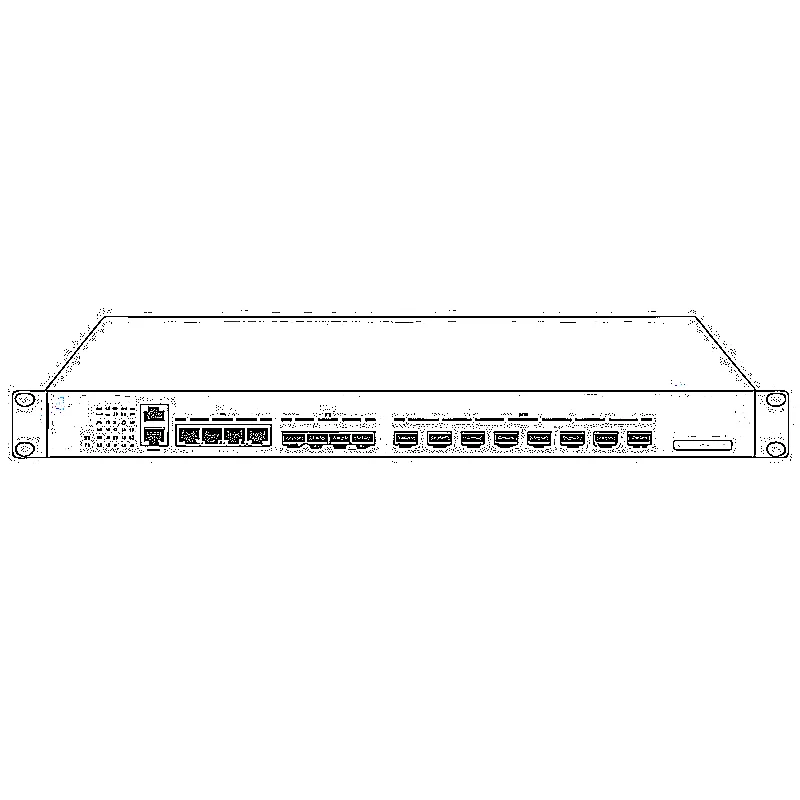
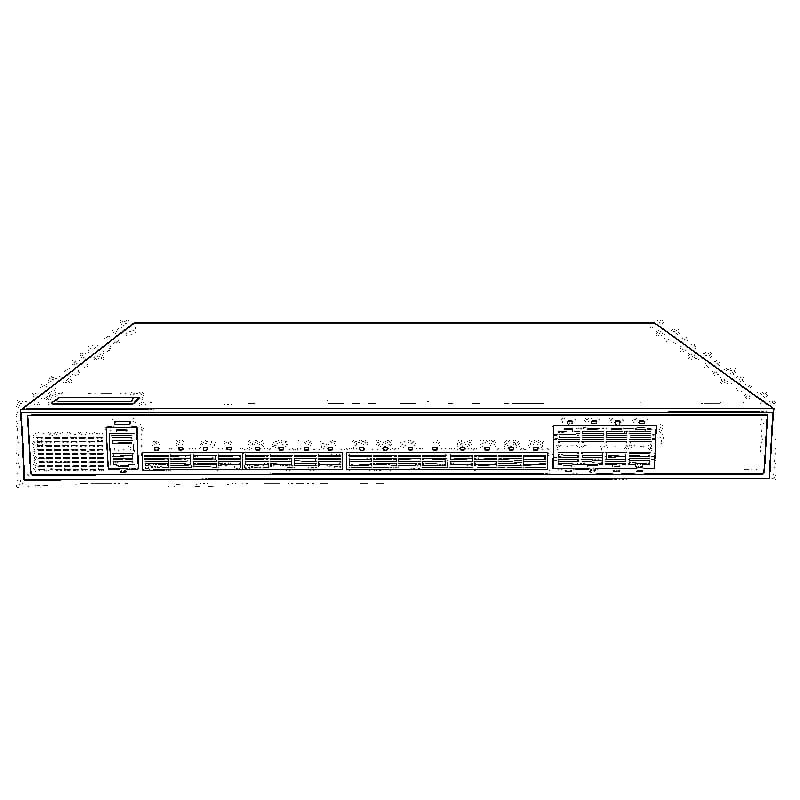
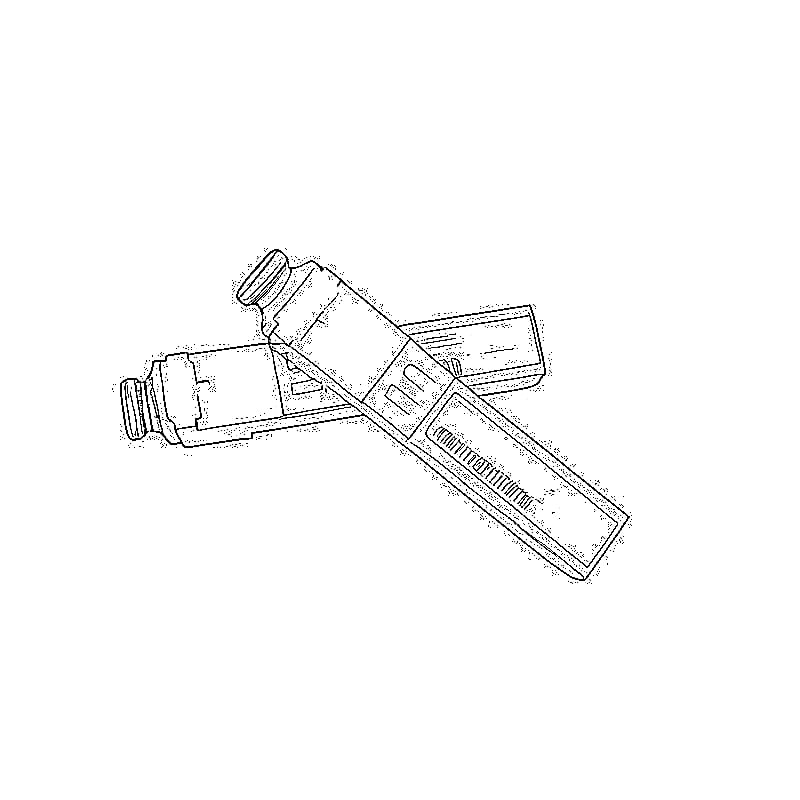
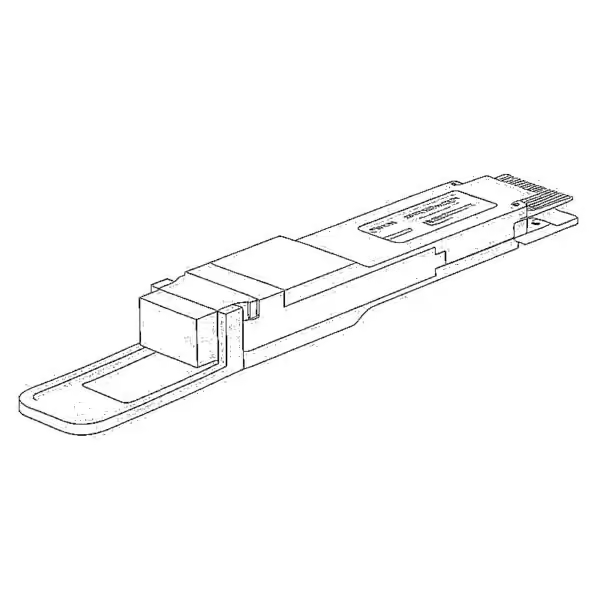
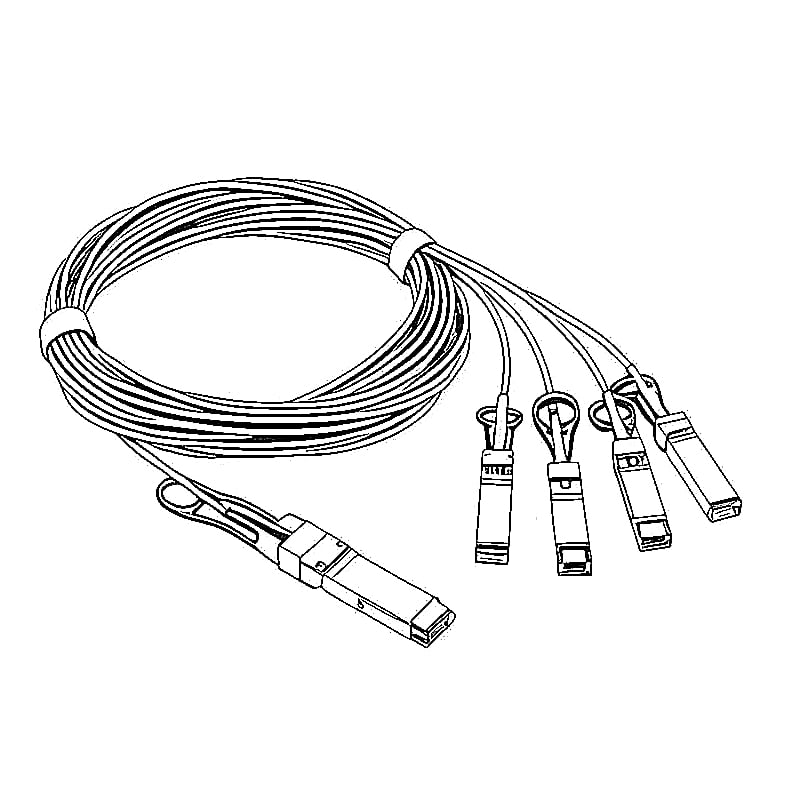
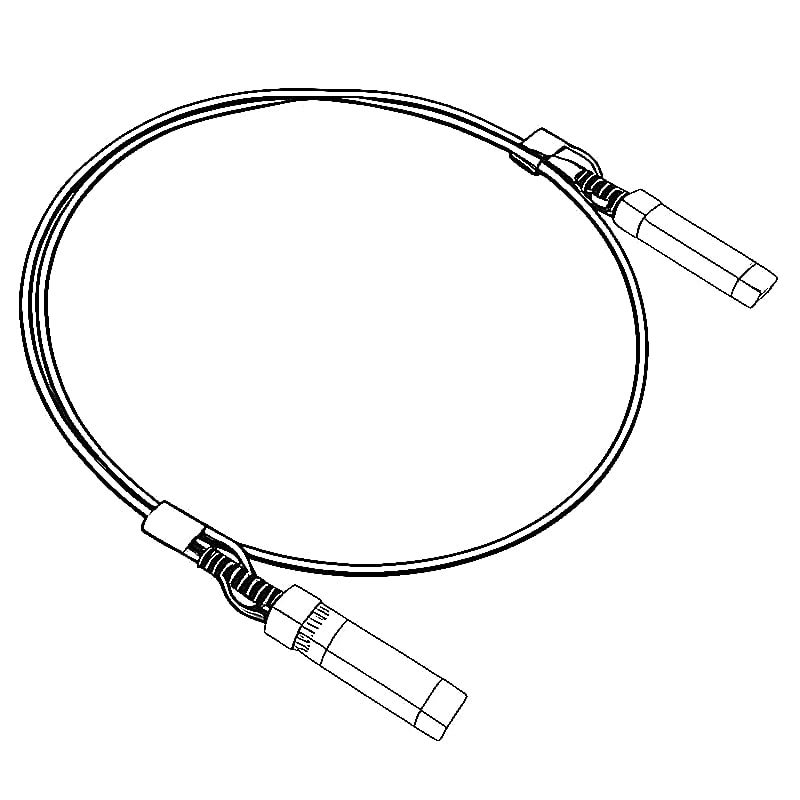


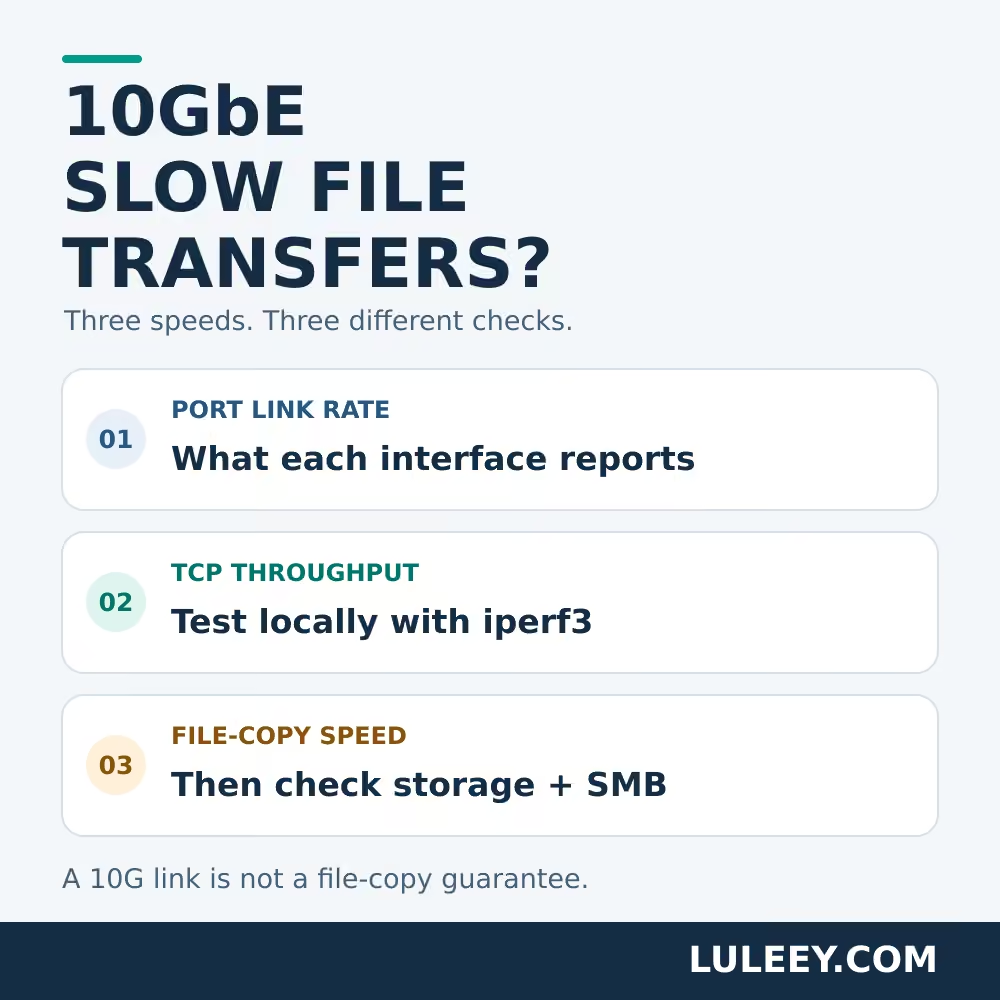
استكشاف الأعطال وإصلاحها 10 جيجابت في الثانية بطء عملية نقل الملفات يبدأ الأمر بفصل ثلاثة عوامل: سرعة اتصال المنفذ، وسعة النقل بين جهازي كمبيوتر، وسرعة نسخ الملف نفسه.
مؤشر اتصال 10G يؤكد سرعة الاتصال — وليس سرعة مضمونة NAS سرعة النقل. قبل استبدال وحدة SFP+، قم بإجراء اختبار للشبكة المحلية بين نفس نقاط النهاية المستخدمة في عملية النسخ البطيئة. ثم قارن النتائج مع عملية نقل ملفات خاضعة للرقابة.
بطء نقل الملفات عبر شبكة 10GbE: تحقق من الوحدات أولاً
عادةً ما تُعرض سرعات الشبكة بوحدة جيجابت في الثانية أو ميغابت في الثانية. عادةً ما تعرض أدوات نسخ الملفات ميجابايت في الثانية أو ميغابايت في الثانية.
استخدام الوحدات العشرية:
- 10 جيجابت في الثانية ÷ 8 = 1.25 جيجابايت في الثانية قبل احتساب حمل البروتوكول.
- 100 ميغابايت/ثانية × 8 = 800 ميجابت/ثانية.
لا يُعد أي من هذين الرقمين تشخيصًا. فقد تتأثر سرعة النسخ البالغة 100 ميغابايت في الثانية ببطء جزء من الشبكة أو وحدة التخزين أو التطبيق. تحقق أيضًا مما إذا كانت أداة النسخ تستخدم وحدة MiB/s بدلاً من وحدة MB/s العشرية.
1. تأكد من مسار الشبكة الذي تقوم باختباره
قم بتدوين المسار من العميل إلى جهاز التخزين الشبكي (NAS)، بما في ذلك كل محول ومحول إشارة ووصلة صاعدة وسيطة. تحقق من معدل التشغيل الفعلي لكل واجهة ذات صلة — وليس فقط السعة المعلنة للمحول.
استخدم عنوان NAS المخصص للواجهة السلكية المقصودة. فقد يؤدي اسم المضيف إلى واجهة مختلفة. تأكد من أن عملية النقل لا تتم عبر شبكة Wi-Fi أو شبكة VPN أو منفذ إدارة أو مسار توجيه غير متوقع.
بالنسبة لوحدة SFP+ النحاسية، قد يختلف معدل النقل الكهربائي الموجه نحو المضيف وعملية التفاوض عبر منفذ RJ45. وقد تظهر إحدى التركيبات المدعومة التي تتكيف مع معدل النقل قيمة 10G على المضيف، في حين تعمل الوحدة النحاسية المقابلة لها بسرعة 2.5G. انظر دليل LuLeey حول توصيل منفذ SFP+ بسرعة 10 جيجابت بمنفذ RJ45 بسرعة 2.5 جيجابت.
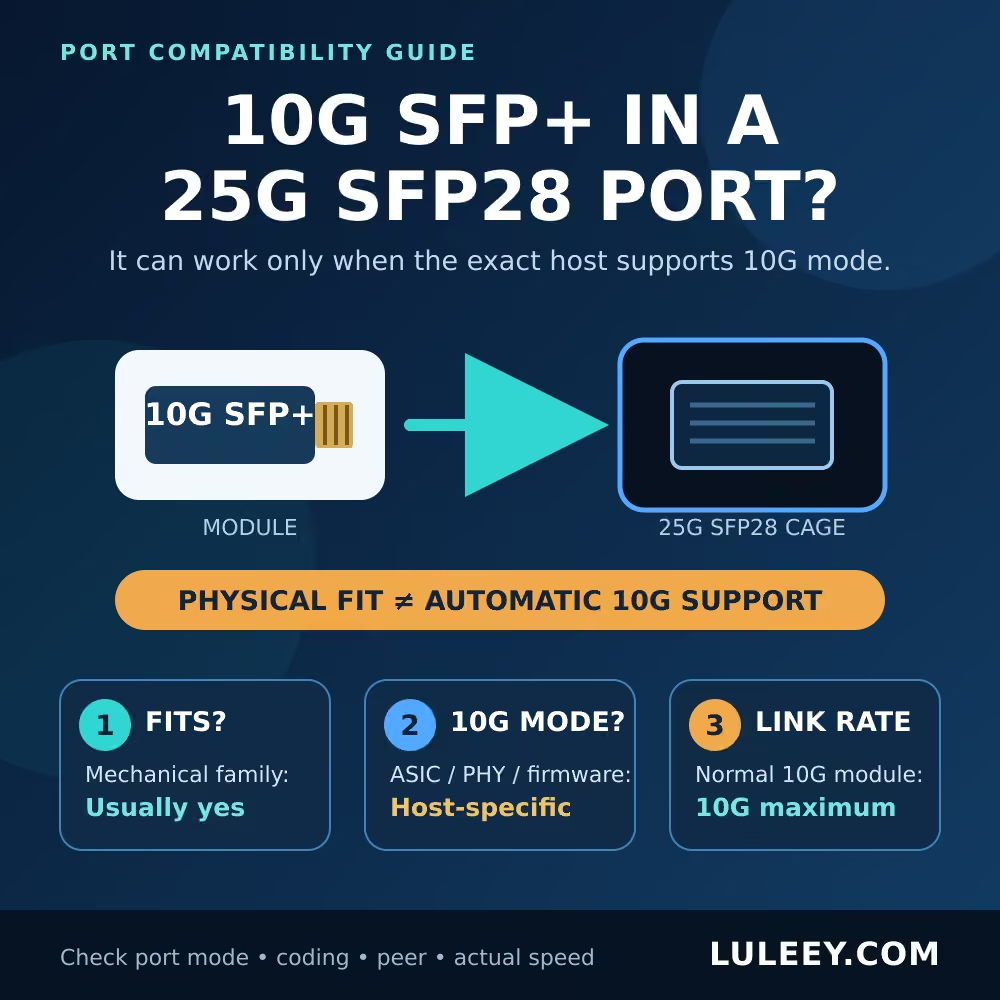
تُجرى عمليات التحقق من الملاءمة المادية، ووضع SerDes الخاص بالمضيف، ومعدلات النقل المتفق عليها، وسعة النقل القابلة للاستخدام بشكل منفصل. يجب تسجيل الطرازات الدقيقة للمضيف والوحدة، ومجموعة شرائح المضيف/وحدة PHY، والبرمجيات الثابتة، وبرنامج التشغيل، وإعدادات المنفذ، وترميز الوحدة قبل استخلاص أي استنتاجات بشأن التوافق. ولا يُعتبر وجود حامل مُعلَّم بعلامة SFP+ دليلاً كافياً على التوافق.
2. إجراء اختبار للشبكة المحلية دون نسخ الملفات
استخدم جهازين معتمدين على المسار المعني. ومن الأفضل تشغيل الخادم على جهاز التخزين الشبكي (NAS) نفسه؛ فاستخدام خادم آخر لا يؤدي إلا إلى اختبار المسار المؤدي إلى ذلك الخادم. لا تقم بإجراء الاختبار مقابل localhost أو أحد مواقع اختبار سرعة الإنترنت.
تفترض هذه الأوامر وجود نظام موثوق ومتوافق iperf3 التثبيت. لا تدعم شبكة ESnet برنامج iperf3 رسميًا على نظام التشغيل Windows؛ لذا يجب التحقق من أي إصدار من Windows بشكل منفصل، أو استخدام نظام تشغيل مدعوم. وتُشكل الآلة الافتراضية أو الحاوية مسارًا آخر يجب توثيقه. انظر الأسئلة الشائعة حول التوافق مع شبكة ESnet.
في هذا المثال، عنوان الشبكة المحلية (LAN) للخادم هو 192.168.10.20. استبدله بعنوانك الفعلي. قم بإجراء الاختبار خلال فترة هدوء: فقد تؤدي اختبارات السعة إلى ازدحام الشبكة. اسمح باستخدام منفذ TCP 5201 بين أجهزة الاختبار فقط؛ ولا تعرض الخادم للإنترنت.
على الخادم:
iperf3 -s -B 192.168.10.20على جهاز العميل، قم بتشغيل الأوامر التالية بشكل منفصل:
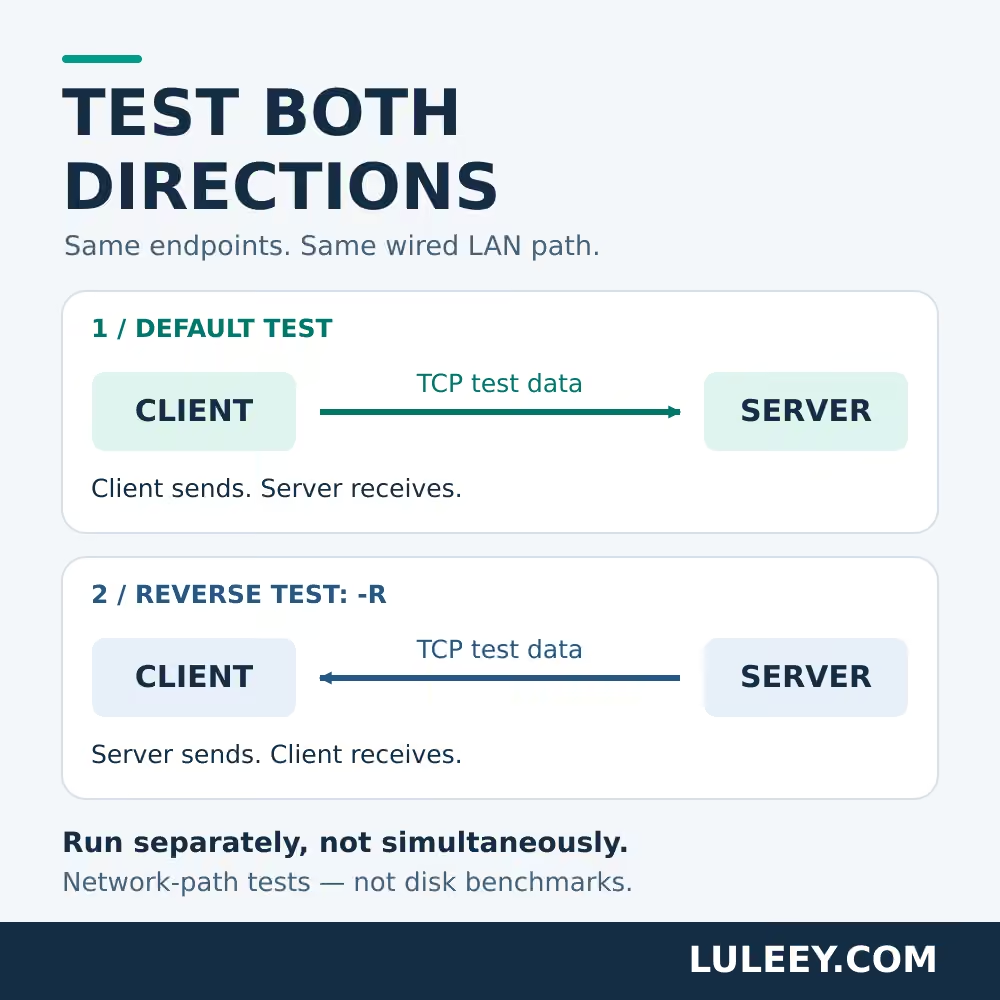
iperf3 -c 192.168.10.20 -t 30
iperf3 -c 192.168.10.20 -t 30 -R
الأول يرسل من العميل إلى الخادم. -R يرسل الخادم → العميل. هذه اختبارات متتالية، وليست حركة مرور ثنائية الاتجاه متزامنة.
إذا كان أحد التدفقات بطيئًا، فقارن بين أربعة تدفقات:
iperf3 -c 192.168.10.20 -t 30 -P 4
iperf3 -c 192.168.10.20 -t 30 -P 4 -R
احفظ ملخص المستلم النهائي؛ وفي حالة الاختبارات المتوازية، استخدم التجميع [المجموع] النتيجة. قم بتسجيل استخدام وحدة المعالجة المركزية (CPU)، وعمليات إعادة الإرسال (إن وُجدت)، والتغيرات في عدادات الواجهة. ثم أوقف الخادم باستخدام Ctrl+C بعد ذلك. تم توثيق سلوك الأمر في الدليل الرسمي لبرنامج iperf3.
تقوم الاختبارات العادية بتوليد حركة مرور دون قراءة ملف المصدر أو كتابة ملف الوجهة. وهي لا تزال تعتمد على نقاط النهاية والبرامج ومسار الشبكة — وليس على الكابل فحسب.
3. دع النتائج تحدد الفحص التالي
تُعد الأنماط الواردة أدناه مؤشرات تشخيصية، وليست معايير عامة لتحديد النجاح أو الفشل.
| ما تلاحظه | الخطوة التالية المفيدة |
|---|---|
| تعد اختبارات بروتوكول TCP أسرع بكثير من عملية نسخ الملفات في نفس الاتجاه | قم أولاً بفحص أحمال عمل التخزين ومشاركة الملفات؛ وتأكد من أن كلا الاختبارين يستخدمان نفس المسار. |
| الحركة بطيئة في كلا الاتجاهين | أعد فحص كل معدل اتصال، ووحدة المعالجة المركزية (CPU) لنقطة النهاية، وبطاقة الشبكة (NIC) وبرنامج التشغيل، والأجهزة الوسيطة. |
| هناك اتجاه واحد فقط يسير ببطء | قارن بين نقاط النهاية المرسلة والمستقبلة، والأخطاء، وحالات فقدان البيانات، وأي حدود لتكييف معدل الإرسال. |
| أربعة مسارات تحقق أداءً أفضل بكثير من مسار واحد | تحقق من الحدود المحددة لكل تدفق أو لكل نقطة نهاية؛ ولا تعتبر السرعة الإجمالية ضمانًا لوجود صف واحد. |
| يتدهور الأداء مع تزايد الأخطاء أو أحداث الارتباط | اعزل الجزء المادي المتأثر وكرر العملية في ظل نفس الظروف. |
سجل إصدار iperf3 في كلا الطرفين. النصائح القديمة التي تصف جميع اختبارات iperf3 بأنها أحادية الخيط تعتمد على الإصدار: فوفقًا لوثائق ESnet، يتم استخدام خيط واحد لكل دفق بدءًا من الإصدار 3.16 فصاعدًا. وهذا لا يعني أن استخدام أربعة تدفقات سيكون مفيدًا دائمًا.
لا تقم بتغيير MTU والتحكم في التدفق وبرامج التشغيل والوحدات النمطية في آن واحد. احتفظ بخط أساس معروف أنه يعمل بشكل سليم، وقم بإجراء تغيير واحد مبرر، ثم كرر الاختبار نفسه.
4. مقارنة عملية نسخ ملف خاضعة للرقابة
إذا كان أداء بروتوكول TCP جيدًا، فقم بنسخ ملف عادي كبير الحجم إلى مجلد مخصص للاختبار دون الكتابة فوق البيانات الموجودة. تحقق من كلا الاتجاهين. ثم قارن مجلدًا يحتوي على ملفات صغيرة.
راقب سرعة القراءة من المصدر، وسرعة الكتابة إلى الوجهة، واستخدام وحدة المعالجة المركزية (CPU). قد يشير الاندفاع السريع في البداية الذي يتبعه تباطؤ إلى استنفاد ذاكرات التخزين المؤقت. وتؤدي الملفات الصغيرة العديدة إلى تكرار عمليات معالجة البيانات الوصفية. الشركات الصغيرة والمتوسطة قد يؤدي التوقيع والتشفير إلى زيادة الحمل على وحدة المعالجة المركزية (CPU)؛ لذا، يجب الحفاظ على تفعيل إجراءات الحماية الأمنية المطلوبة.
إرشادات مايكروسوفت لاستكشاف الأخطاء وإصلاحها للشركات الصغيرة والمتوسطة يشرح هذا التأثيرات المتعلقة بالتخزين والتخزين المؤقت وأحمال العمل. وهي أسباب تدعو إلى فحص مسار نسخ الملفات — وليست دليلاً على وجود عطل في القرص الخاص بجهاز NAS الخاص بك.
على سبيل المثال، أ افتراضي إن تحقيق سرعة تبلغ 9 جيجابت في الثانية في اختبار TCP في اتجاه واحد و220 ميغابايت في الثانية في عملية نسخ الملفات يدفعنا إلى توجيه الفحص التالي نحو التخزين ومشاركة الملفات. ولا يُثبت ذلك صحة جميع ظروف الشبكة ولا يحدد مكونًا معينًا معطلاً.
5. التحقيق في الوحدات عندما تشير الأدلة إلى ذلك
وإذا كانت نتائج اختبارات الشبكة سيئة أيضًا، فقم بمقارنة عدادات الواجهة قبل وبعد كل عملية تشغيل. فزيادة أخطاء CRC/FCS تستدعي فحص الوصلة المادية ذات الصلة؛ أما حالات انقطاع الاتصال التي لا تصاحبها أخطاء CRC فقد يكون لها أسباب أخرى، بما في ذلك الازدحام. ولا يكفي عدد عمليات إعادة الإرسال عبر بروتوكول TCP وحده لتحديد وجود وحدة معيبة.
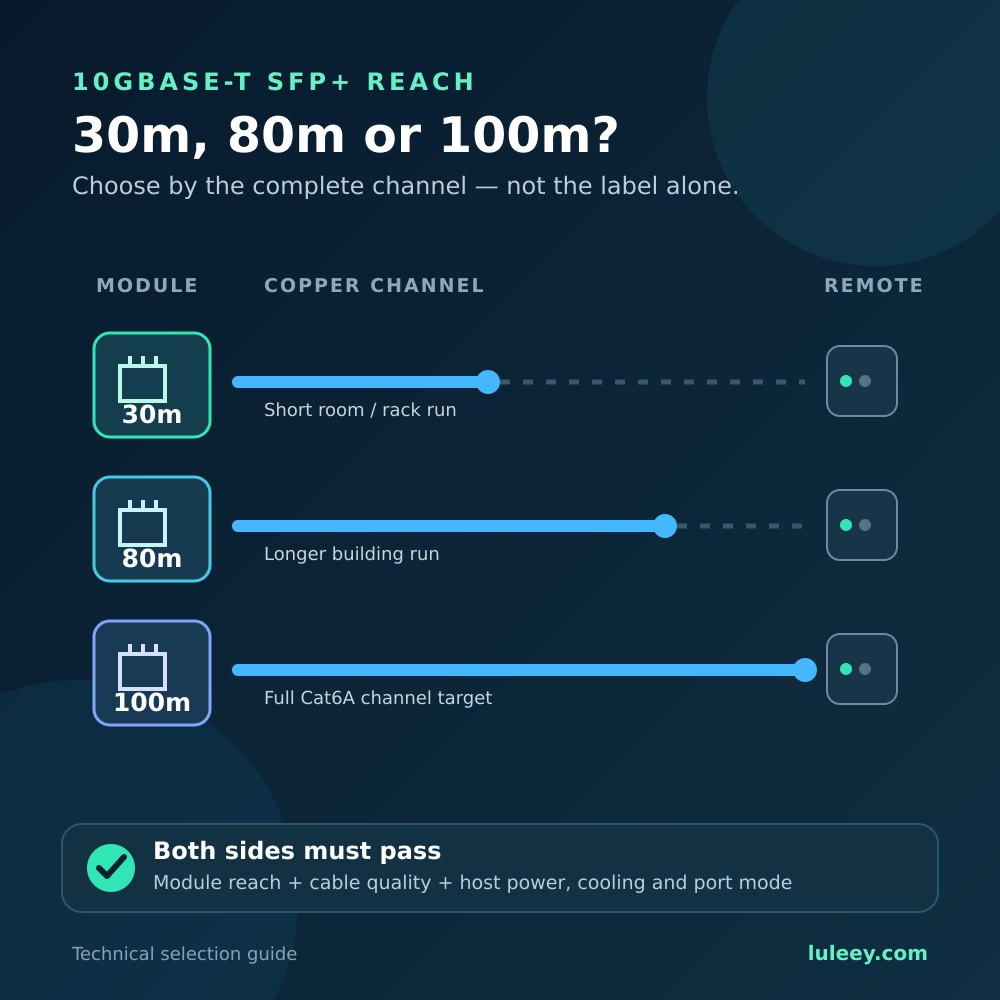
بالنسبة للوصلات النحاسية، استبدلها بكابل معروف أنه سليم ضمن نطاق التوصيل الموثق للوحدة المحددة. أما بالنسبة للوصلات الضوئية، فتحقق من نوع الألياف، وأجهزة الإرسال والاستقبال المتوافقة، وحالة الموصل، وحدود طاقة الاستقبال الخاصة بالطراز. افحصها ونظفها باستخدام الأدوات المناسبة؛ ولا تنظر أبدًا داخل الألياف أو المنفذ الضوئي.
تحقق أيضًا من متطلبات الطاقة والتبريد الخاصة بالمضيف. إذا كانت الواجهة تتوقف عن العمل وتعود للعمل بشكل متكرر، فاتبع الإرشادات الواردة في قائمة مراجعة لمشكلة تقلب الارتباط في 10GBASE-T SFP+.
استبدل مكونًا واحدًا في كل مرة. كرر العملية في الإعداد الأصلي إذا كان ذلك آمنًا: فالنتيجة التي تتبع مكونًا معينًا تكون أكثر فائدة من التحسن الذي يحدث لمرة واحدة بعد إجراء عدة تغييرات.
قبل شراء وحدة أخرى
LuLeey’s حل ترقية HomeLab إلى 10G تشمل خيارات التوصيل بالنحاس وDAC/AOC والوصلات الضوئية. وهي صفحة وحدة 10GBASE-T SFP+ إلى RJ45 تتوفر خيارات متعددة؛ تأكد من مطابقة الأجهزة المختارة والأوضاع المدعومة ونطاق التغطية مع إعداداتك الفعلية. لا تفترض أن جميع الخيارات تعمل بنفس الطريقة.
للحصول على نصائح مفيدة بشأن التوافق، أرسل إلى LuLeey:
- كلا نموذجي النقاط الطرفية، ومجموعة شرائح المضيف/وحدة PHY، والبرامج الثابتة، وبرامج التشغيل
- إعدادات متغيرات الوحدة النمطية، والترميز، ووضع المضيف، والمنفذ
- نوع الكابل وطوله ومسار التوصيل الكامل
- القيم المقاسة على جانبي أي محول أو وحدة نحاسية
- نتائج TCP في الاتجاهين (الأمامي والخلفي)، واستخدام وحدة المعالجة المركزية (CPU)، وتغيرات العدادات
- ملاحظات حول اتجاه نسخ الملفات وسرعتها وحجم العمل والتخزين
ابدأ بالمقارنة، لا بالاستبدال: تأكد من المسار، واختبر بروتوكول TCP في كلا الاتجاهين، ثم قارن نسخ الملفات. وهذا يوضح لك أين يجب إجراء الاختبار التالي.


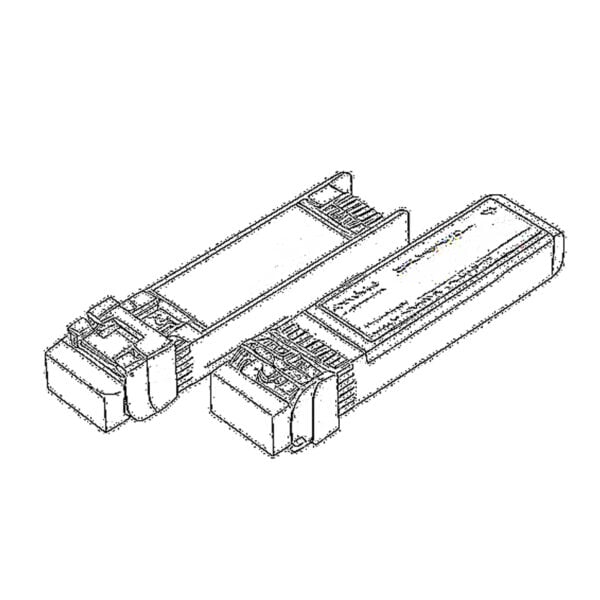 SFP/SFP+ (1G/2.5G/5G/10G)
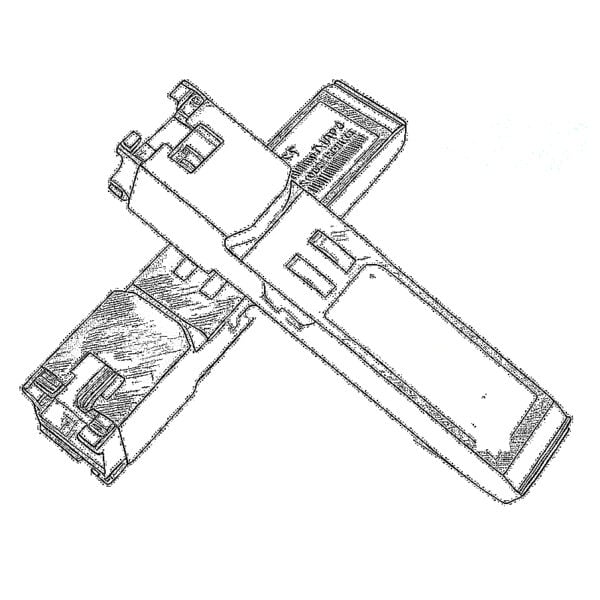 SFP-T (1 جيجابت/2.5 جيجابت/10 جيجابت)
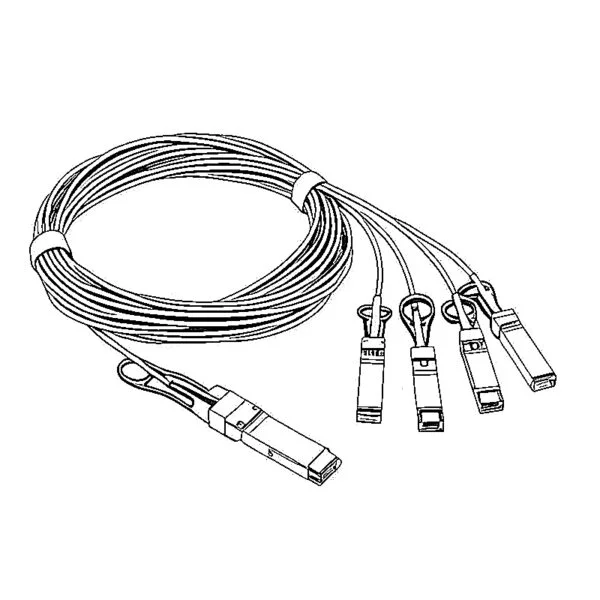 كابل AOC 10G/25G/40G/100G
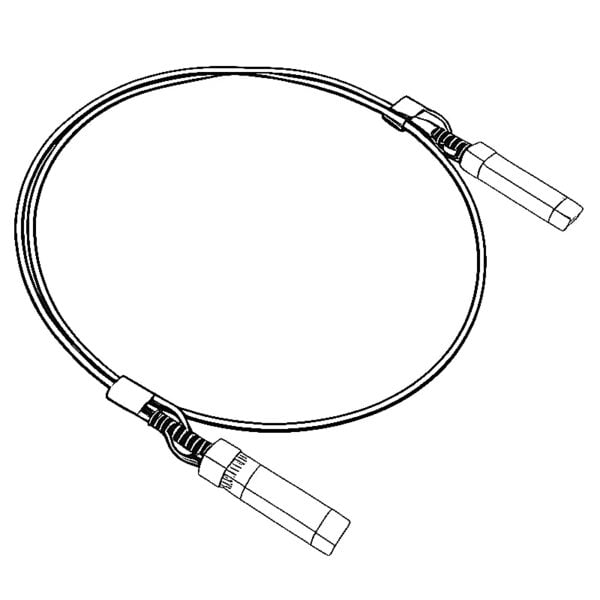 كابل DAC 10G/25G/40G/100G
 QSFP28، QSFP+، SFP28، 100G/40G/25G
 محولات الوسائط من النحاس إلى الألياف الضوئية
 لوحة PCBA لمحول الوسائط الليفية
 محولات الوسائط الليفية من OEO
 محولات الوسائط من التسلسلية إلى الألياف الضوئية
 محولات الوسائط من الفيديو إلى الألياف الضوئية
 وحدة ONU GPON/EPON بسعة 1000 ميغابت/ثانية
 وحدة ONU لشبكة EPON بسرعة 10 جيجابت/ثانية/XG-PON/XGS-PON
 وحدة ONU من نوع STICK SFP بتقنية 2.5G GPON/XPON
 وحدة ONU لشبكات POE GPON/EPON
 جهاز ONT لاسلكي من نوع GPON/EPON
 EPON OLT
 وحدة OLT لشبكة GPON
 وحدة SFP PON
 المفاتيح الصناعية
 المحولات المُدارة
 محولات POE
 المحولات غير المُدارة
 كابلات الألياف الضوئية من نوع MTP/MPO
 خراطيش الألياف الضوئية
 حلقة إرجاع الألياف الضوئية
 الكابلات البصرية وأطراف الألياف الضوئية
 المقسمات الضوئية وصندوق المقسم
 موصلات ذات شفة ليفية
 المحولات البصرية
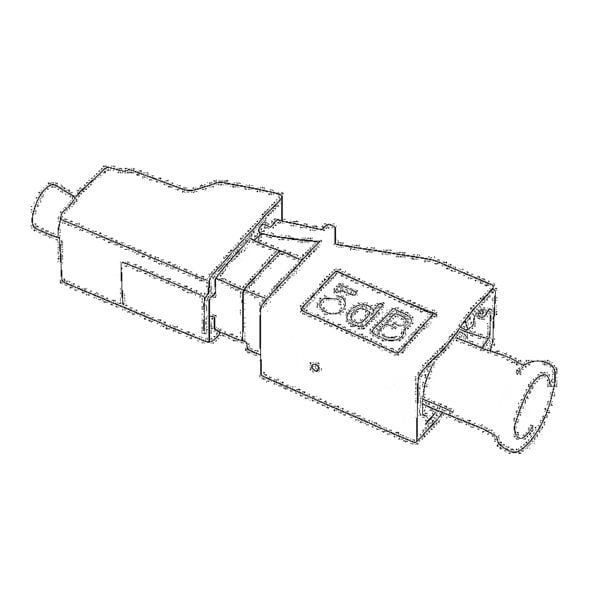 مخفف ضوئي
 الموصل السريع ولوحة الموصلات
 مضخم إشارة كابل التلفزيون (CATV)
 جهاز استقبال ضوئي لشبكة الكابل التلفزيوني (CATV)
 جهاز تحديد مواقع الأعطال البصري
 OTDR
 مقياس الطاقة الضوئية
 جهاز تحديد الألياف الضوئية
 منظفات الألياف الضوئية
 مقصات الألياف ومقشرات الألياف
 الأدوات النحاسية