Die Zollgebühren liegen in der Verantwortung des Kunden, aber die Standardlogistik unterstützt DDP in die meisten Länder, zollfrei wie US, DE, UK, CA, FR, IT, PL, AT, JP...

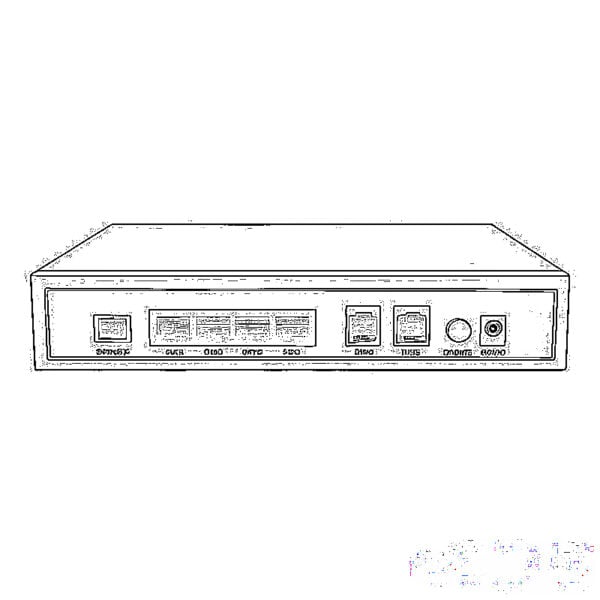
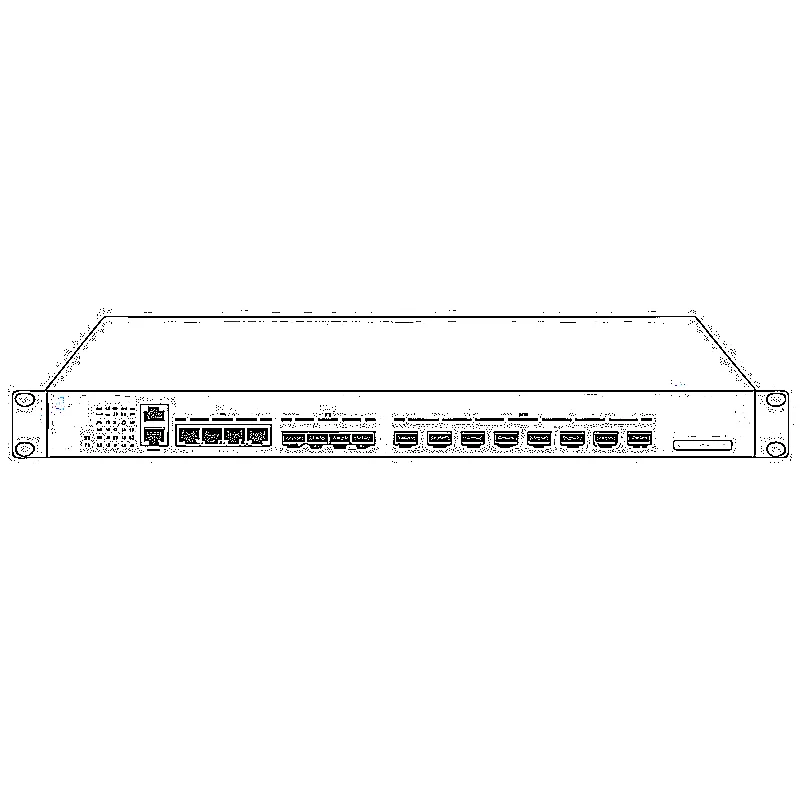
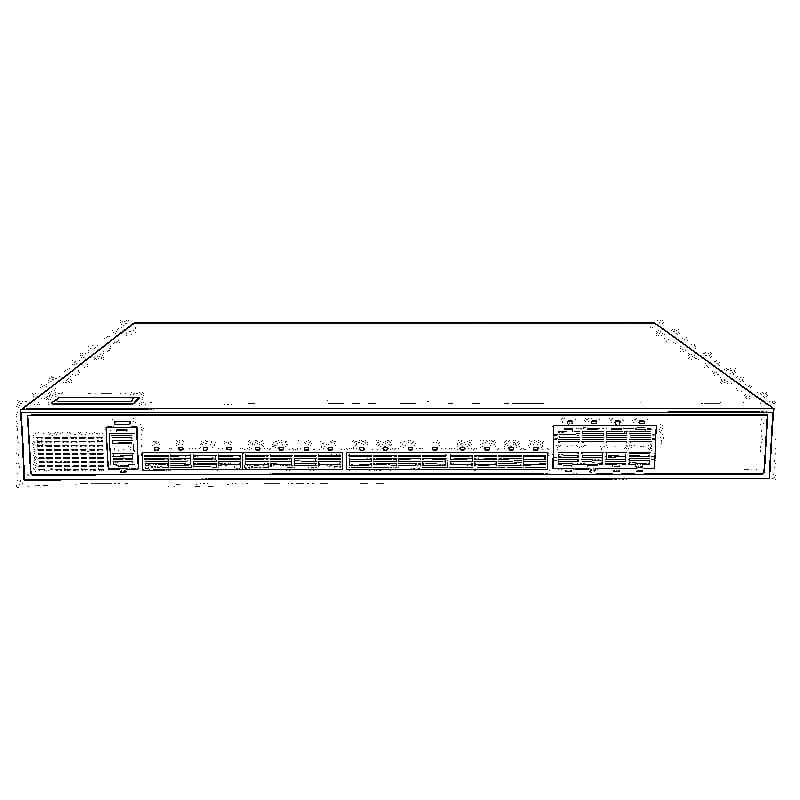
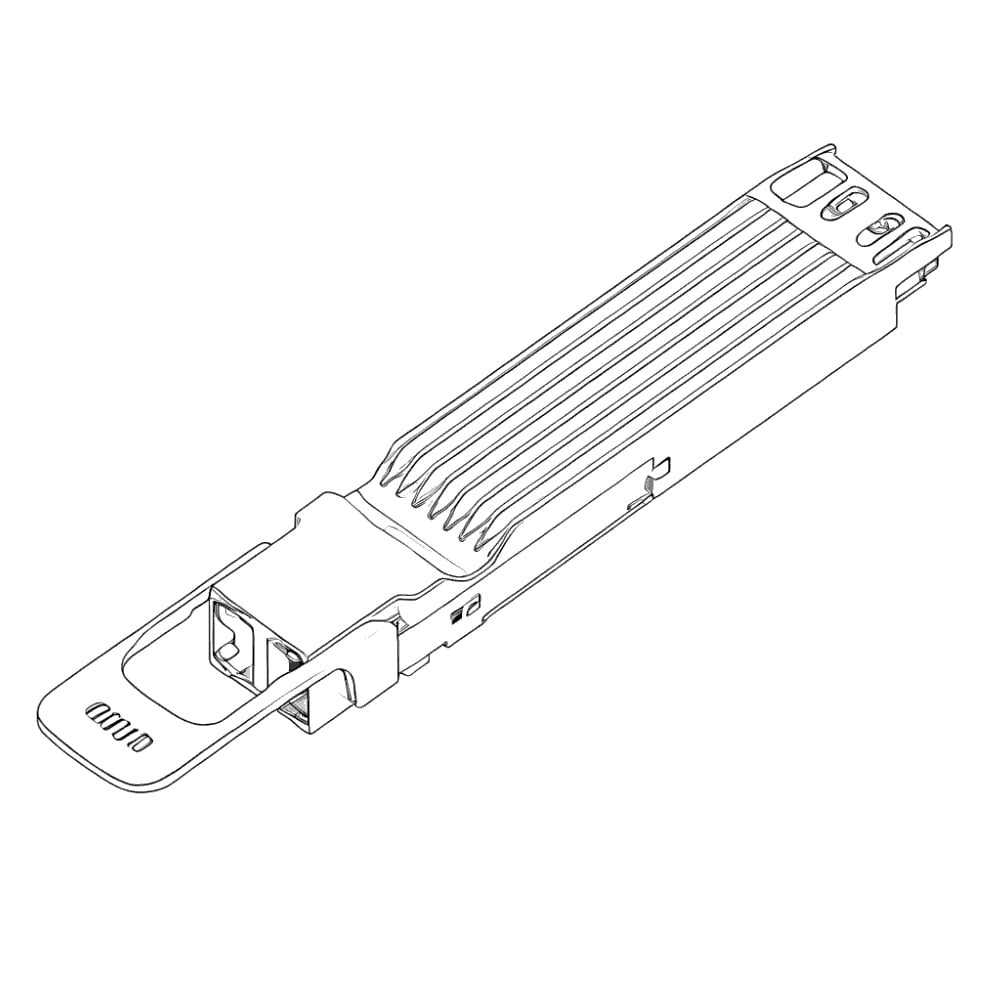
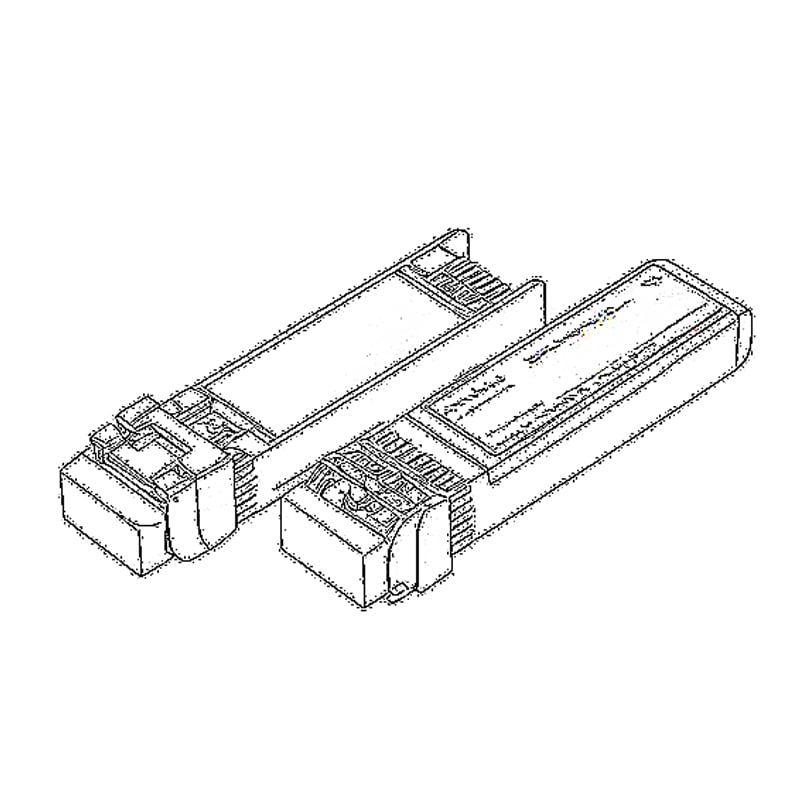
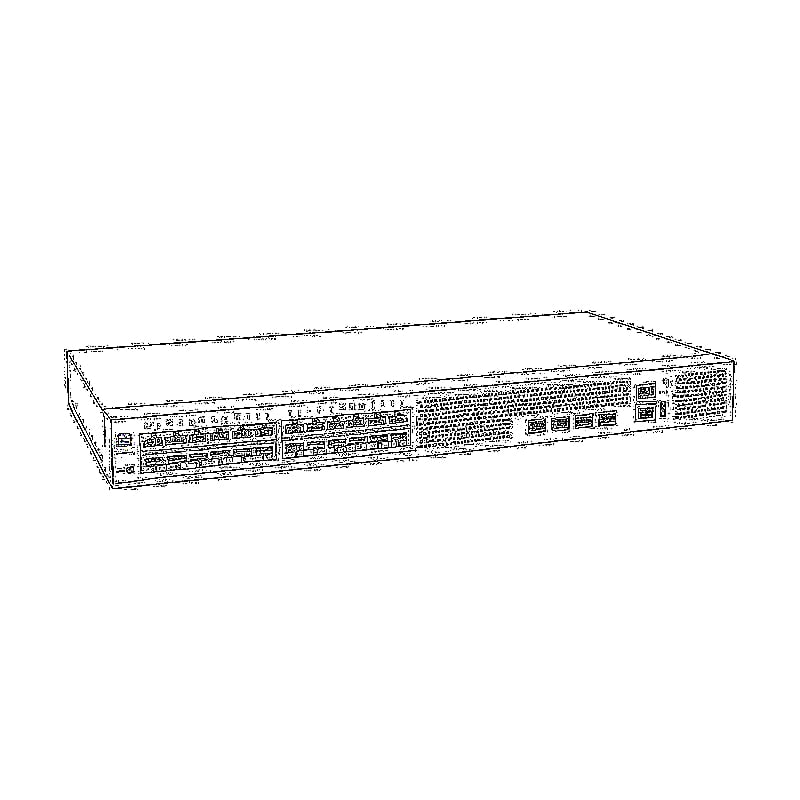
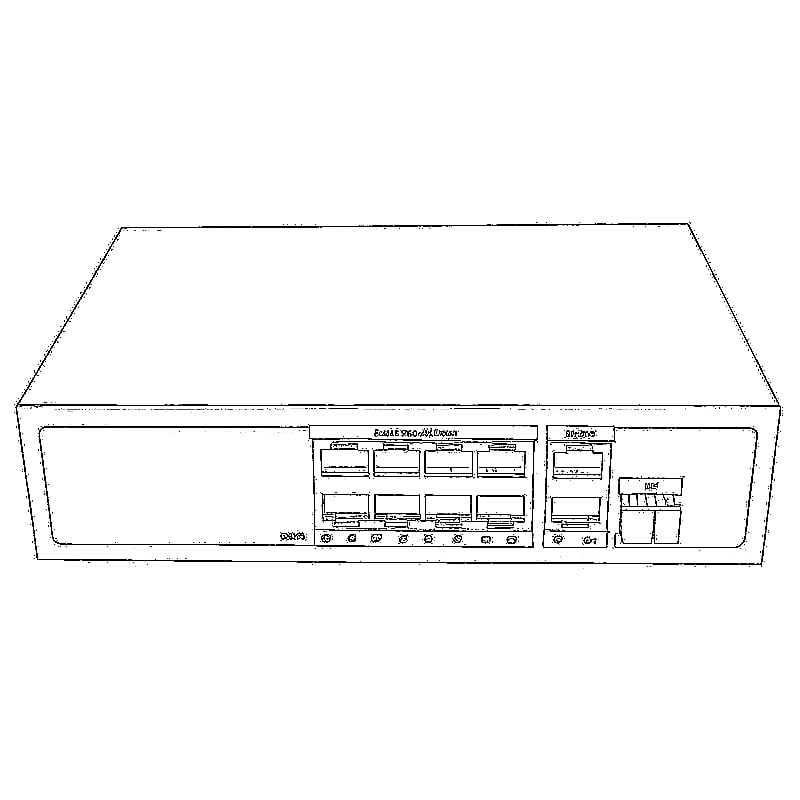

Dies LL-L2+MES-425GE2SFP+ Benutzerhandbuch erklärt, wie man auf den Switch zugreift Web-Management Schnittstelle aufrufen und die gängigsten Grundeinstellungen vornehmen.
6 Port 2.5G L2+ Managed Ethernet SwitchDer LL-L2+MES-425GE2SFP+ ist ein kompakter verwaltbarer L2+-Ethernet-Switch mit folgenden Merkmalen:
- 4 × RJ45-Anschlüsse mit 10/100/1000/2500 Mbit/s
- 2 × 10G SFP+ Uplink-Ports
- Web-Management
- vlan
- Link-Aggregation
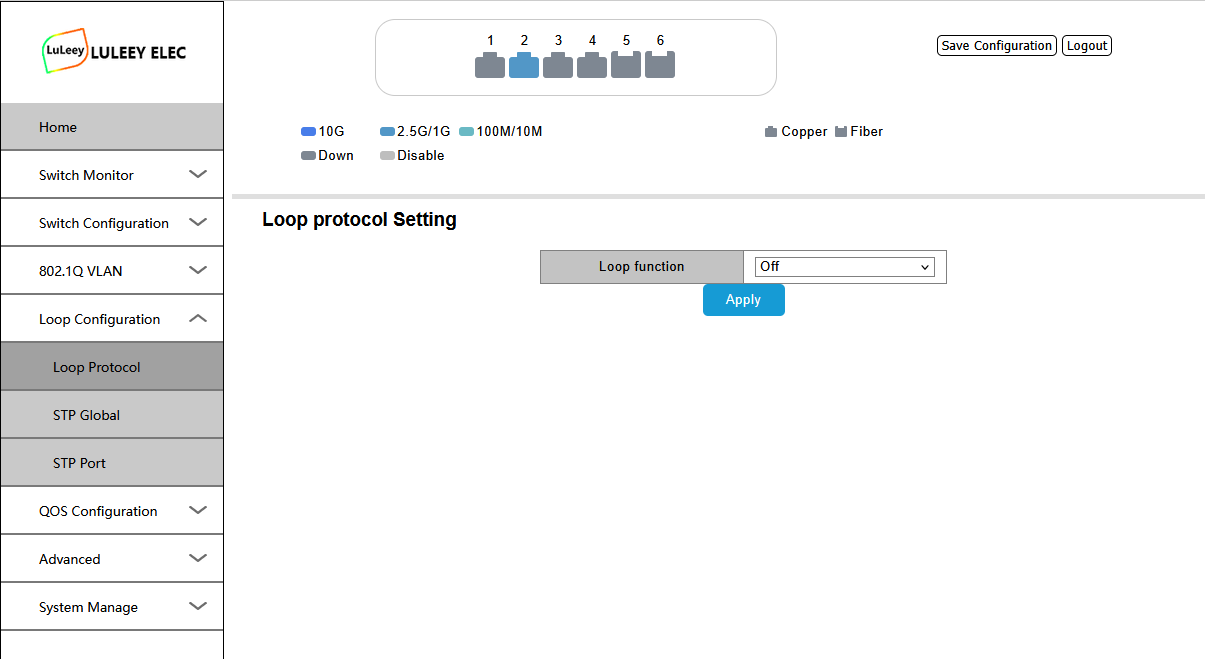
- Schleifenerkennung
- 60 Gbit/s Switching-Kapazität
Diese Anleitung dient der Ersteinrichtung und der grundlegenden Netzwerkkonfiguration.


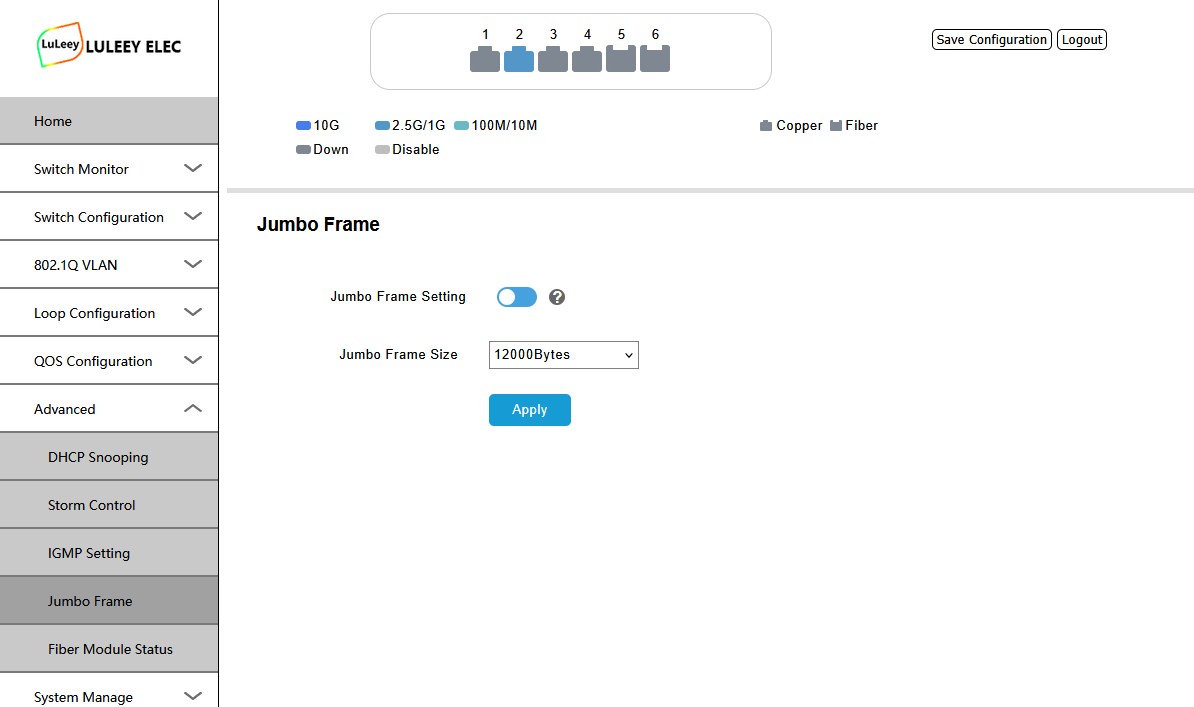


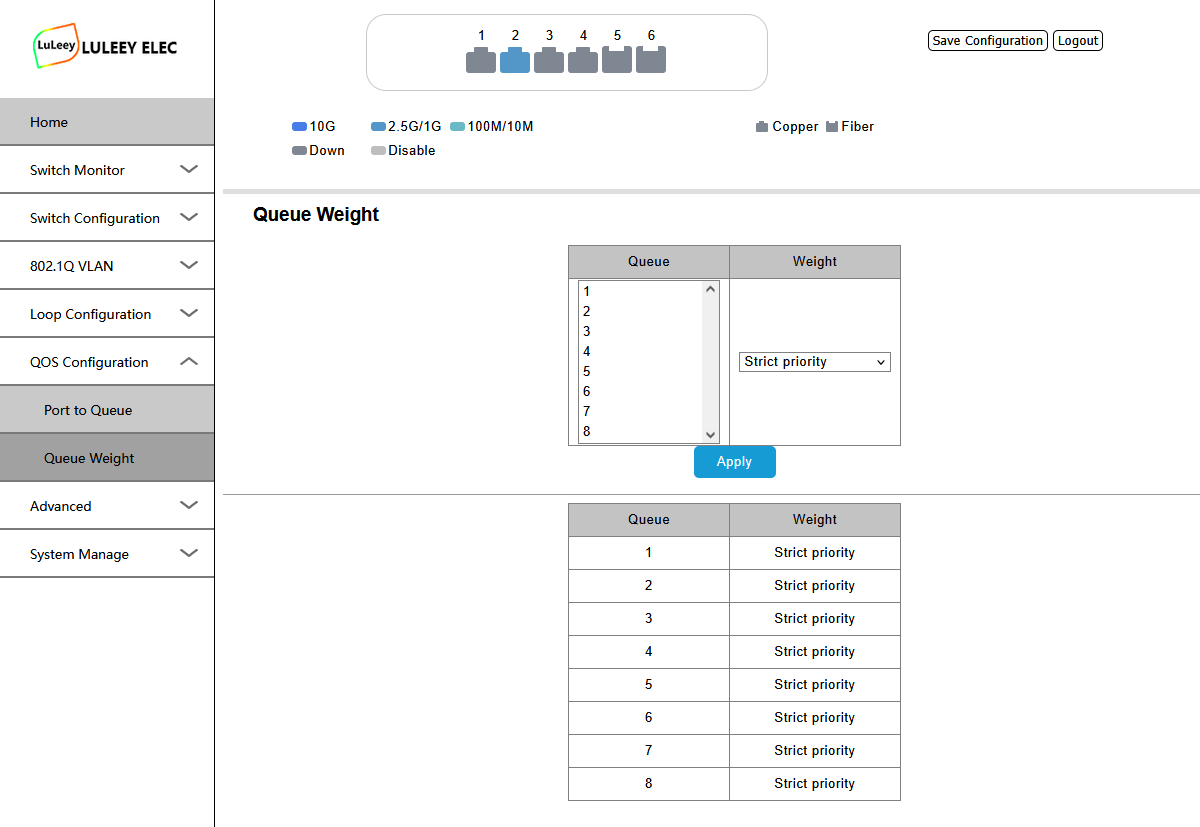

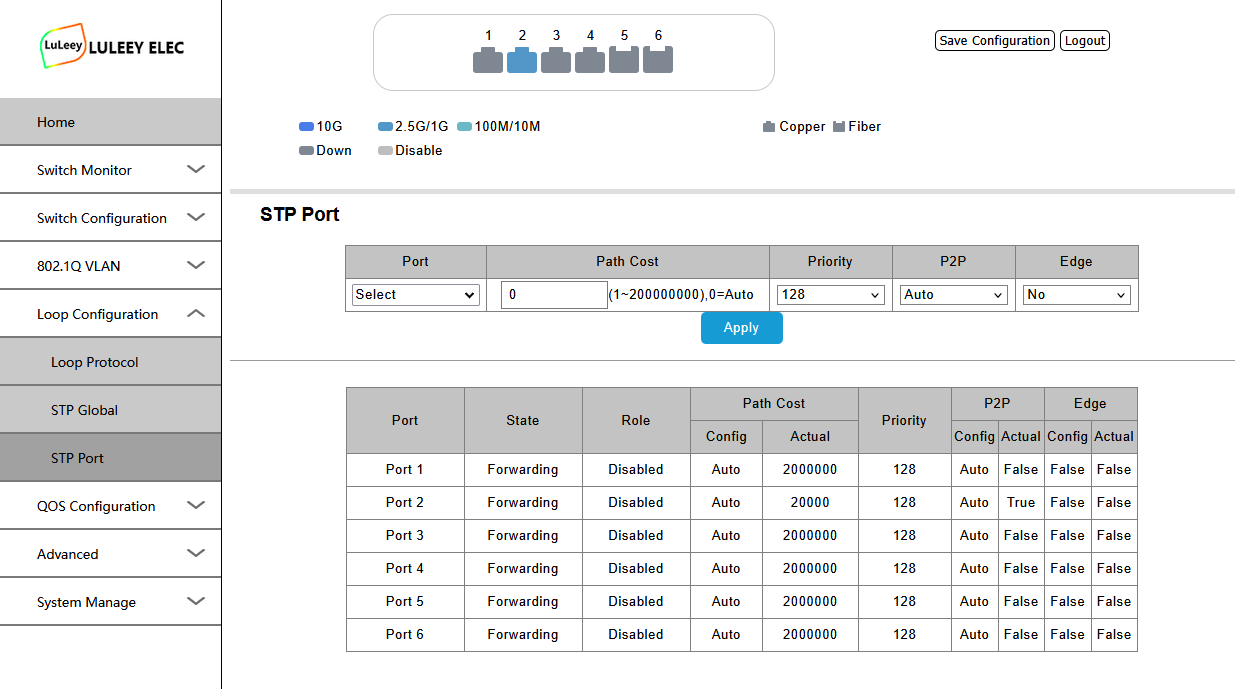
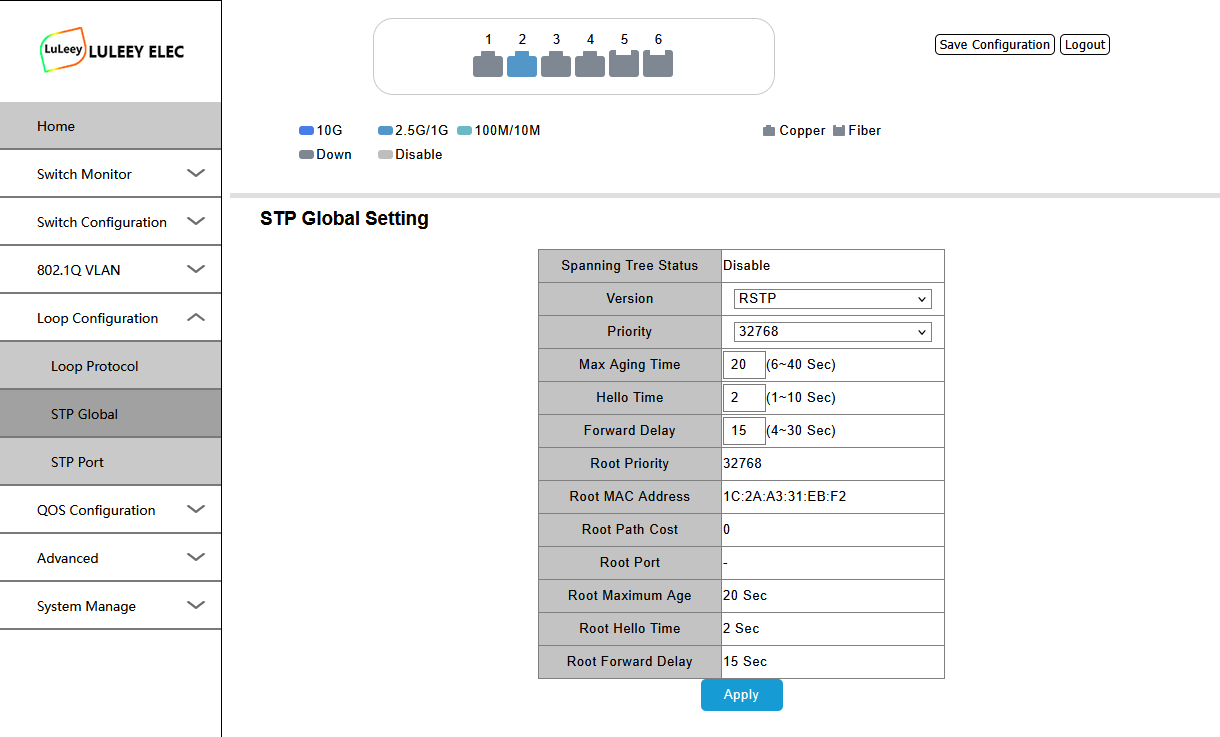

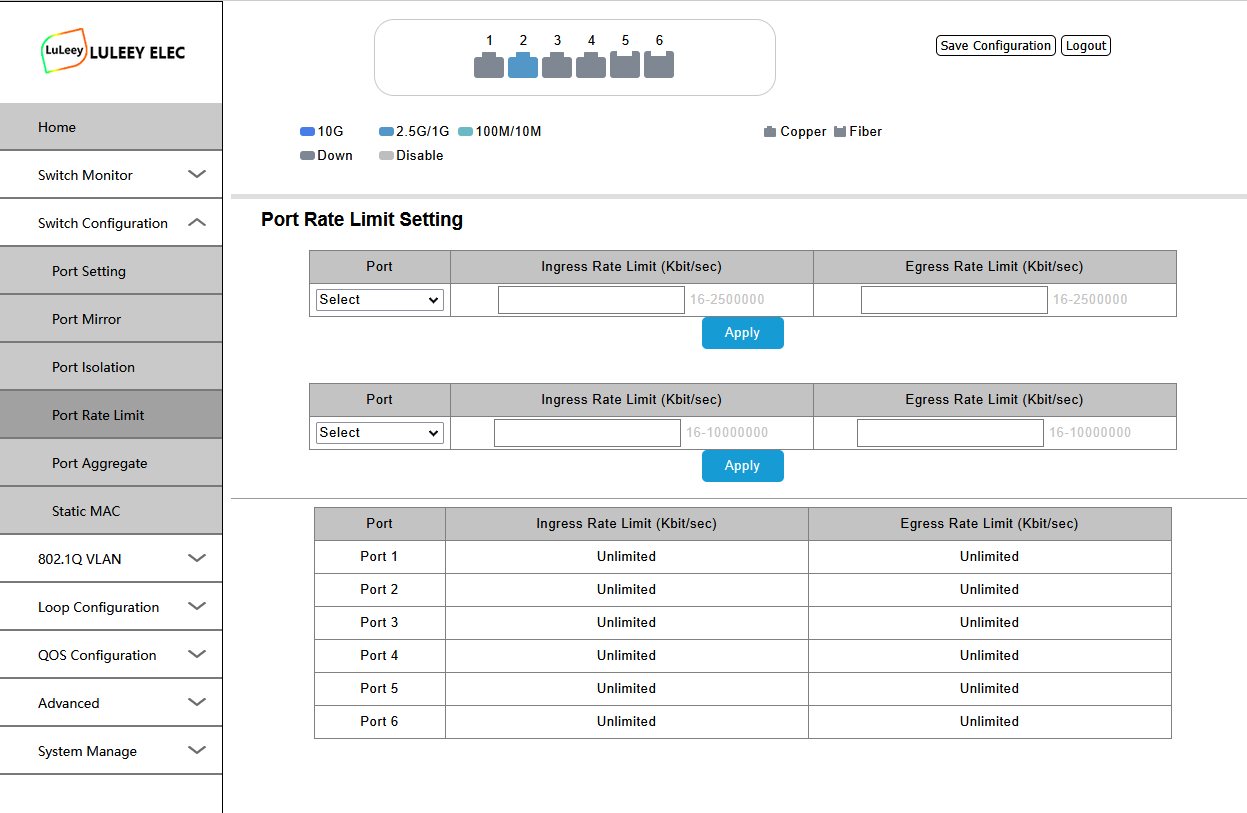
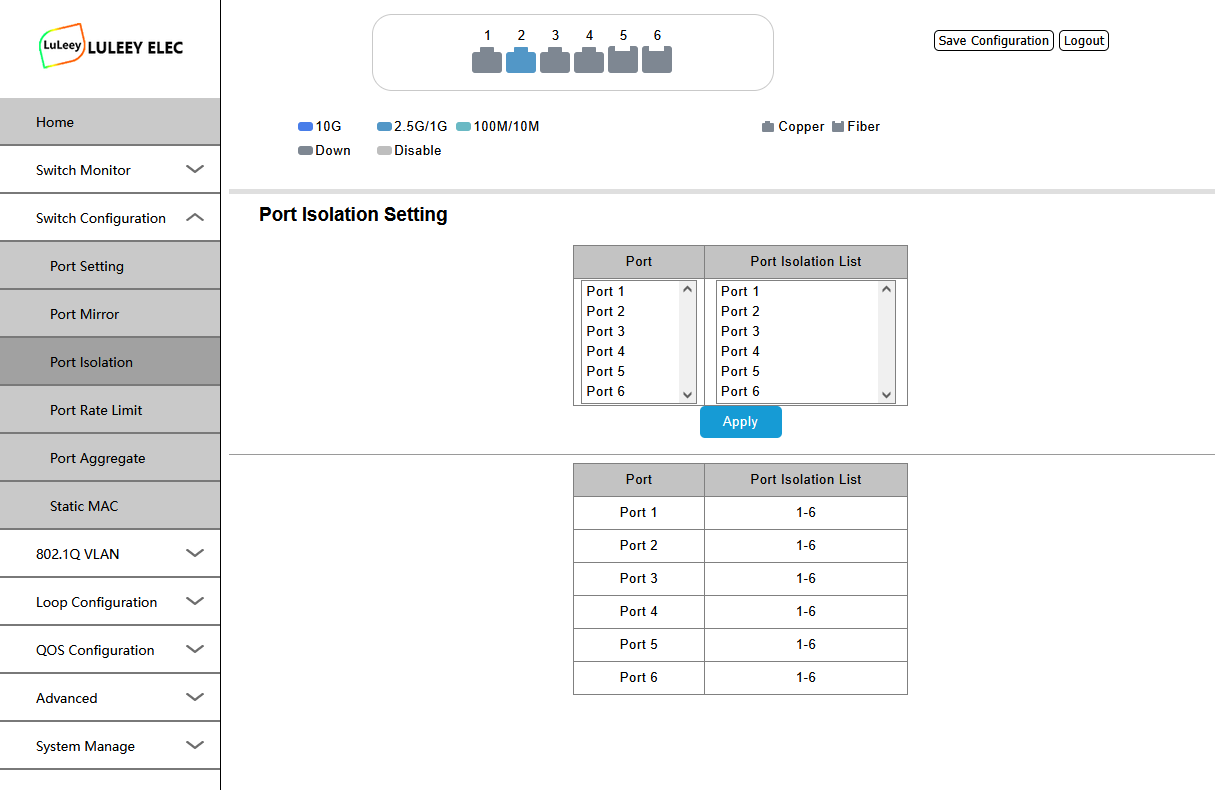
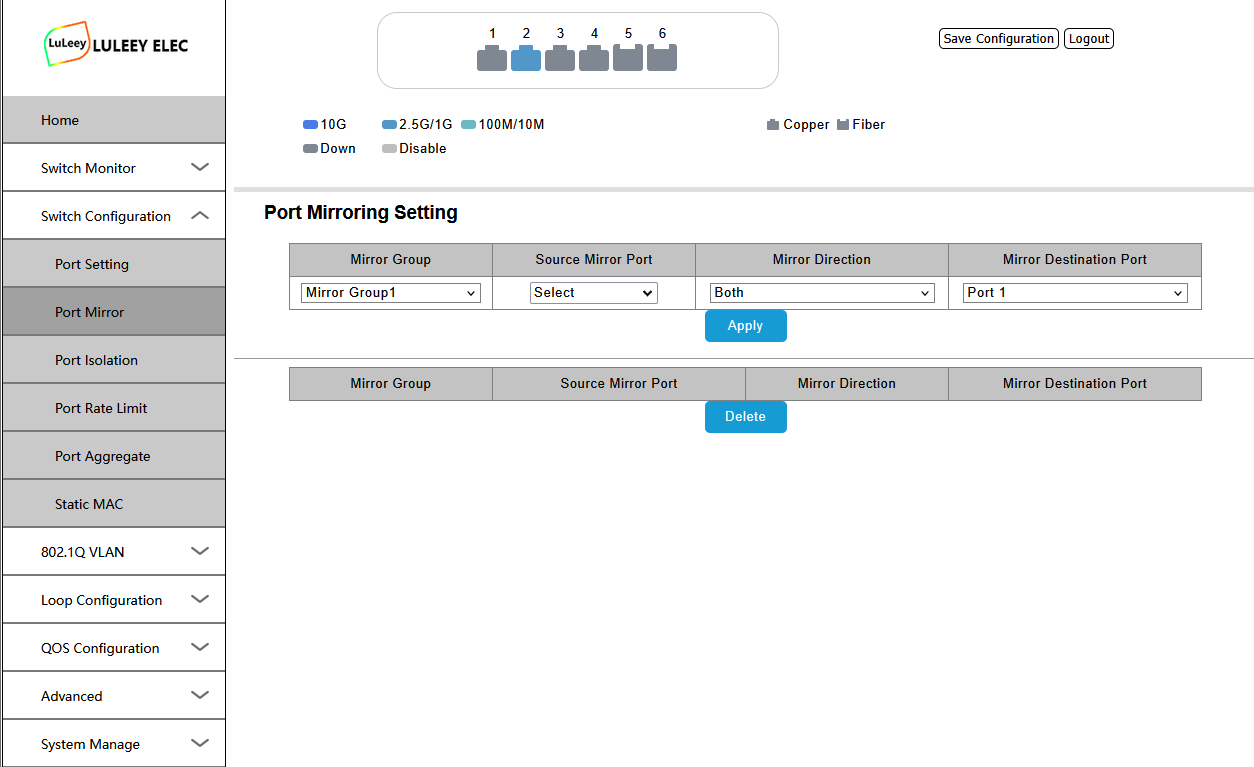
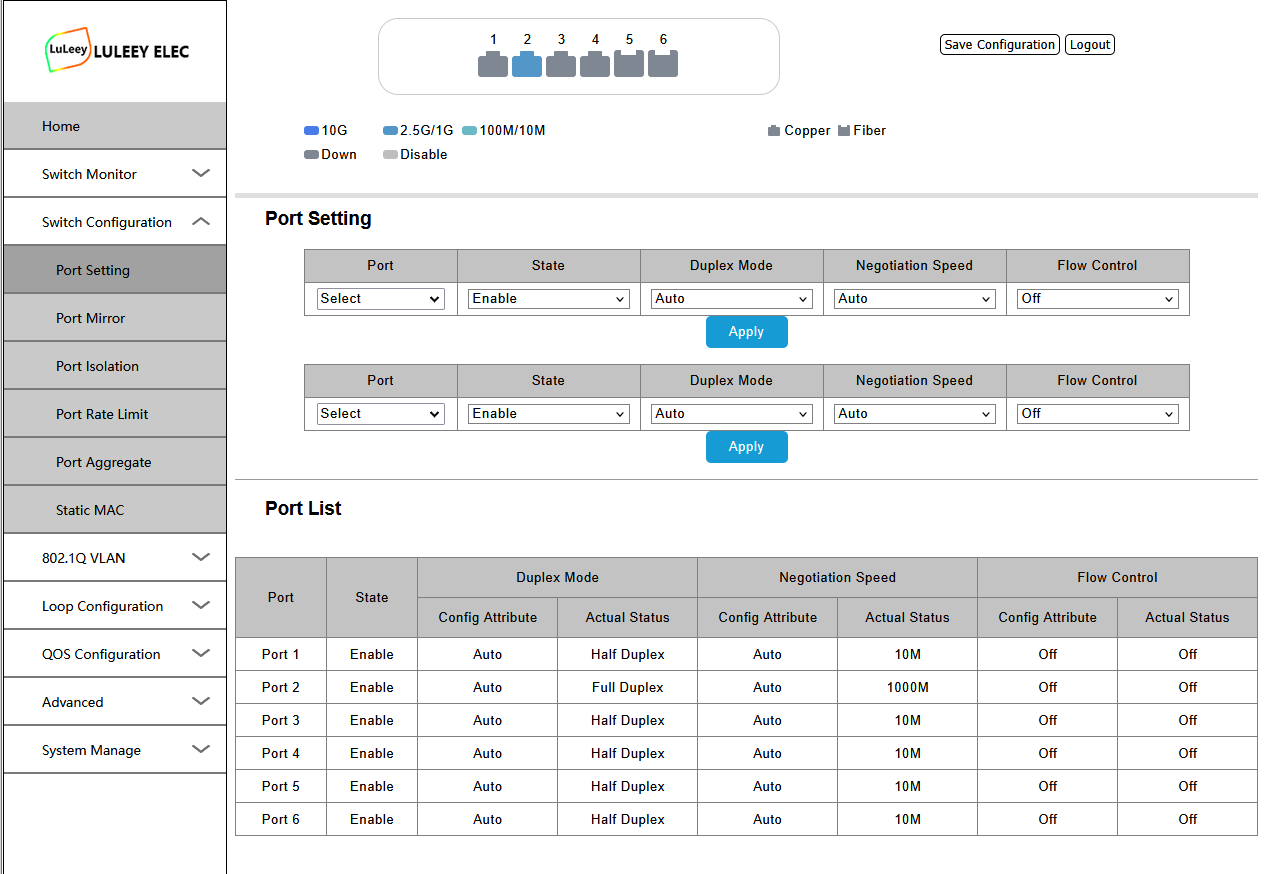
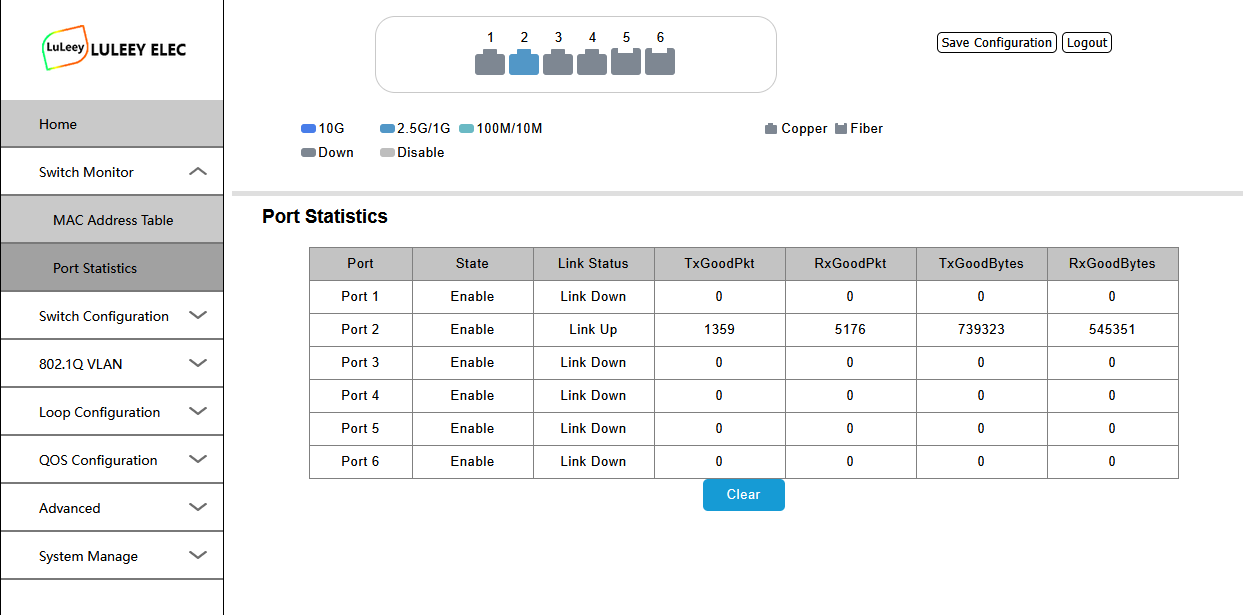
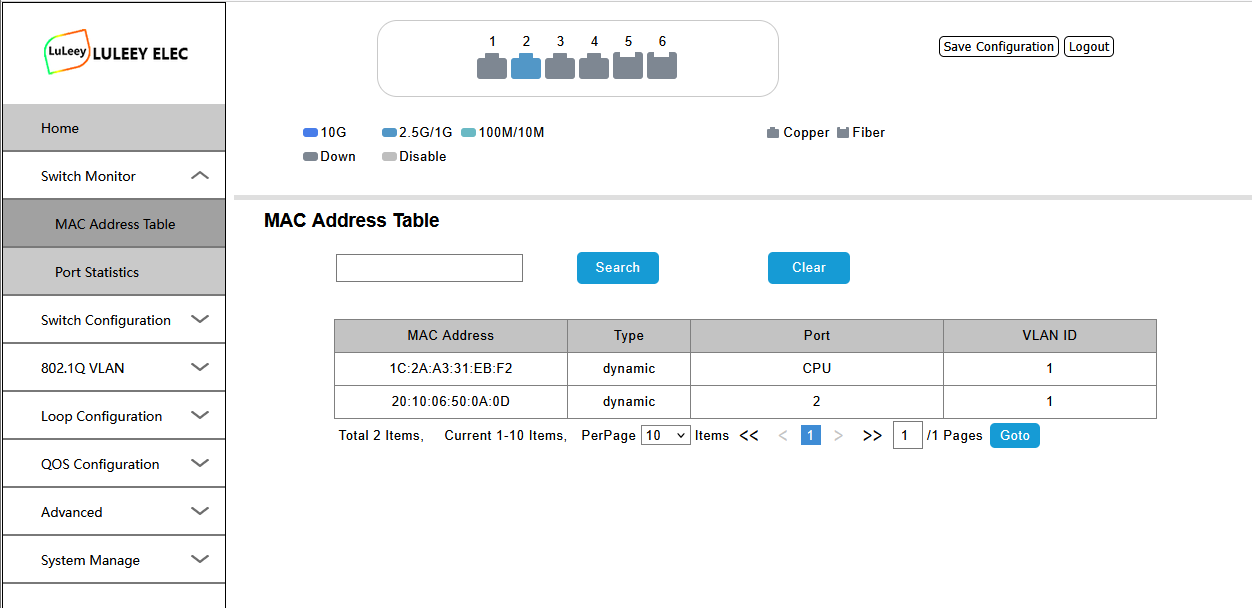
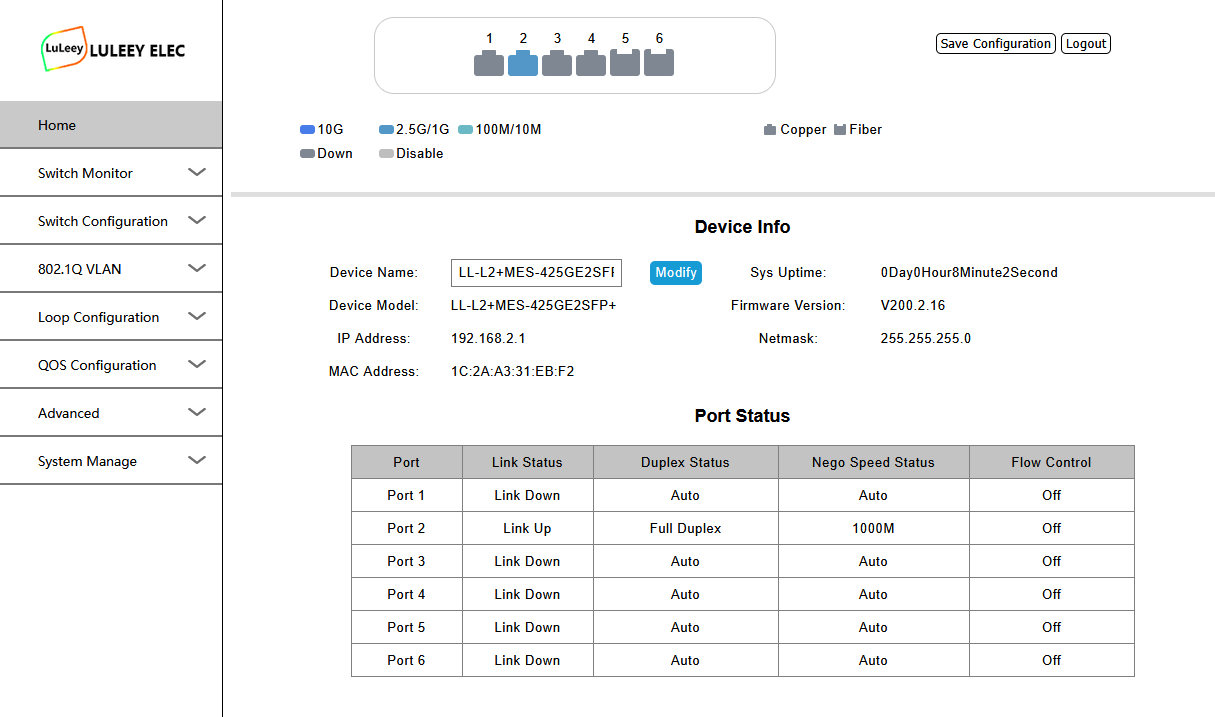
1. Schließen Sie Ihren PC an den Switch an
Schließen Sie Ihren Computer direkt an einen der RJ45-Ethernet-Anschlüsse des Switches an.
Bevor Sie die Web-Verwaltungsseite öffnen, müssen Sie Ihrem Computer eine IP-Adresse zuweisen, die sich im selben Subnetz wie der Switch befindet.
Standard-IP-Adresse des Switches
IP-Adresse des Switches: 192.168.2.1
Konfigurieren Sie Ihren Computer mit einer Adresse wie beispielsweise:
| Einstellung | Beispiel |
|---|---|
| IP-Adresse | 192.168.2.100 |
| Subnetzmaske | 255.255.255.0 |
| Standard-Gateway | Leer lassen oder 192.168.2.1 eingeben |
Nicht verwenden 192.168.2.1 auf Ihrem Computer, da diese Adresse bereits vom Switch verwendet wird.
2. Überprüfen Sie die Verbindung
Bevor Sie die Web-Benutzeroberfläche öffnen, können Sie die Verbindung von Ihrem Computer aus testen.
Öffnen Sie unter Windows die Eingabeaufforderung und geben Sie Folgendes ein:
ping 192.168.2.1
Falls Sie Antworten von 192.168.2.1, kommunizieren Ihr Computer und der Switch einwandfrei miteinander.
Falls keine Antwort erfolgt, überprüfen Sie bitte Folgendes:
- Ethernet-Kabelanschluss
- LED-Status des Links
- IP-Adresse des PCs
- Subnetzmaske
- Ob ein anderes Gerät die Adresse 192.168.2.1 bereits verwendet
3. Melden Sie sich bei der Web-Verwaltungsoberfläche an
Öffnen Sie einen Webbrowser und geben Sie Folgendes ein:
http://192.168.2.1
Die Anmeldeseite des Switches sollte nun angezeigt werden.
Standard-Anmeldung
Benutzername: admin
Passwort: admin
Sollten die Standard-Anmeldedaten nicht funktionieren, überprüfen Sie das Etikett, die mitgelieferte Dokumentation oder die Konfigurationsinformationen, die Ihrem Switch beiliegen.
Nach der Anmeldung können Sie auf die Verwaltungsoberfläche des Switches zugreifen.
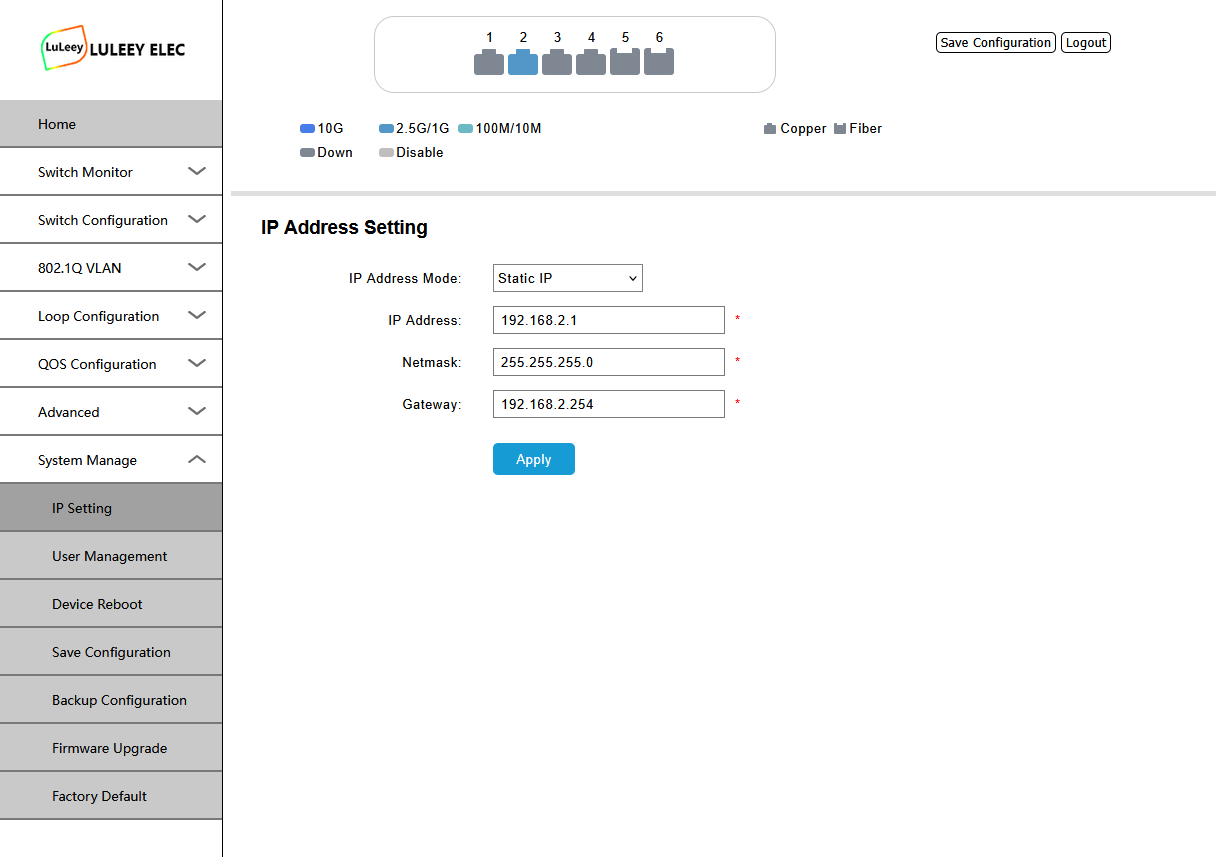
4. IP-Adresse für die Switch-Verwaltung ändern
Falls Ihr derzeitiger Router oder Ihr LAN ebenfalls das 192.168.2.x Netzwerk: Möglicherweise möchten Sie dem Switch eine andere Verwaltungs-IP-Adresse zuweisen.
Wenn Ihr Router beispielsweise Folgendes verwendet:
192.168.1.1
Sie können den Switch wie folgt konfigurieren:
192.168.1.20
Verwenden Sie eine ungenutzte IP-Adresse in Ihrem bestehenden LAN.
Nachdem Sie die IP-Adresse des Managements geändert haben, stellen Sie über die neue Adresse erneut eine Verbindung zum Switch her.
Wichtig
Bevor Sie die IP-Adresse ändern, stellen Sie bitte sicher, dass:
- Die neue IP-Adresse befindet sich im richtigen Subnetz.
- Die Adresse wird noch nicht von einem anderen Gerät verwendet.
- Sie notieren sich die neue Management-IP.
Andernfalls kann es vorkommen, dass Sie vorübergehend keinen Zugriff mehr auf die Web-Verwaltungsoberfläche haben.
5. Konfiguration des RJ45-Anschlusses
Die vier RJ45-Anschlüsse unterstützen die Ethernet-Auto-Negotiation mit einer Geschwindigkeit von bis zu 2,5 Gbit/s.
Zu den unterstützten Geschwindigkeiten gehören:
- 10 Mbit/s
- 100 Mbit/s
- 1Gbps
- 2.5Gbps
Bei normalem Gebrauch lassen Sie die Einstellungen für Geschwindigkeit und Duplex-Druck aktiviert. Automatische Aushandlung es sei denn, Sie haben einen bestimmten Grund, sie manuell zu konfigurieren.
Die tatsächlich ausgehandelte Geschwindigkeit hängt ab von:
- Vernetztes Gerät
- Ethernet-Kabel
- NIC-Fähigkeit
- Portkonfiguration
Bei Verbindungen mit 2,5 Gbit/s kann Cat5e bei geeigneten Entfernungen und entsprechender Kabelqualität funktionieren, während Cat6 oder höher bei Neuinstallationen in der Regel vorzuziehen ist.
6. Einrichtung des 10G-SFP+-Anschlusses
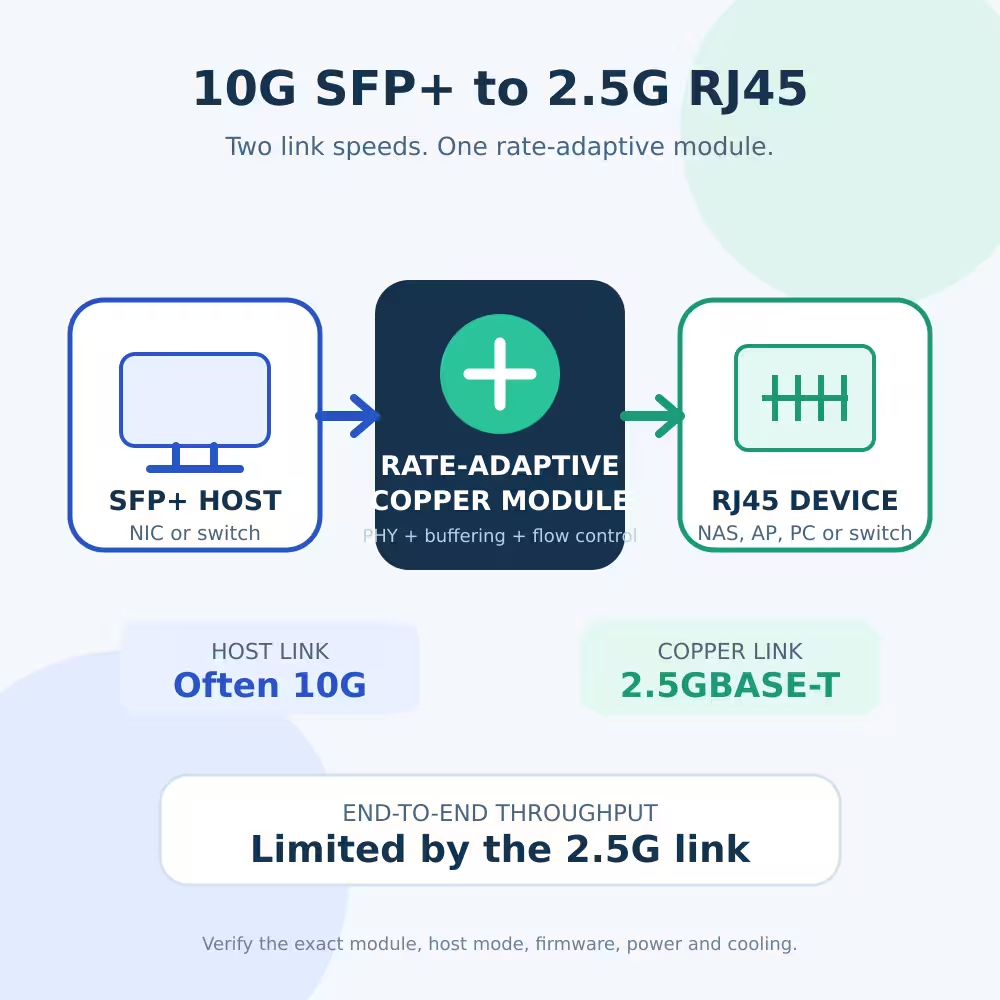
Der Switch verfügt über zwei SFP+-Uplink-Ports für Hochgeschwindigkeitsverbindungen.
Zu den typischen Anwendungsbereichen gehören:
- NAS
- Server
- Router
- Ein weiterer Ethernet-Switch
- 10G-Netzwerkkarte
- Glasfaser-Uplink
Je nach angeschlossenem Gerät können Sie folgende kompatible Geräte verwenden:
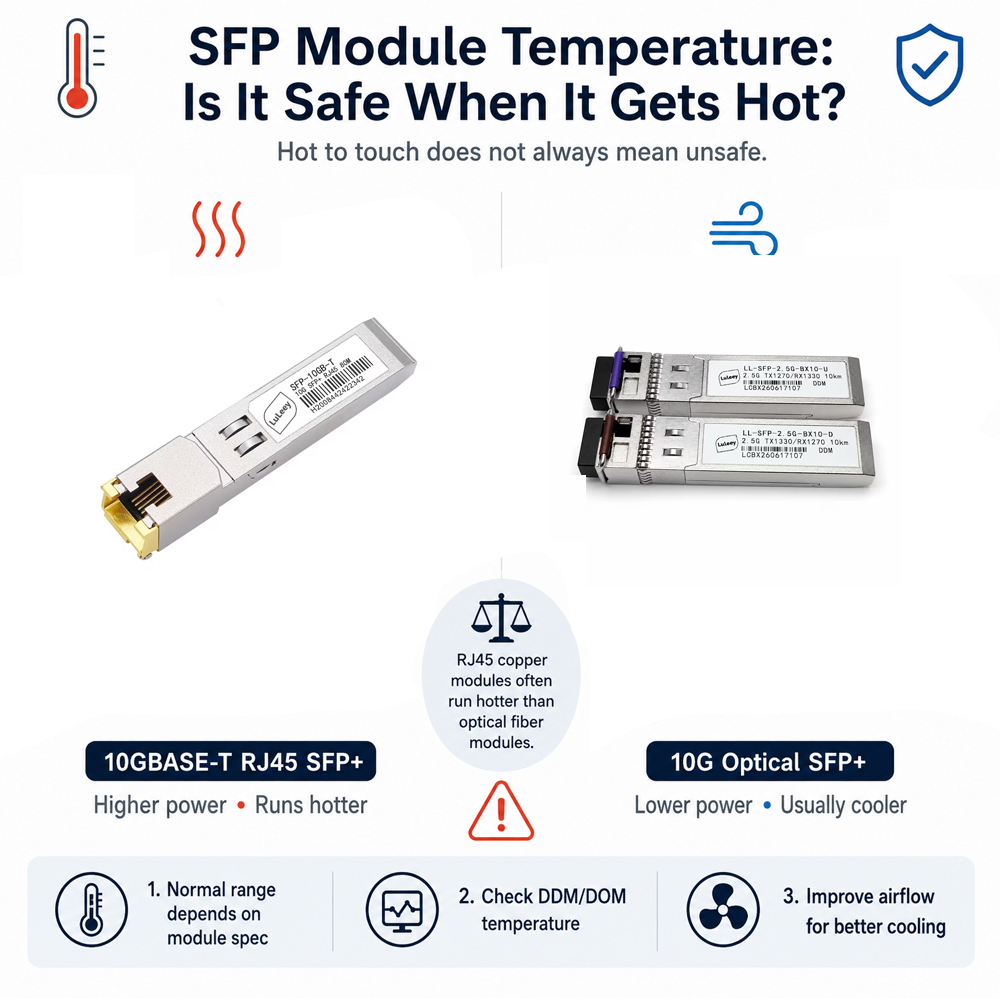
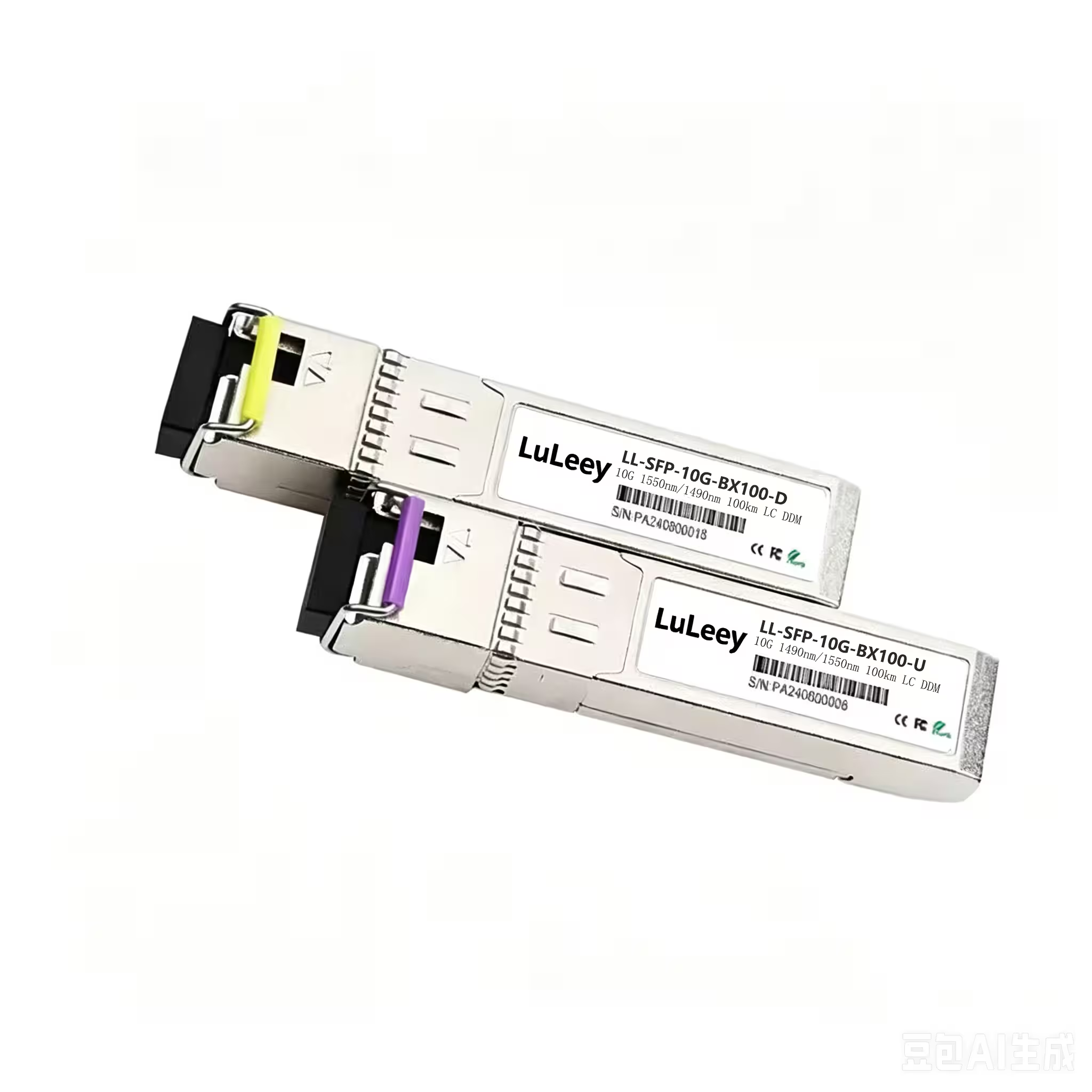
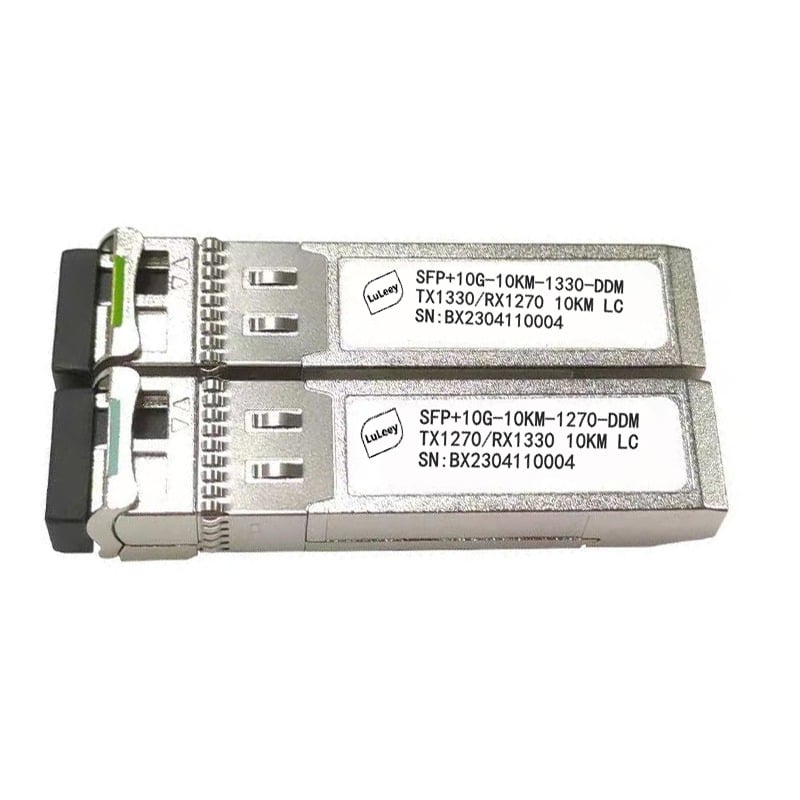
- Optische SFP+-Transceiver
- DAC-Kabel
- AOC-Kabel
Stellen Sie stets sicher, dass der Transceiver, der Fasertyp, die Wellenlänge und das Gerät auf der Gegenseite miteinander kompatibel sind.
Wenn eine SFP+-Verbindung nicht hergestellt wird, überprüfen Sie zunächst die Kompatibilität des Moduls und die Verbindungsparameter, bevor Sie davon ausgehen, dass der Switch-Port defekt ist.
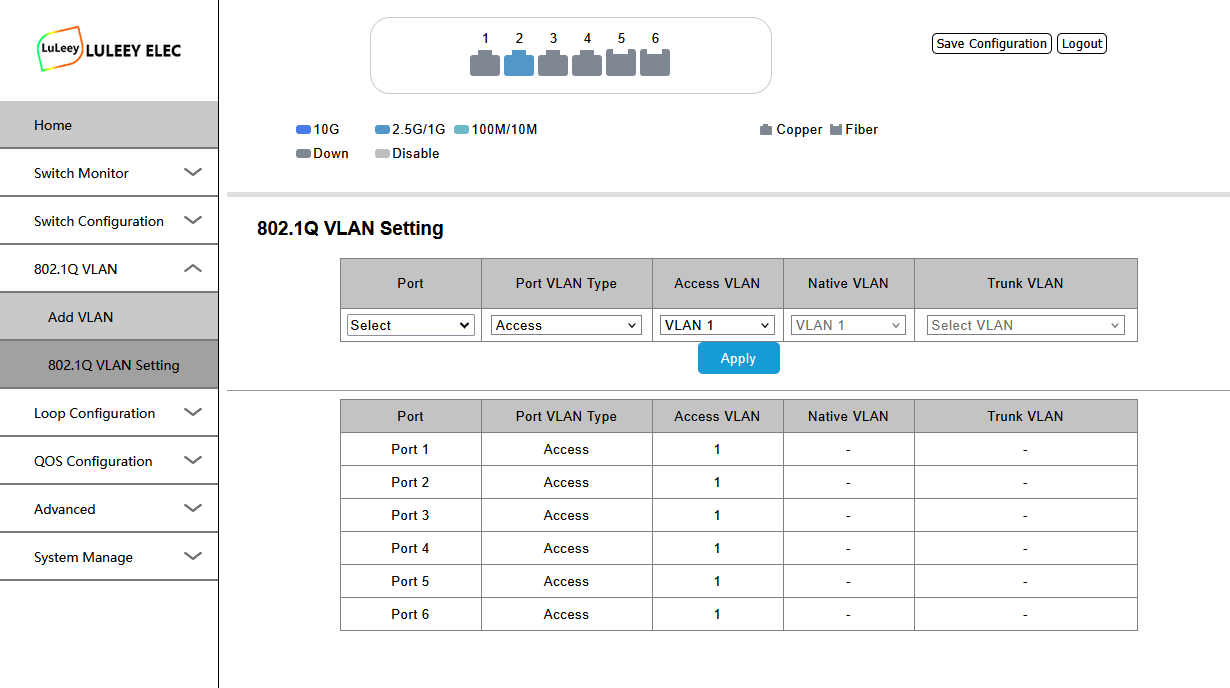
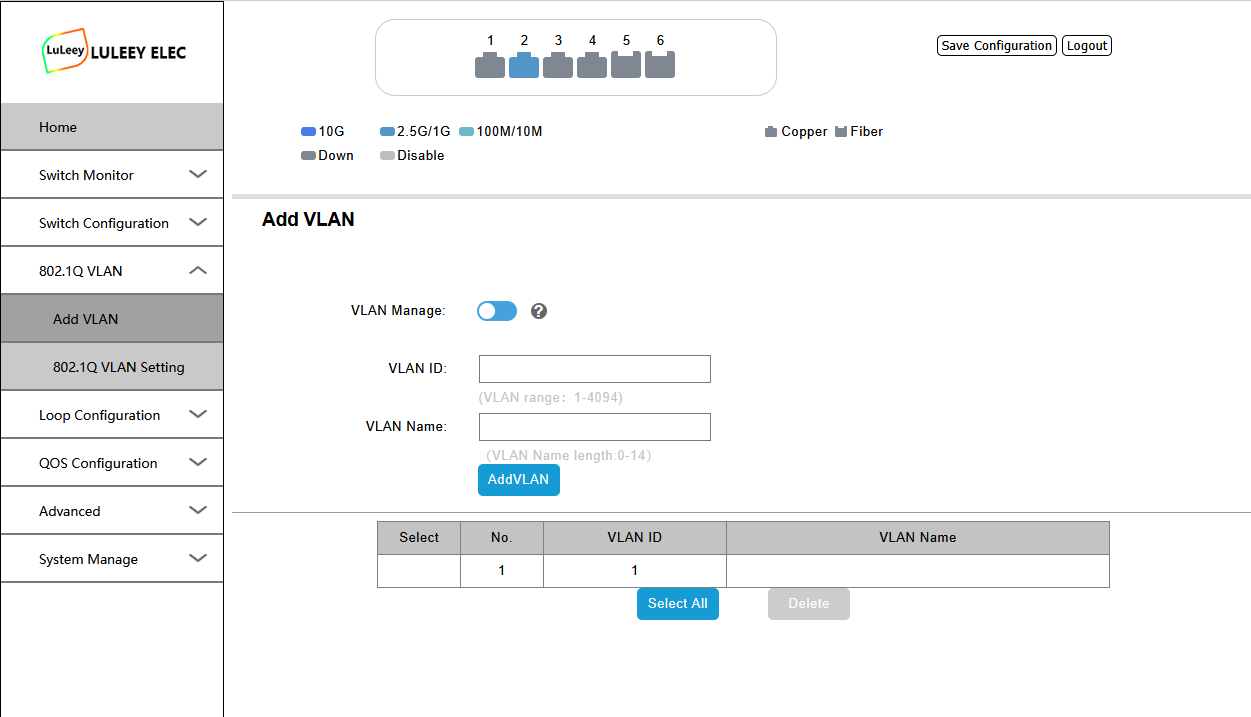
7. VLAN-Konfiguration
Mit VLANs können Sie Geräte in verschiedene logische Netzwerke unterteilen, während Sie denselben physischen Switch verwenden.
Häufige Beispiele hierfür sind die Trennung von:
- Heimnetzwerk
- Server
- IoT-Geräte
- Überwachungskameras
- Gäste-WLAN
Bevor Sie die VLAN-Einstellungen ändern, legen Sie fest, welche Ports wie konfiguriert werden sollen:
- Nicht gekennzeichnete/Zugangsanschlüsse
- Tagged-/Trunk-Ports
Ein einfaches Beispiel:
| Hafen | Gerät | VLAN |
|---|---|---|
| Anschluss 1 | PC | VLAN 10 |
| Anschluss 2 | NAS | VLAN 10 |
| Anschluss 3 | IoT-Gerät | VLAN 20 |
| SFP+ Anschluss | Router / Hauptswitch | VLAN 10 + VLAN 20 mit Tags |
Vermeiden Sie bei der Fernkonfiguration von VLANs, den Management-Port aus dem derzeit verwendeten VLAN zu entfernen. Andernfalls könnten Sie den Zugriff auf den Switch verlieren.
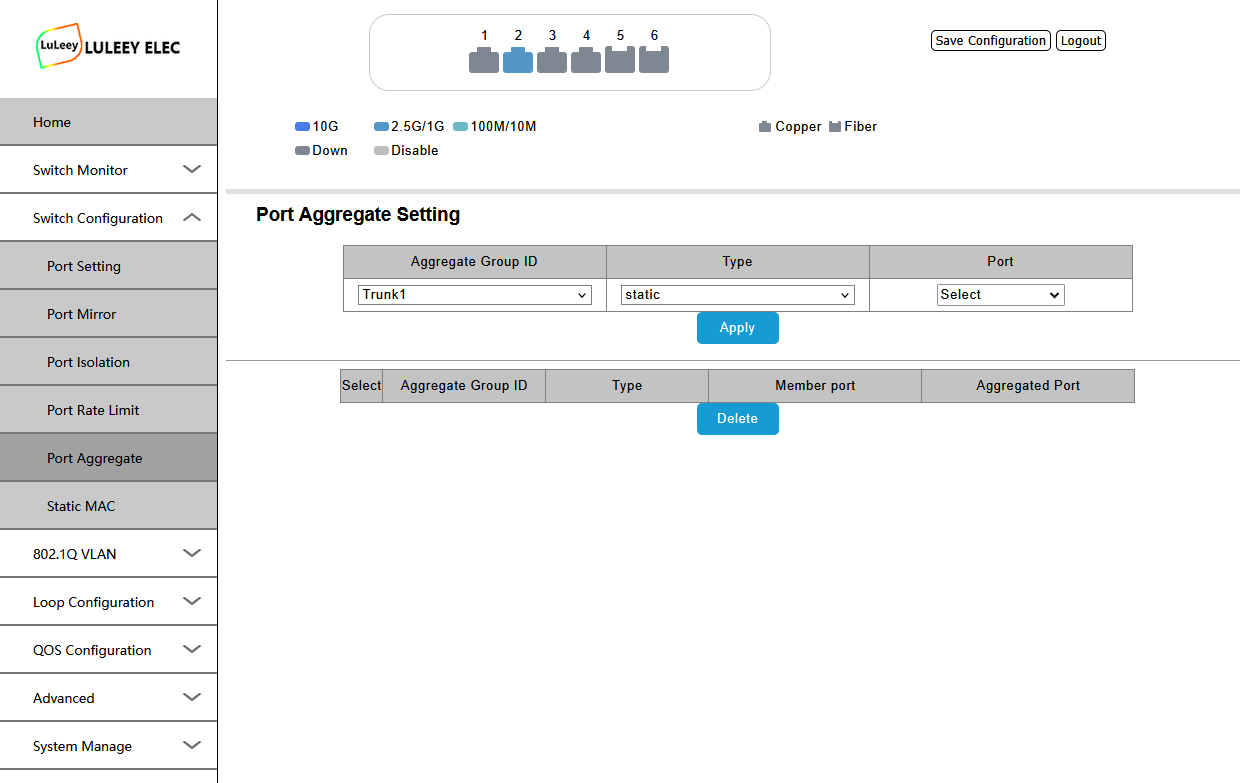
8. Link-Aggregation
Mithilfe der Link-Aggregation lassen sich mehrere physische Ethernet-Verbindungen zu einer logischen Verbindung bündeln.
Dies kann beim Anschließen von Geräten wie den folgenden nützlich sein:
- NAS
- Server
- Hauptschalter
Das angeschlossene Gerät muss zudem dieselbe Aggregationsmethode unterstützen.
Verbinden Sie nicht einfach zwei Kabel zwischen zwei Switches, ohne die Aggregation oder ein Protokoll zur Vermeidung von Schleifen zu konfigurieren. Dies kann zu einer Netzwerkschleife führen.
Denken Sie auch daran, dass die Link-Aggregation eine einzelne TCP-Verbindung in der Regel nicht doppelt so schnell macht. Ihr Hauptvorteil besteht darin, mehrere Datenströme auf mehrere Verbindungen zu verteilen.
9. Schleifenerkennung
Eine Netzwerkschleife kann entstehen, wenn Ethernet-Anschlüsse versehentlich so verbunden werden, dass mehrere Weiterleitungswege entstehen.
Zu den typischen Symptomen gehören:
- Sehr hohes Netzwerktraffic-Aufkommen
- Das Netzwerk wird extrem langsam
- Geräte werden getrennt
- Die LEDs des Schalters blinken ununterbrochen
- Das gesamte LAN wird instabil
Aktivieren Sie die im Switch verfügbaren Funktionen zur Schleifenerkennung oder zum Spanning-Tree-Protokoll, wenn Ihre Netzwerktopologie redundante Verbindungen erfordert.
Bei einem einfachen Heim- oder Kleinbüro-Netzwerk mit nur einer Verbindung zwischen den Switches sollten Sie unnötige parallele Verbindungen vermeiden.
10. Konfiguration speichern
Nachdem Sie Änderungen in der Web-Management-Oberfläche vorgenommen haben, stellen Sie sicher, dass die Konfiguration gespeichert wird.
Einige verwaltete Switches unterscheiden zwischen:
- Aktuelle Laufkonfiguration
- Gespeicherte Startkonfiguration
Wenn Änderungen nicht ordnungsgemäß gespeichert werden, kehrt der Switch nach einem Neustart möglicherweise zur vorherigen Konfiguration zurück.
Nachdem Sie wichtige Einstellungen wie VLANs oder die Verwaltungs-IP-Adresse konfiguriert haben, starten Sie den Switch einmal neu und überprüfen Sie, ob die Einstellungen weiterhin aktiv sind.
Fehlersuche
Ich kann 192.168.2.1 nicht öffnen
Überprüfen Sie, ob Ihr Computer eine Adresse wie die folgende verwendet:
192.168.2.100 / 255.255.255.0
Dann versuche Folgendes:
ping 192.168.2.1
Deaktivieren Sie das WLAN vorübergehend, wenn Ihr Computer gleichzeitig ein anderes Netzwerk nutzt.
Die Anmeldeseite wird geöffnet, aber „admin/admin“ funktioniert nicht
Überprüfen Sie, ob das Passwort bereits geändert wurde.
Falls das Gerät bereits konfiguriert wurde, entsprechen die aktuellen Anmeldedaten möglicherweise nicht mehr den Werkseinstellungen.
Der 2,5G-Anschluss handelt nur 1G aus
Überprüfen:
- Ob beide Geräte 2,5-GbE unterstützen.
- Qualität des Ethernet-Kabels.
- Einstellungen für die Portgeschwindigkeit.
- Netzwerkkartentreiber und -konfiguration.
Die endgültige Ethernet-Geschwindigkeit wird von beiden Enden der Verbindung bestimmt.
Der SFP+-Anschluss hat keine Verbindung
Überprüfen:
- Kompatibilität mit SFP+-Modulen oder DACs.
- Glasfaser-TX/RX-Verbindung.
- Kopplung optischer Wellenlängen.
- Konfiguration der Anschlüsse am Remote-Gerät.
- Ob beide Enden die ausgewählte Geschwindigkeit unterstützen.
Bei BiDi-Transceivern müssen die beiden Module komplementäre TX- und RX-Wellenlängen verwenden.
Beispiel für ein typisches Netzwerk
Eine einfache Heimlabor-Konfiguration könnte wie folgt aussehen:
Router → 10G SFP+ → LL-L2+MES-425GE2SFP+ → 2,5G PC / NAS / WLAN-Access Point
Die beiden SFP+-Anschlüsse können als Hochgeschwindigkeits-Uplinks genutzt werden, während die vier 2,5G-RJ45-Anschlüsse den Anschluss lokaler Multi-Gigabit-Ethernet-Geräte ermöglichen.
Produktdaten und verfügbare Ausführungen finden Sie in der 6 Port 2.5G L2+ Managed Ethernet Switch Produktseite.
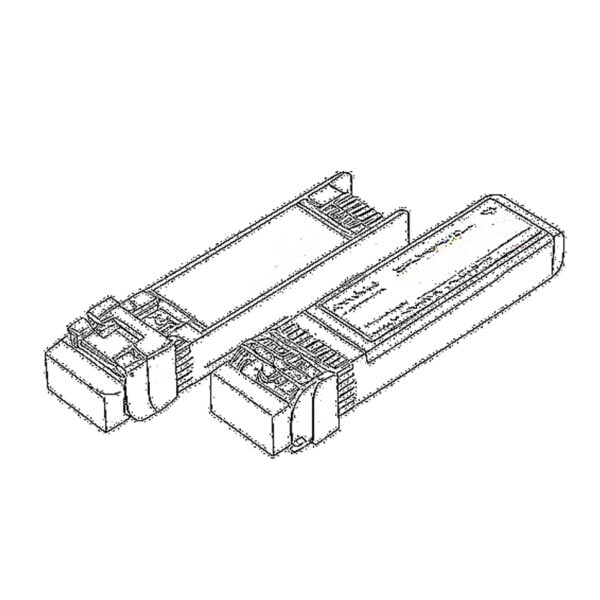 SFP/SFP+ (1G/2.5G/5G/10G)
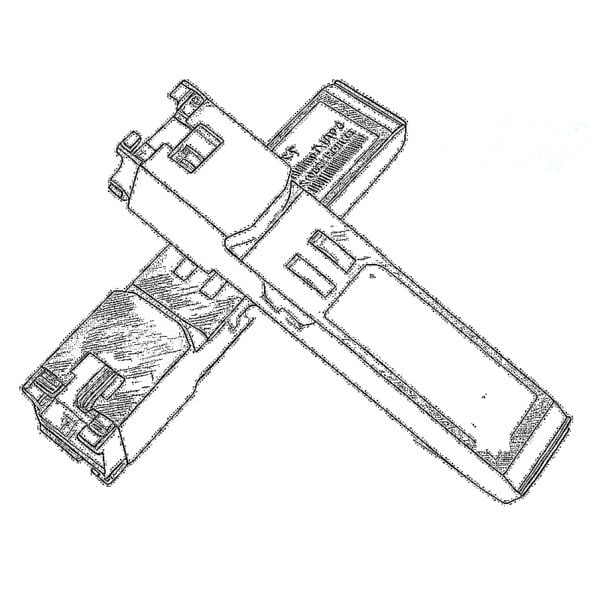 SFP-T (1G/2.5G/10G)
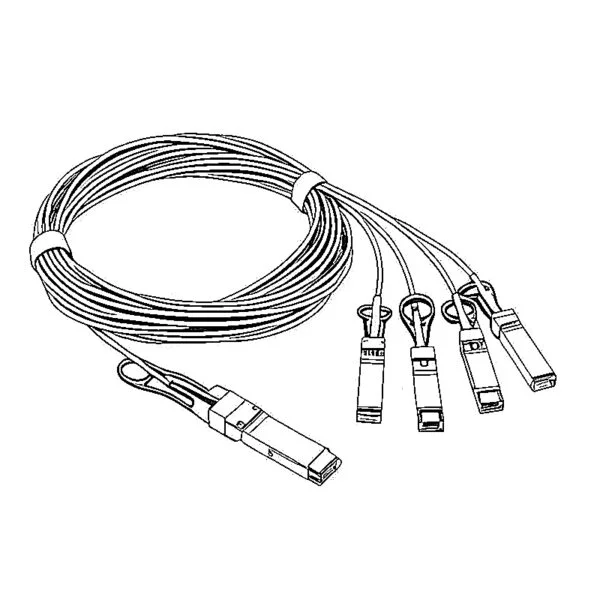 AOC-Kabel 10G/25G/40G/100G
 DAC-Kabel 10G/25G/40G/100G
 QSFP28 QSFP+ SFP28 100G/40G/25G
 Kupfer-Glasfaser-Medienkonverter
 Glasfaser-Medienkonverter PCBA-Platine
 OEO Fiber Medienkonverter
 Seriell-Glasfaser-Medienkonverter
 Video zu Glasfaser Medienkonverter
 1000M GPON/EPON ONU
 10G EPON ONU/XG-PON/XGS-PON
 2.5G GPON/XPON STICK SFP ONU
 POE GPON/EPON ONU
 Drahtloser GPON/EPON ONT
 EPON OLT
 GPON OLT
 SFP-PON-Modul
 Industrie-Schalter
 Managed Switches
 POE-Schalter
 Unmanaged Switches
 MTP/MPO-Glasfaserkabel
 Faseroptische Kassetten
 Fiber Optic Loopback
 Lichtwellenleiterkabel und Faserpigtails
 Optische Splitter und Splitterbox
 Faserflansch-Verbinder
 Optische Adapter
 Optisches Dämpfungsglied
 Schnellanschluss und Anschlussfeld
 CATV-Verstärker
 Optischer CATV-Empfänger
 Visuelle Fehlersuche
 OTDR
OTDR Optischer Leistungsmesser
 Faseroptische Kennung
 Faseroptische Reiniger
 Fiber Cleavers & Fiber Strippers
 Werkzeuge aus Kupfer


