Los derechos de aduana corren a cargo de los clientes, pero la logística estándar admite DDP a la mayoría de los países, libres de impuestos, como EE.UU., DE, UK, CA, FR, IT, PL, AT, JP...

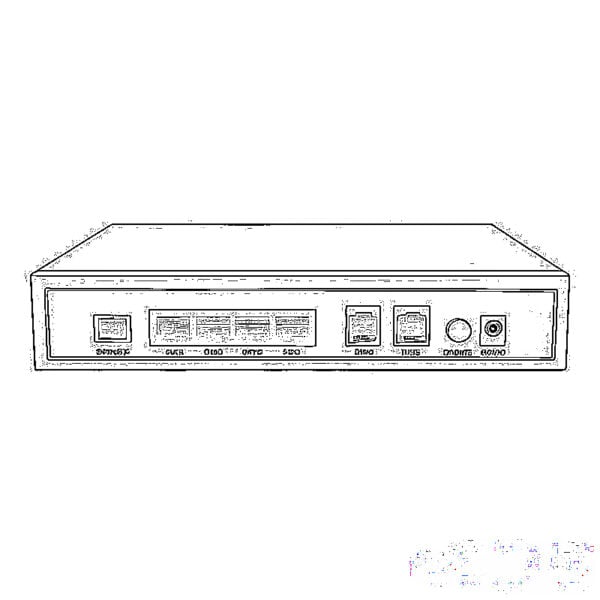
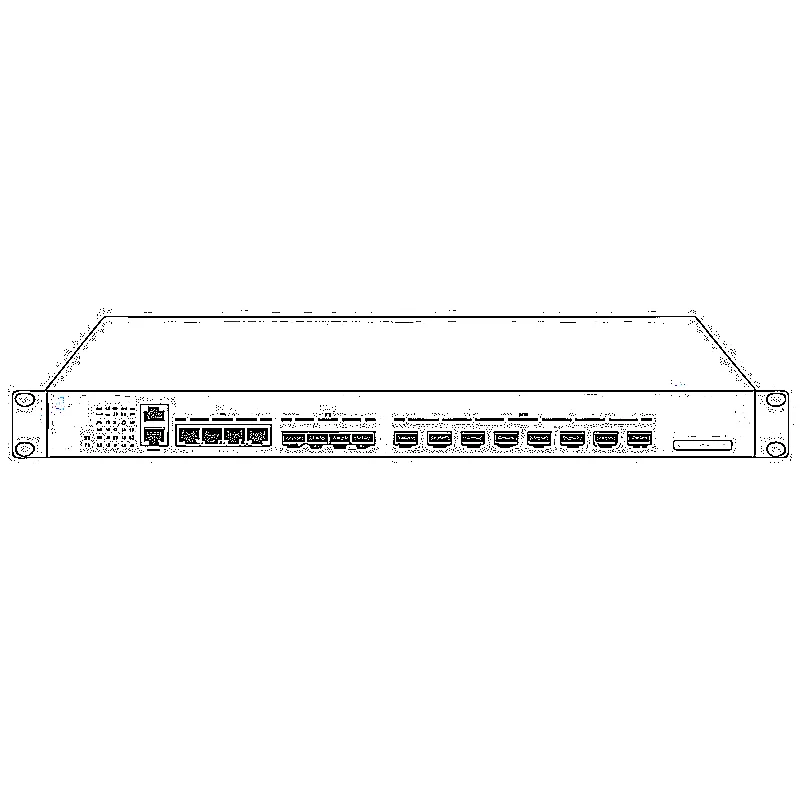
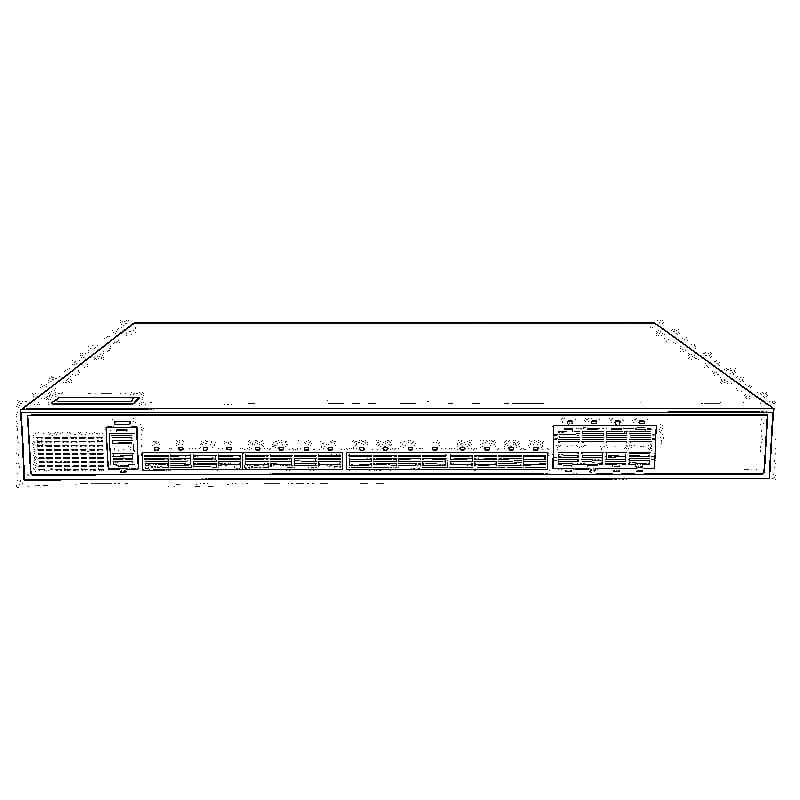
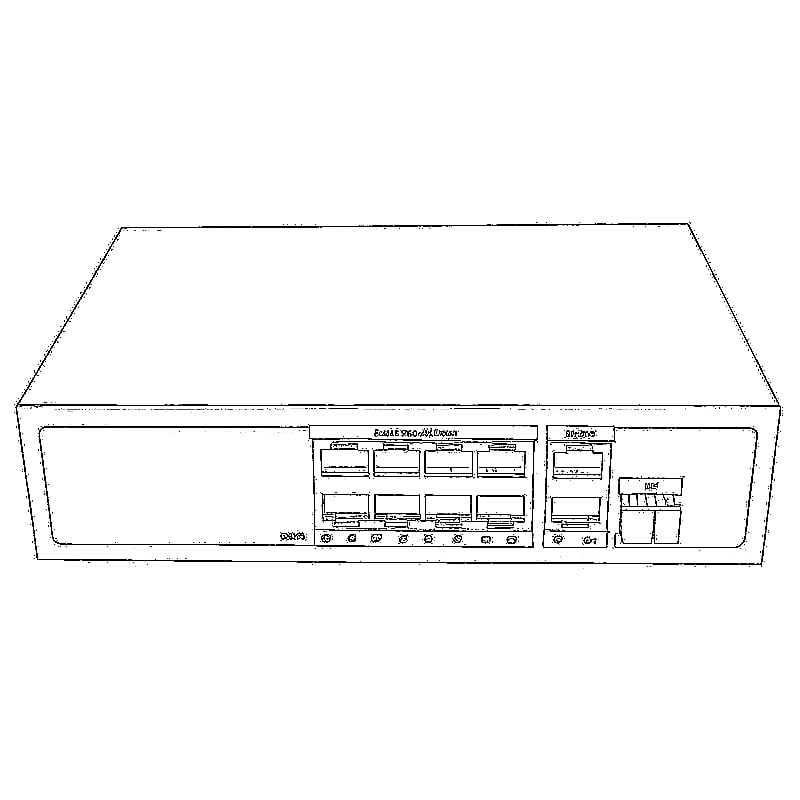

Esto LL-L2+MES-425GE2SFP+ Guía del usuario explica cómo acceder al conmutador Gestión web interfaz y realizar los ajustes iniciales más habituales.
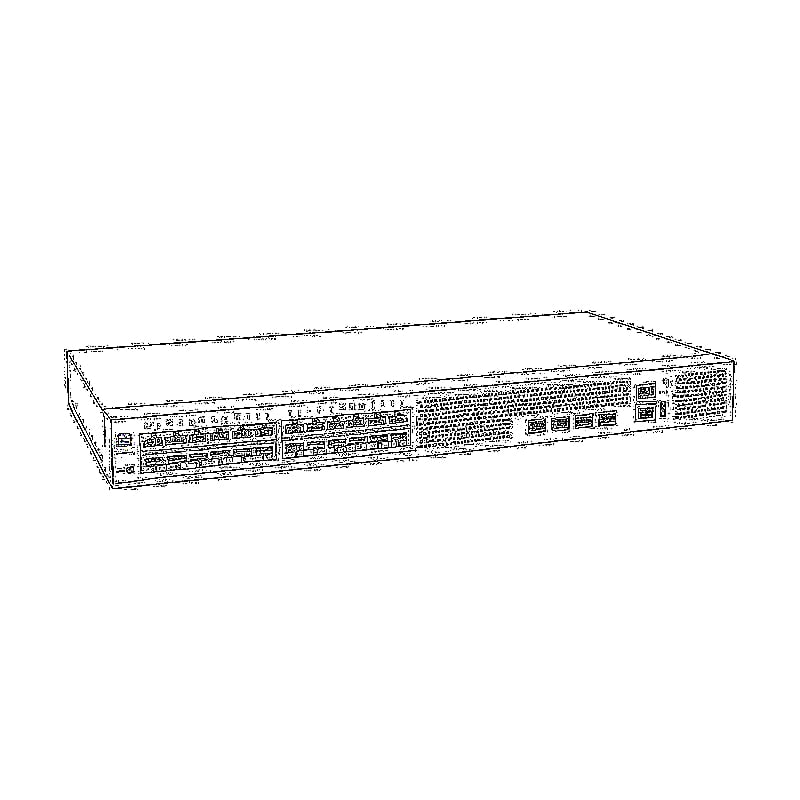
Conmutador Ethernet gestionado 2.5G L2+ de 6 puertosEl LL-L2+MES-425GE2SFP+ es un conmutador Ethernet gestionado L2+ compacto que cuenta con:
- 4 puertos RJ45 de 10/100/1000/2500 Mbps
- 2 × SFP+ 10G puertos de enlace ascendente
- Gestión web
- vlan
- Agregación de enlaces
- Detección de bucles
- Capacidad de conmutación de 60 Gbps
Esta guía está pensada para la instalación inicial y la configuración básica de la red.

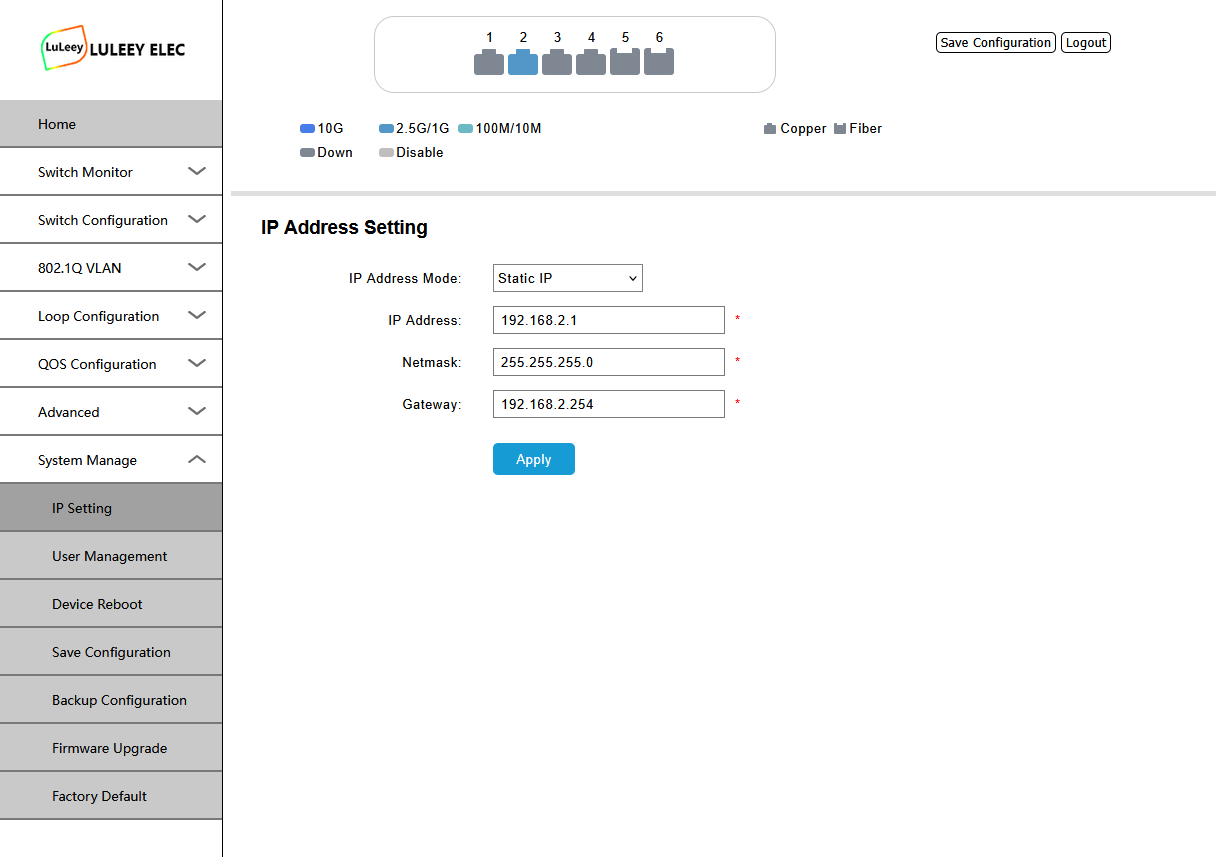





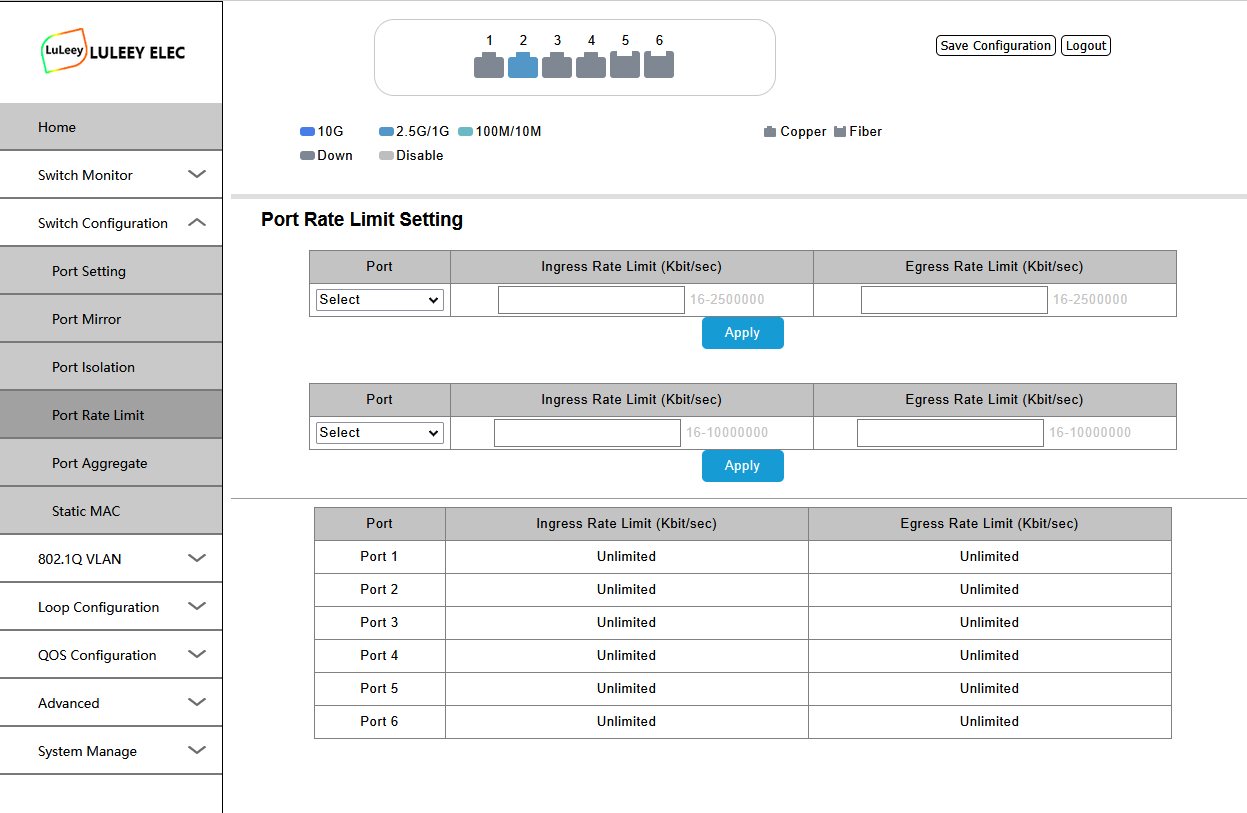
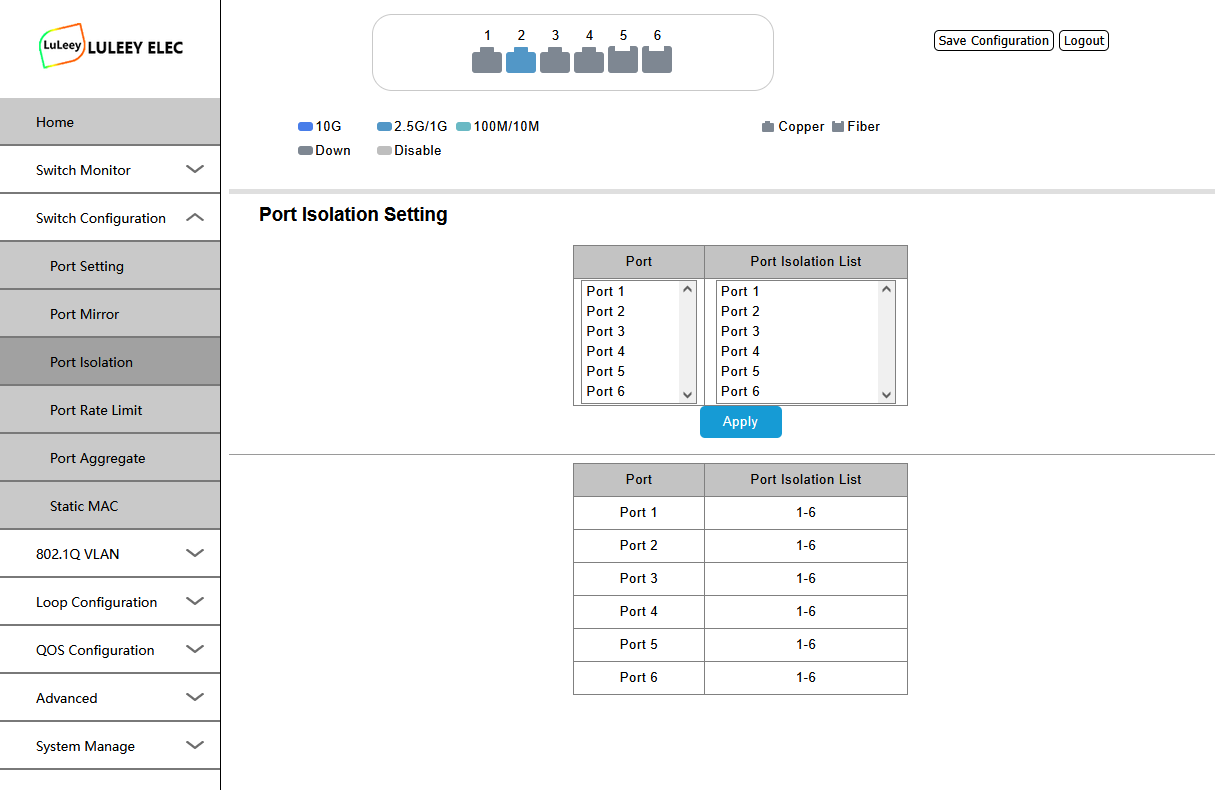
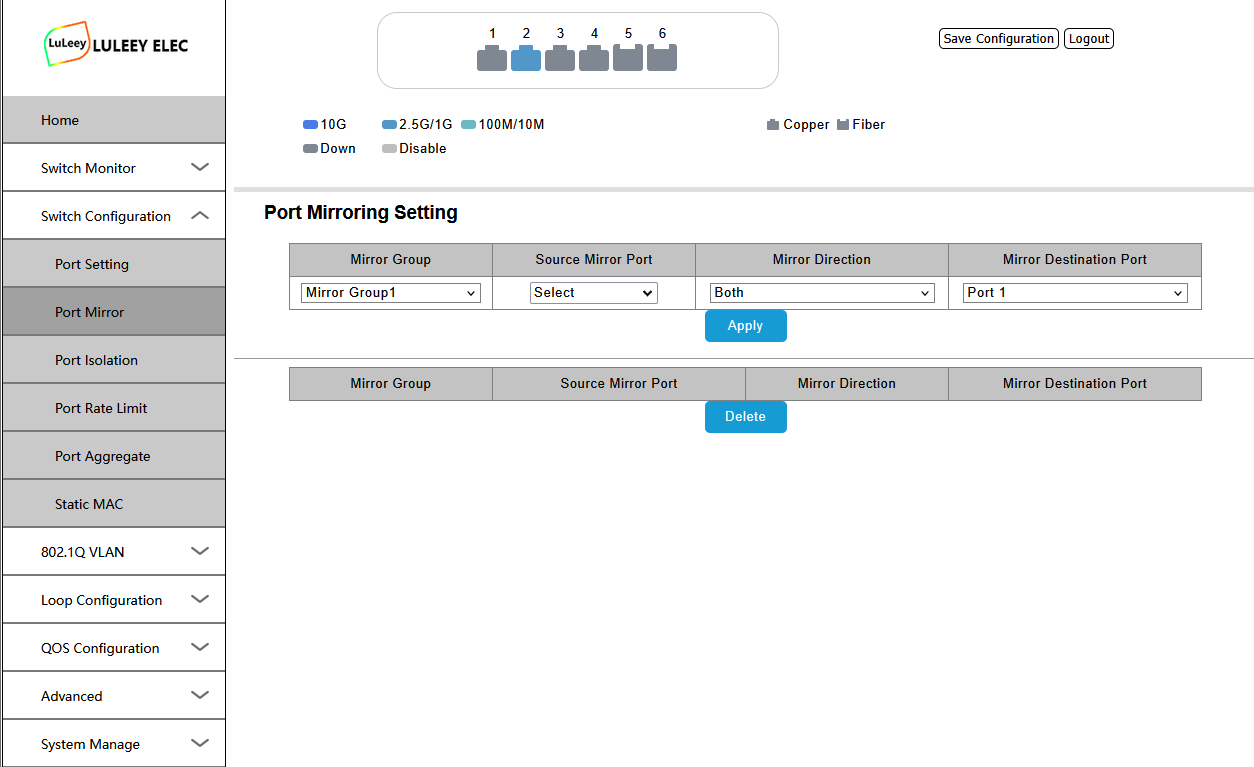
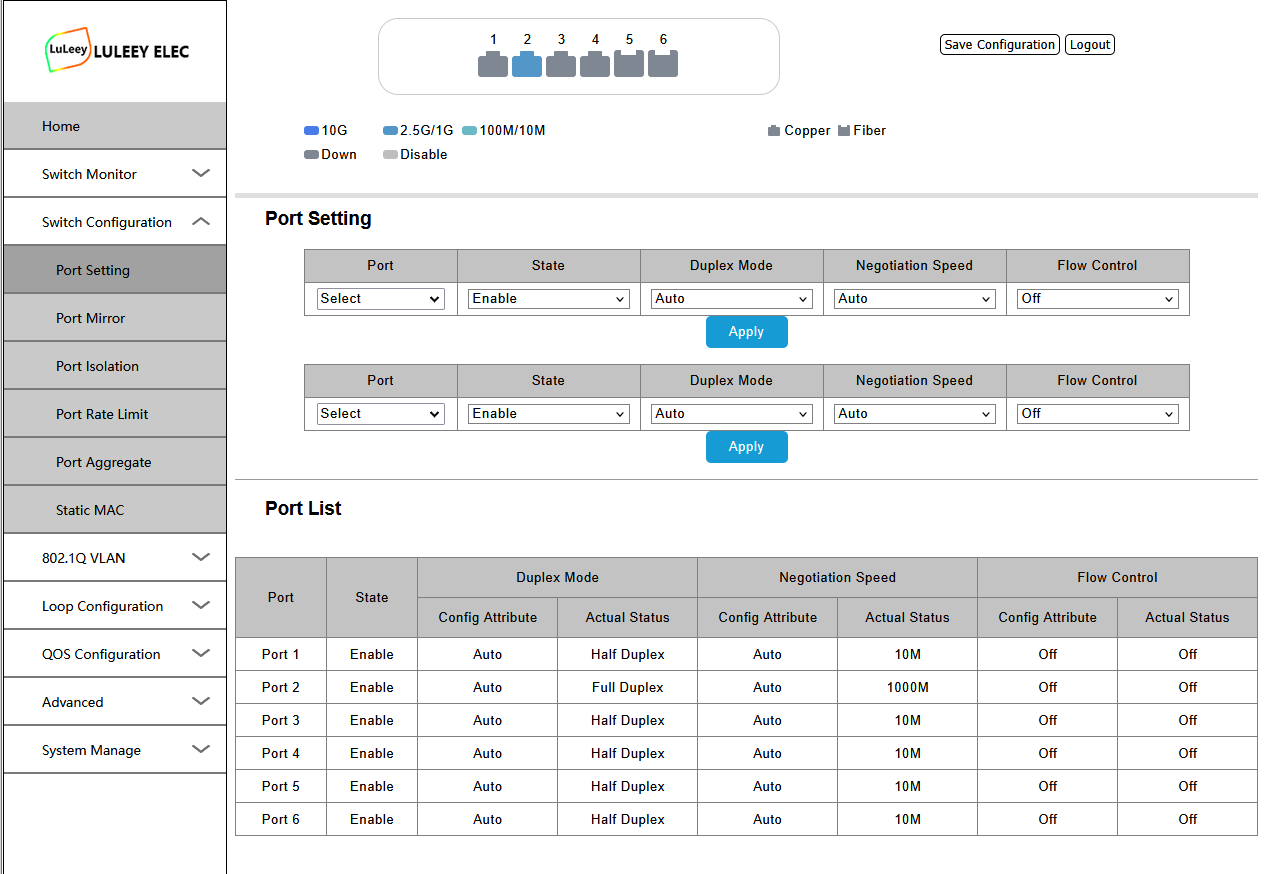
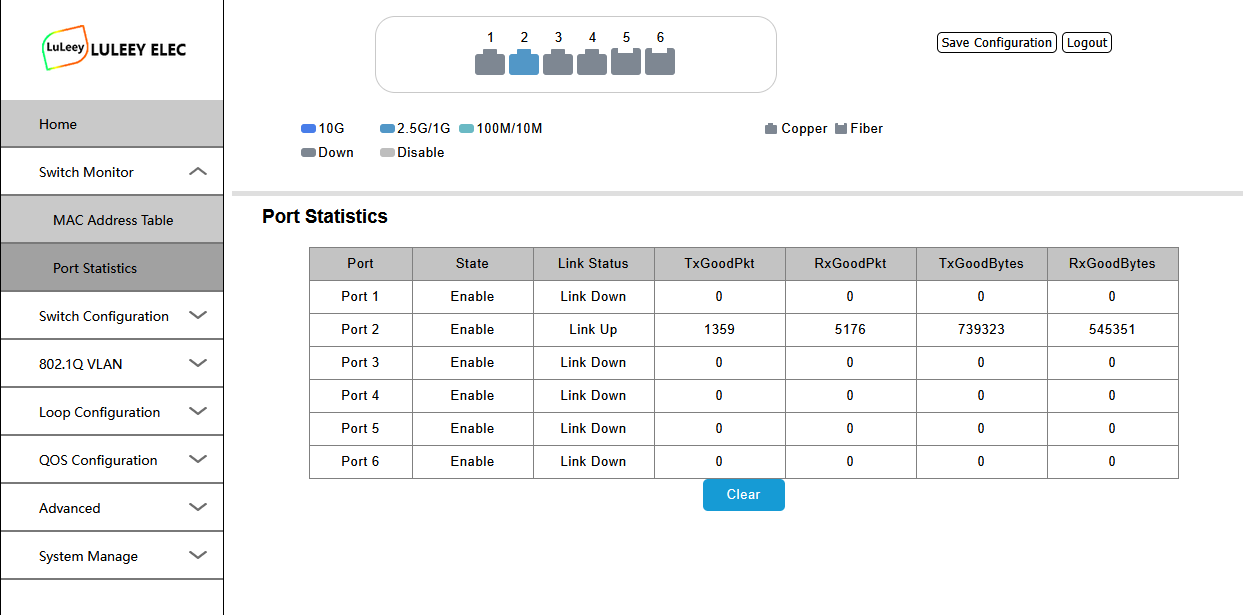
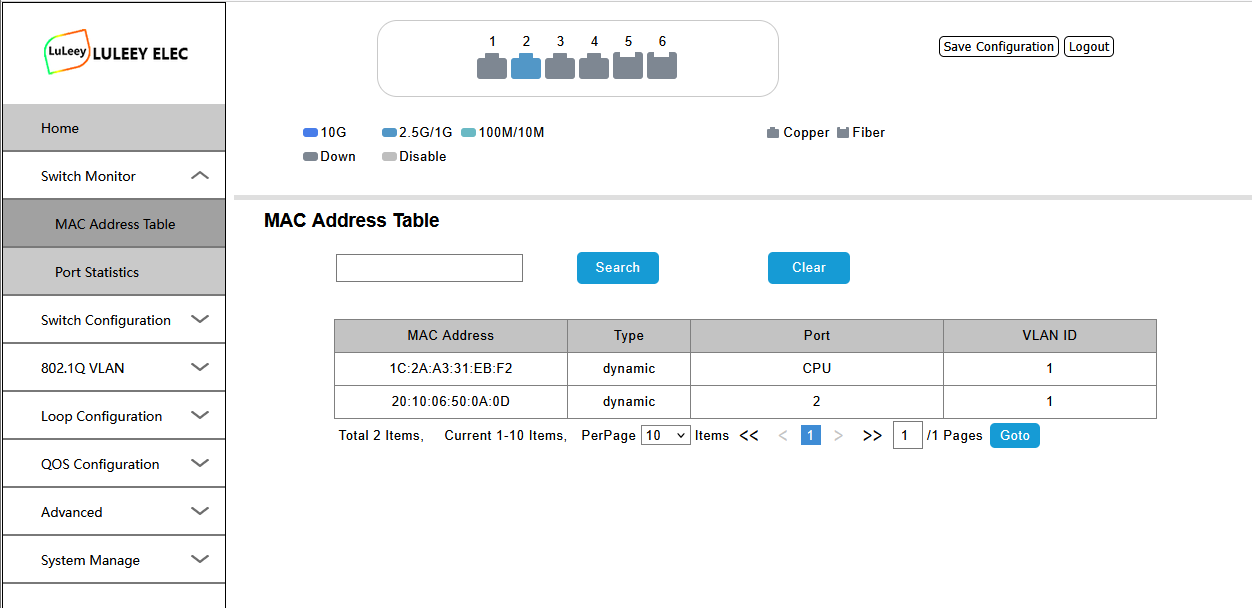
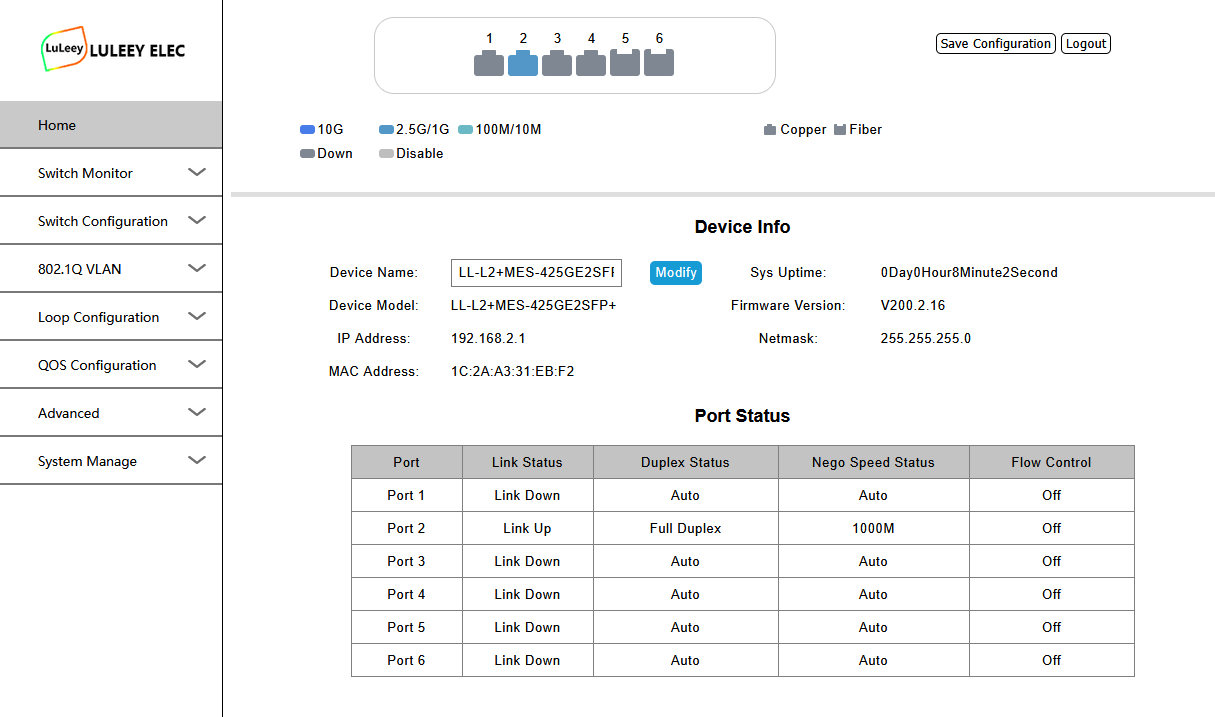
1. Conecta tu ordenador al conmutador
Conecta tu ordenador directamente a uno de los puertos Ethernet RJ45 del conmutador.
Antes de abrir la página de gestión web, configura tu ordenador con una dirección IP de la misma subred que el conmutador.
IP predeterminada del conmutador
Dirección IP del conmutador: 192.168.2.1
Configura tu ordenador con una dirección como, por ejemplo:
| Escenario | Ejemplo |
|---|---|
| Dirección IP | 192.168.2.100 |
| Máscara de subred | 255.255.255.0 |
| Puerta de enlace predeterminada | Délo en blanco o introduzca 192.168.2.1 |
No utilices 192.168.2.1 en tu ordenador, ya que el conmutador ya está utilizando esa dirección.
2. Comprueba la conexión
Antes de abrir la interfaz de usuario web, puedes comprobar la conexión desde tu ordenador.
En Windows, abre el Símbolo del sistema y escribe:
ping 192.168.2.1
Si recibes respuestas de 192.168.2.1, tu ordenador y el conmutador se comunican correctamente.
Si no recibes respuesta, comprueba lo siguiente:
- Conexión mediante cable Ethernet
- Estado del LED de enlace
- Dirección IP del ordenador
- Máscara de subred
- Si ya hay algún otro dispositivo utilizando la dirección 192.168.2.1
3. Inicia sesión en la interfaz de gestión web
Abre un navegador web y escribe:
http://192.168.2.1
Debería aparecer la página de inicio de sesión de Switch.
Inicio de sesión predeterminado
Nombre de usuario: admin
Contraseña: admin
Si las credenciales predeterminadas no funcionan, consulta la etiqueta, la documentación suministrada o la información de configuración incluida con tu conmutador.
Una vez que hayas iniciado sesión, podrás acceder a la interfaz de gestión del conmutador.
4. Cambiar la dirección IP de gestión del conmutador
Si tu router o red LAN actual también utiliza el 192.168.2.x red, quizá te interese asignarle al conmutador una dirección IP de gestión diferente.
Por ejemplo, si tu router utiliza:
192.168.1.1
Puedes configurar el conmutador de la siguiente manera:
192.168.1.20
Utiliza una dirección IP no utilizada de tu red LAN actual.
Una vez cambiada la IP de gestión, vuelve a conectarte al conmutador utilizando la nueva dirección.
Importante
Antes de cambiar la dirección IP, asegúrate de que:
- La nueva dirección IP está en la subred correcta.
- La dirección no está siendo utilizada por otro dispositivo.
- Anota la nueva dirección IP de gestión.
De lo contrario, podrías perder temporalmente el acceso a la interfaz de gestión web.
5. Configuración del puerto RJ45
Los cuatro puertos RJ45 admiten la negociación automática de Ethernet hasta 2,5 Gbps.
Las velocidades compatibles son las siguientes:
- 10 Mbps
- 100 Mbps
- 1 Gbps
- 2,5 Gbps
Para un uso normal, mantén activadas las opciones de velocidad y impresión a doble cara. Negociación automática a menos que tengas una razón concreta para configurarlos manualmente.
La velocidad real negociada depende de:
- Dispositivo conectado
- Cable Ethernet
- Capacidad de la tarjeta de red
- Configuración de puertos
Para conexiones de 2,5 Gbps, el cable Cat5e puede funcionar si la distancia y la calidad del cable son adecuadas, aunque, por lo general, es preferible utilizar Cat6 o superior en las nuevas instalaciones.
6. Configuración del puerto SFP+ de 10G
El conmutador dispone de dos puertos de enlace ascendente SFP+ para conexiones de alta velocidad.
Entre las aplicaciones típicas se incluyen:
- NAS
- Servidor
- Router
- Otro conmutador Ethernet
- Tarjeta de red de 10G
- Enlace ascendente de fibra óptica
Dependiendo del equipo conectado, puedes utilizar los siguientes dispositivos compatibles:
- Transceptores ópticos SFP+
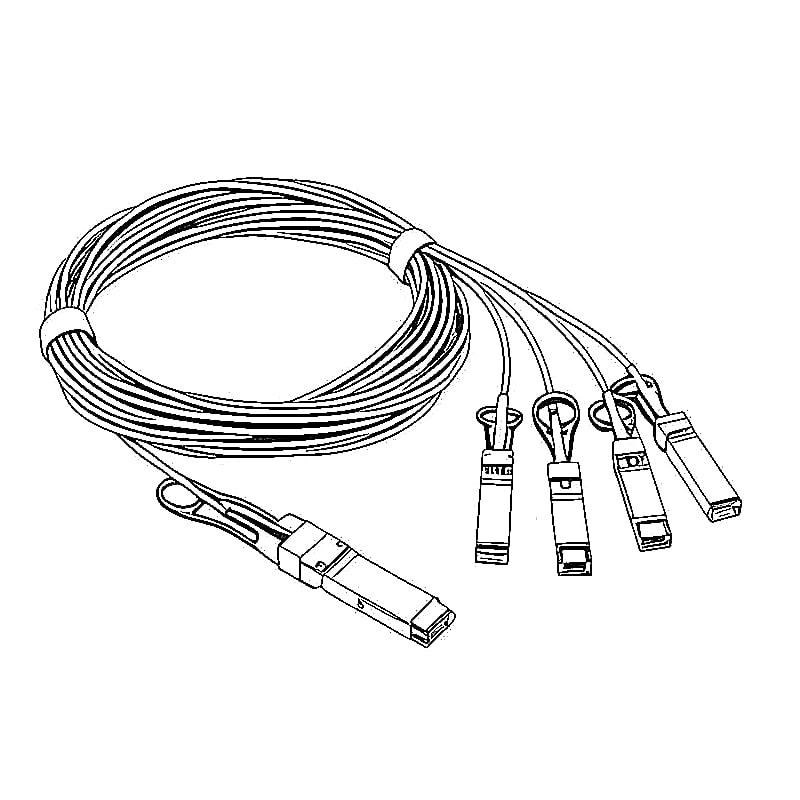
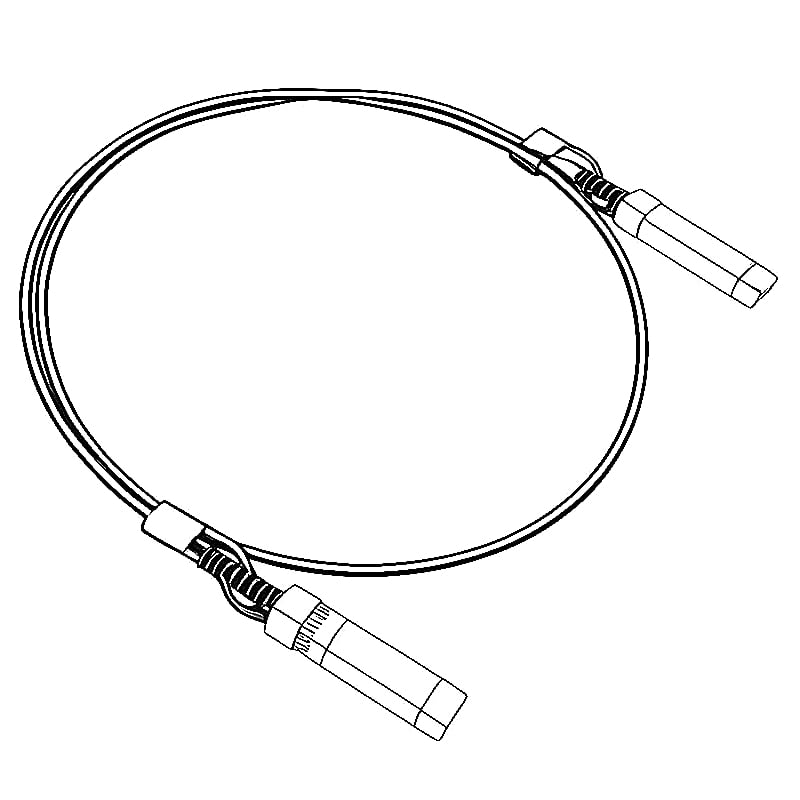
- Cables DAC
- Cables AOC
Asegúrate siempre de que el transceptor, el tipo de fibra, la longitud de onda y el dispositivo situado en el extremo opuesto sean compatibles.
Si no se establece una conexión SFP+, comprueba la compatibilidad del módulo y los parámetros de la conexión antes de dar por hecho que el puerto del conmutador está defectuoso.
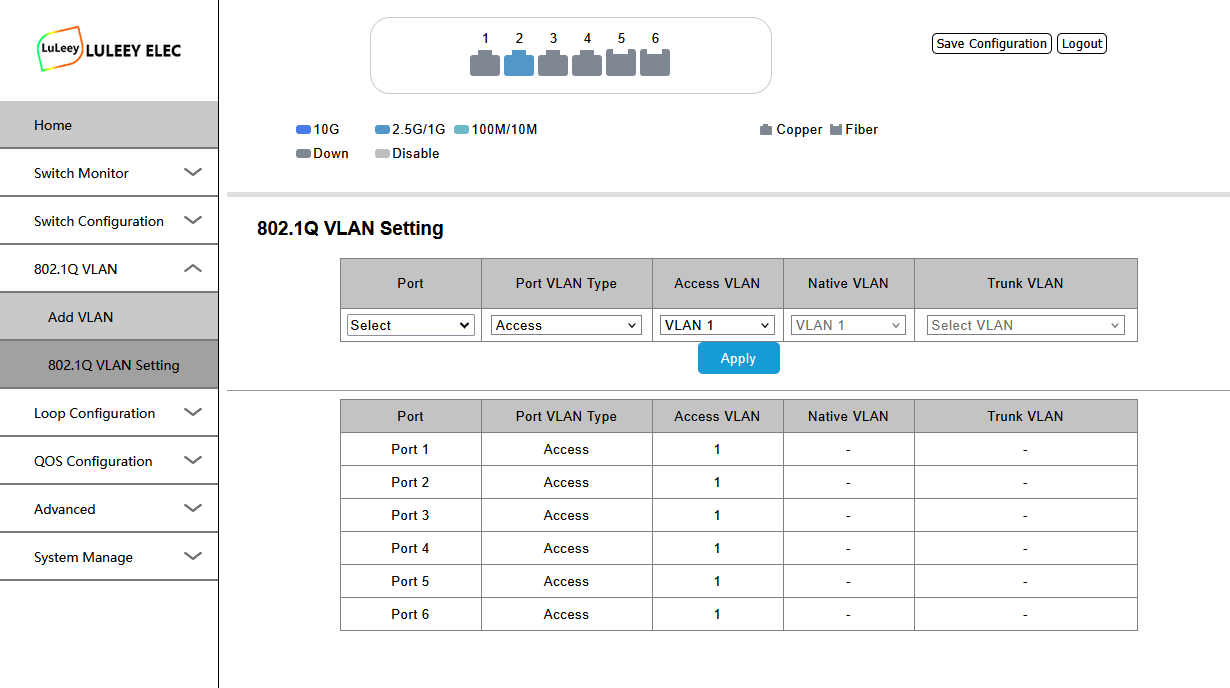
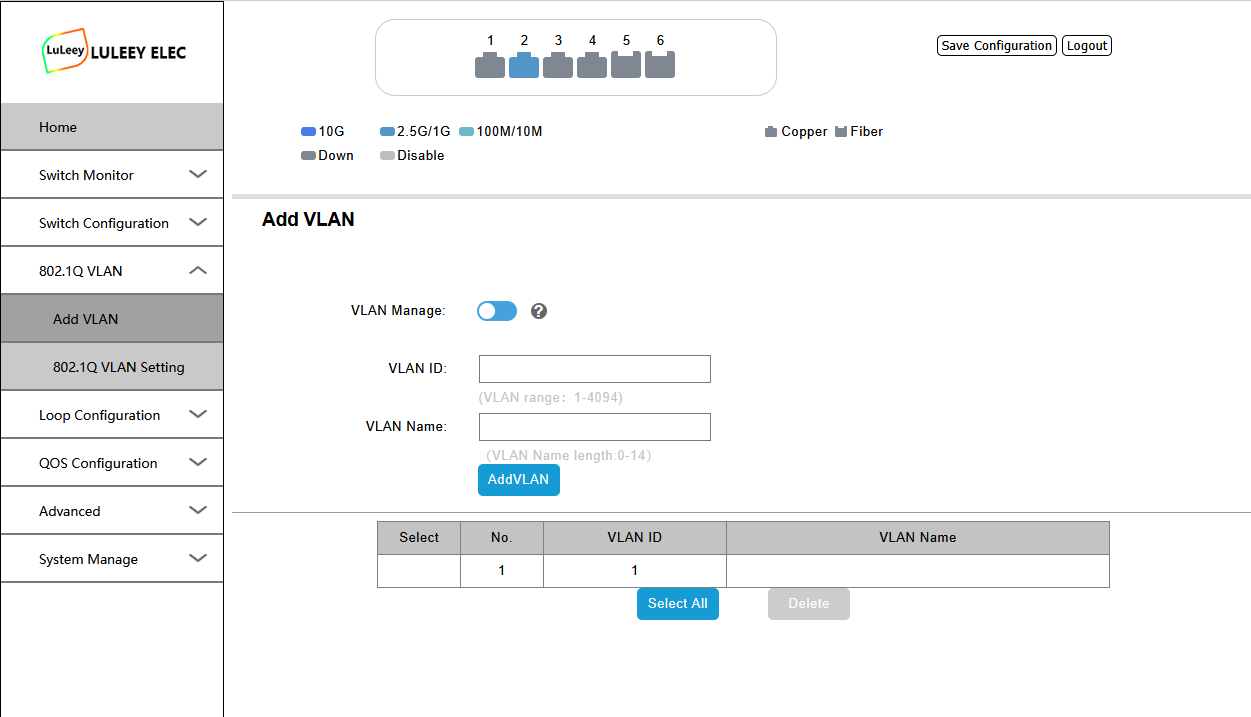
7. Configuración de VLAN
Las VLAN permiten separar los dispositivos en diferentes redes lógicas utilizando el mismo conmutador físico.
Algunos ejemplos habituales son la separación de:
- Red doméstica
- Servidores
- Dispositivos IoT
- Cámaras de videovigilancia
- Wi-Fi para invitados
Antes de modificar la configuración de las VLAN, determina qué puertos deben:
- Puertos sin etiquetar/de acceso
- Puertos etiquetados/trunk
Un ejemplo sencillo:
| Puerto | Dispositivo | VLAN |
|---|---|---|
| Puerto 1 | PC | VLAN 10 |
| Puerto 2 | NAS | VLAN 10 |
| Puerto 3 | Dispositivo IoT | VLAN 20 |
| Puerto SFP | Router / Conmutador principal | VLAN 10 + VLAN 20 con etiquetas |
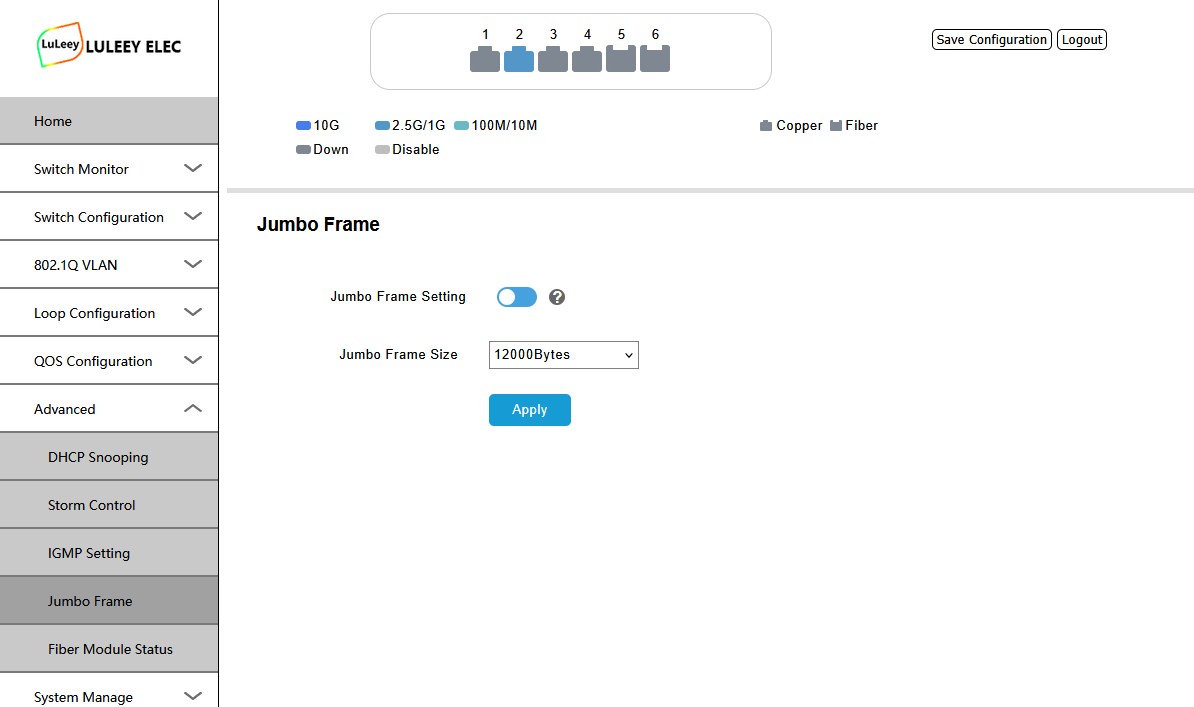
Al configurar las VLAN de forma remota, evita eliminar el puerto de gestión de la VLAN que estés utilizando en ese momento. De lo contrario, podrías perder el acceso al conmutador.
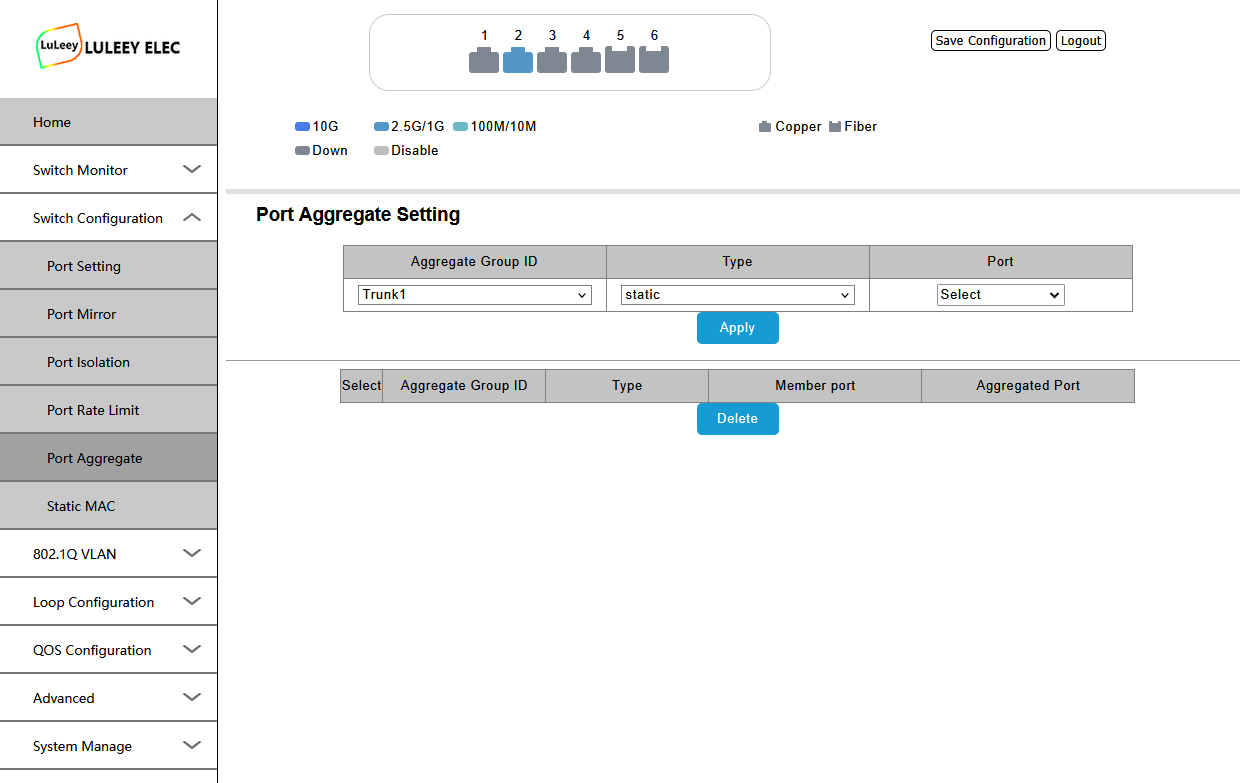
8. Agregación de enlaces
La agregación de enlaces permite agrupar varios enlaces físicos de Ethernet en una única conexión lógica.
Puede resultar útil a la hora de conectar dispositivos como:
- NAS
- Servidor
- Interruptor principal
El dispositivo conectado también debe ser compatible con el mismo método de agregación.
No conectes simplemente dos cables entre dos conmutadores sin configurar la agregación o un protocolo de prevención de bucles. Esto podría provocar un bucle en la red.
Recuerda también que la agregación de enlaces no suele duplicar la velocidad de una conexión TCP concreta. Su principal ventaja es distribuir varios flujos de tráfico entre varios enlaces.
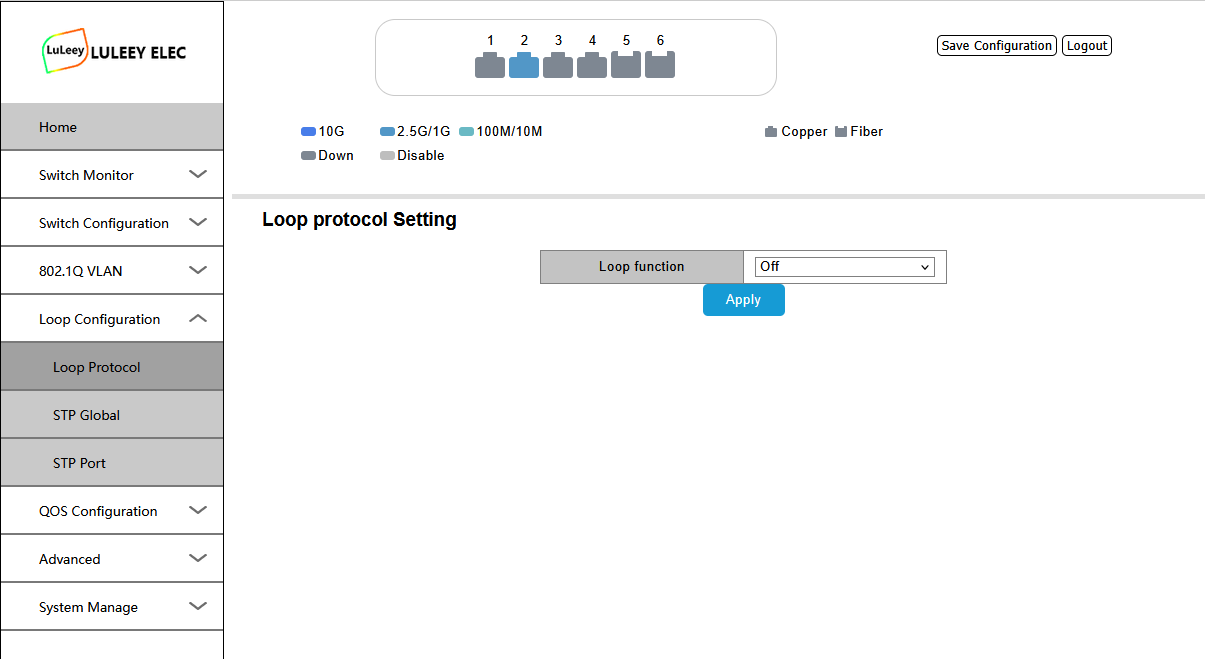
9. Detección de bucles
Puede producirse un bucle de red cuando los puertos Ethernet se conectan accidentalmente de tal forma que se crean múltiples rutas de reenvío.
Entre los síntomas típicos se incluyen:
- Tráfico de red muy elevado
- La red se está volviendo extremadamente lenta
- Dispositivos que se desconectan
- Los LED del interruptor parpadean continuamente
- Toda la red LAN se está volviendo inestable
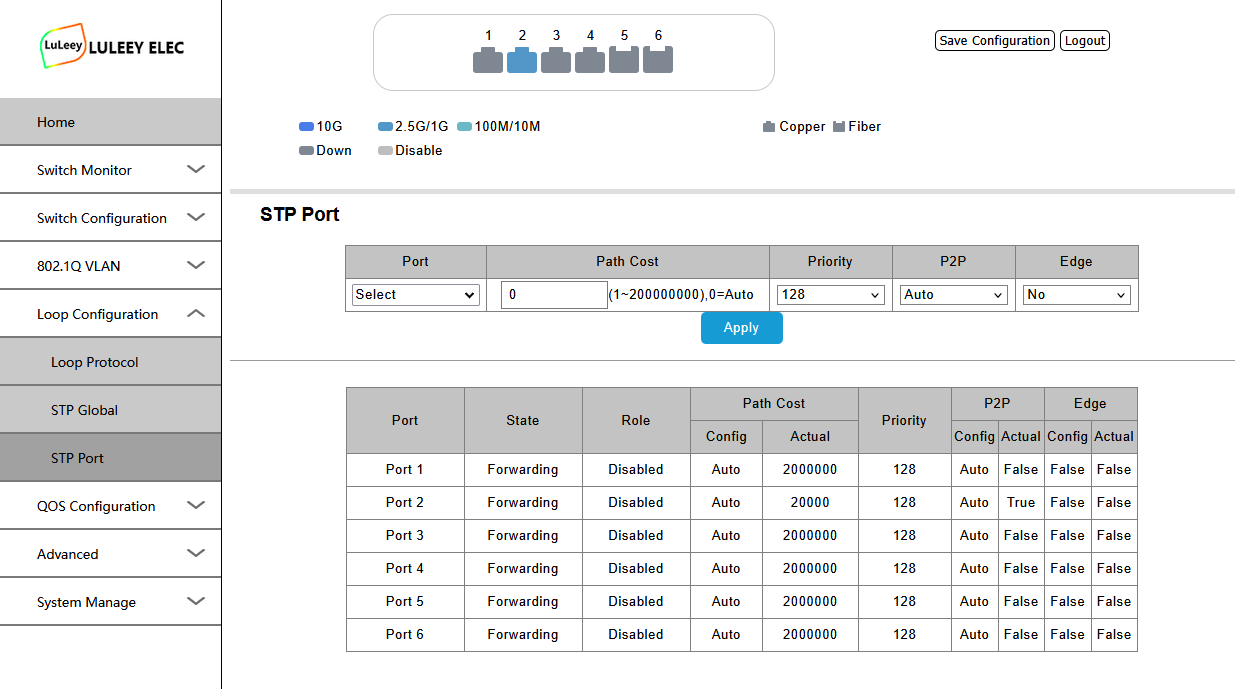
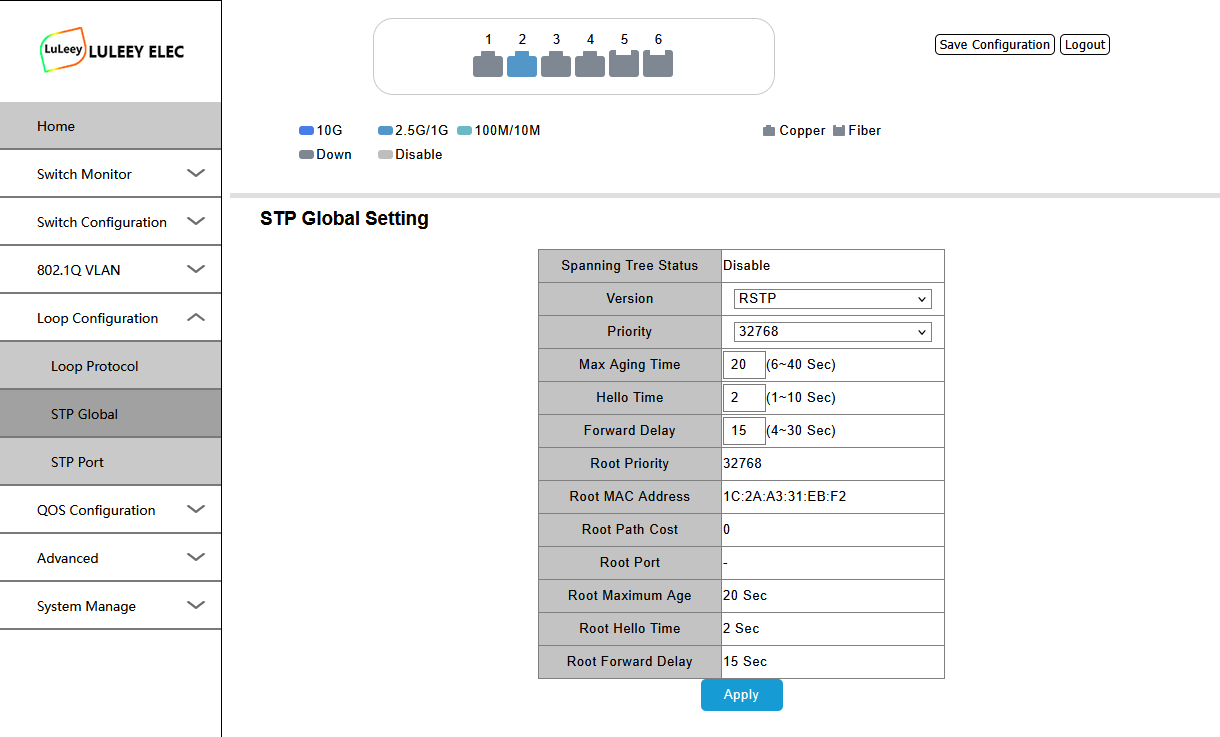
Active las funciones de detección de bucles o las relacionadas con el protocolo de árbol de expansión (Spanning Tree) disponibles en el conmutador cuando la topología de su red requiera enlaces redundantes.
En el caso de una red doméstica sencilla o de una pequeña oficina en la que solo haya una ruta entre los conmutadores, evita las conexiones paralelas innecesarias.
10. Guardar la configuración
Después de realizar cambios en la interfaz de gestión web, asegúrate de que se guarde la configuración.
Algunos conmutadores gestionados distinguen entre:
- Configuración actual en ejecución
- Configuración de inicio guardada
Si los cambios no se guardan correctamente, es posible que el conmutador vuelva a la configuración anterior tras reiniciarse.
Tras configurar parámetros importantes, como las VLAN o la dirección IP de gestión, reinicia el conmutador una vez y comprueba que los ajustes siguen activos.
Solución de problemas
No puedo abrir 192.168.2.1
Comprueba que tu ordenador utilice una dirección como, por ejemplo:
192.168.2.100 / 255.255.255.0
Entonces prueba lo siguiente:
ping 192.168.2.1
Desactiva temporalmente el Wi-Fi si tu ordenador está conectado a otra red al mismo tiempo.
Se abre la página de inicio de sesión, pero «admin/admin» no funciona
Comprueba si la contraseña se ha cambiado anteriormente.
Si el dispositivo se ha configurado anteriormente, es posible que las credenciales de inicio de sesión actuales ya no sean las predeterminadas de fábrica.
El puerto de 2,5 G solo negocia a 1 G
Comprueba:
- Si ambos dispositivos son compatibles con 2,5 GbE.
- Calidad del cable Ethernet.
- Ajustes de velocidad del puerto.
- Controlador y configuración de la tarjeta de red.
La velocidad final de Ethernet viene determinada por ambos extremos de la conexión.
El puerto SFP+ no tiene conexión
Comprueba:
- Compatibilidad con módulos SFP+ o DAC.
- Conexión de fibra óptica de transmisión y recepción.
- Emparejamiento de longitudes de onda ópticas.
- Configuración de puertos de dispositivos remotos.
- Si ambos extremos admiten la velocidad seleccionada.
En el caso de los transceptores BiDi, los dos módulos deben utilizar longitudes de onda de transmisión (TX) y recepción (RX) complementarias.
Ejemplo típico de red
Una configuración sencilla de un laboratorio doméstico podría ser la siguiente:
Router → 10G SFP+ → LL-L2+MES-425GE2SFP+ → 2,5G PC / NAS / punto de acceso Wi-Fi
Los dos puertos SFP+ pueden utilizarse como enlaces ascendentes de alta velocidad, mientras que los cuatro puertos RJ45 de 2,5 G conectan dispositivos locales Multi-Gigabit Ethernet.
Para conocer las especificaciones del producto y las versiones disponibles, consulta el Conmutador Ethernet gestionado 2.5G L2+ de 6 puertos página del producto.
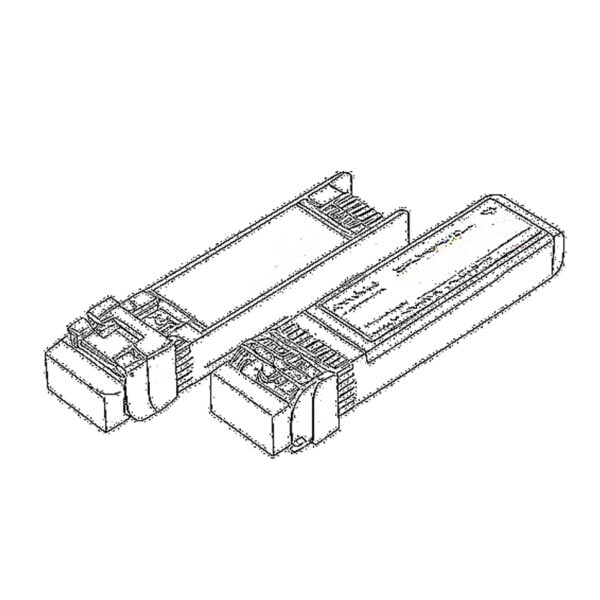 SFP/SFP+ (1G/2,5G/5G/10G)
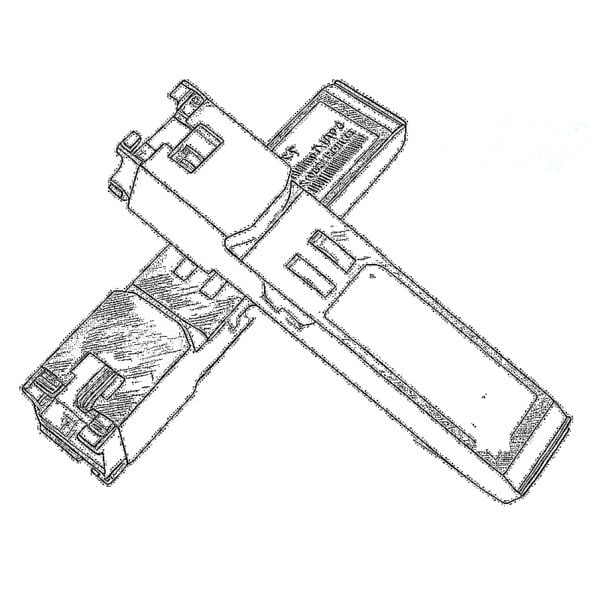 SFP-T (1G/2,5G/10G)
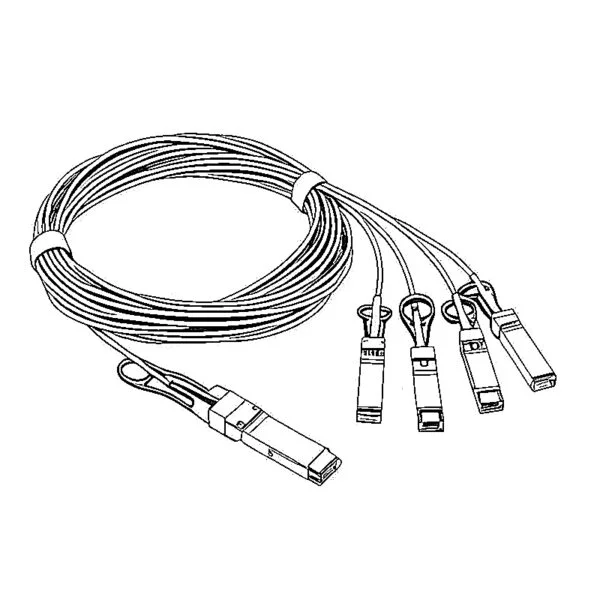 Cable AOC 10G/25G/40G/100G
 Cable DAC 10G/25G/40G/100G
 QSFP28 QSFP+ SFP28 100G/40G/25G
 Convertidores de medios de cobre a fibra
 Tarjeta PCBA de convertidor de medios de fibra
 Convertidores de fibra óptica OEO
 Convertidores de medios de serie a fibra
 Convertidores de medios de vídeo a fibra
 1000M GPON/EPON ONU
 10G EPON ONU/XG-PON/XGS-PON
 2.5G GPON/XPON STICK SFP ONU
 POE GPON/EPON ONU
 ONT GPON/EPON inalámbrica
 EPON OLT
 GPON OLT
 Módulo PON SFP
 Conmutadores industriales
 Conmutadores gestionados
 Conmutadores POE
 Conmutadores no gestionados
 Cables de fibra MTP/MPO
 Casetes de fibra óptica
 Loopback de fibra óptica
 Cables ópticos y latiguillos de fibra
 Divisores ópticos y cajas divisoras
 Conectores de fibra con brida
 Adaptadores ópticos
 Atenuador óptico
 Conector rápido y panel de conectores
 Amplificador CATV
 Receptor óptico CATV
 Localizador visual de averías
 OTDR
OTDR Medidor de potencia óptica
 Identificador de fibra óptica
 Limpiadores de fibra óptica
 Limpiadores y peladores de fibra
 Herramientas de cobre


