関税はお客様のご負担となりますが、標準ロジスティクスでは、米国、DE、英国、カリフォルニア、フランス、IT、PL、AT、JP...など、ほとんどの国へのDDPを免税でサポートしています。

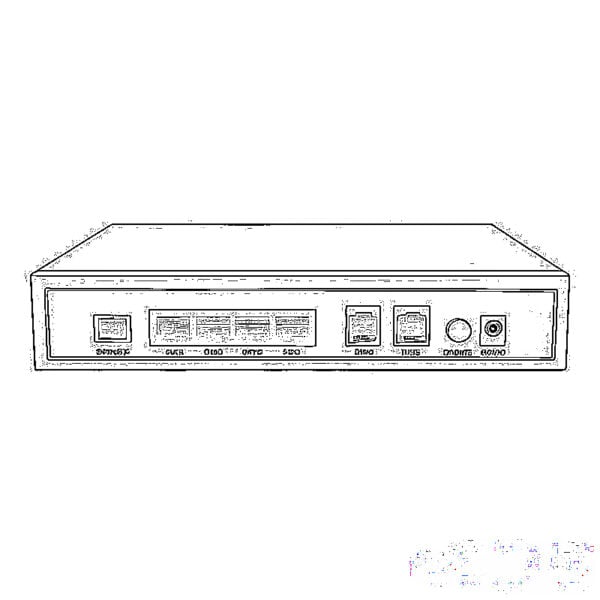
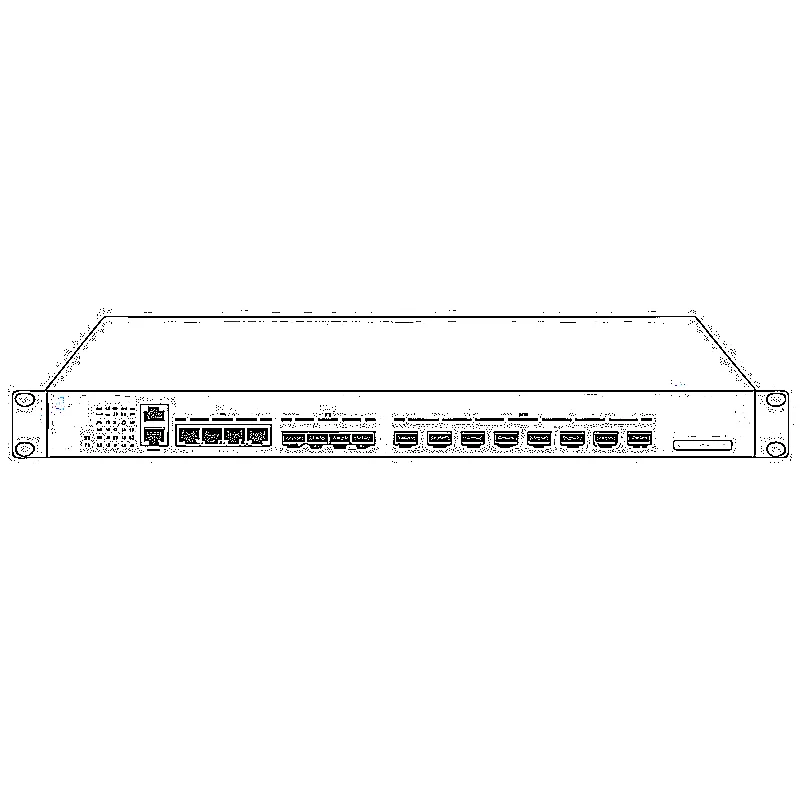
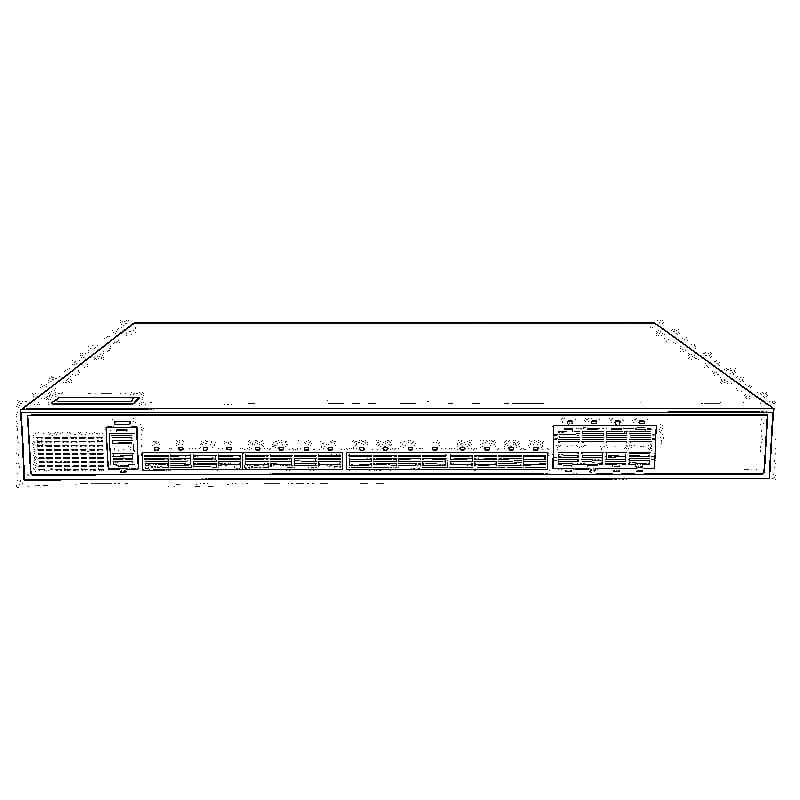
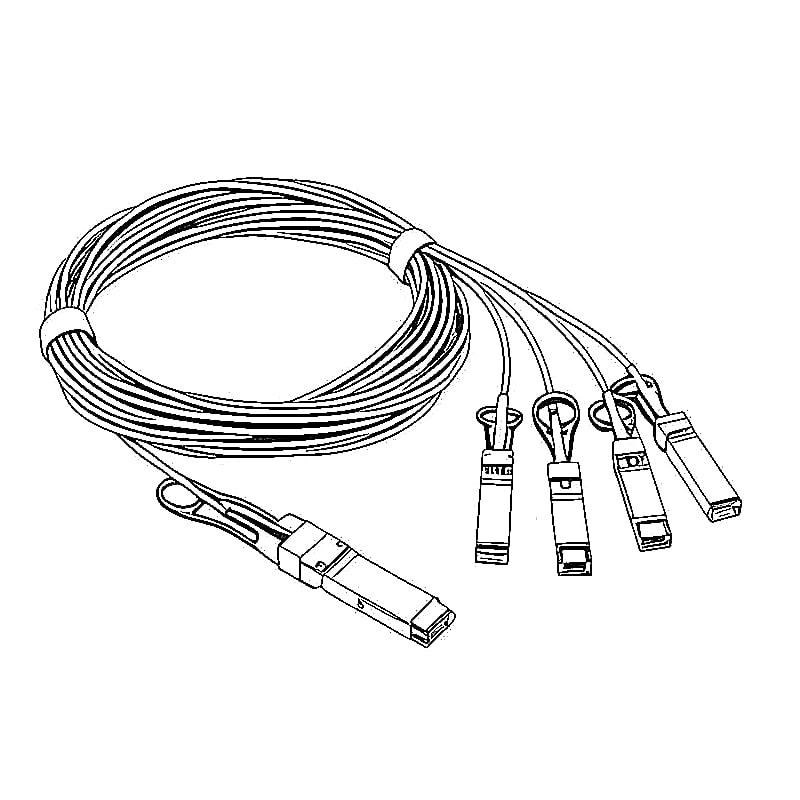
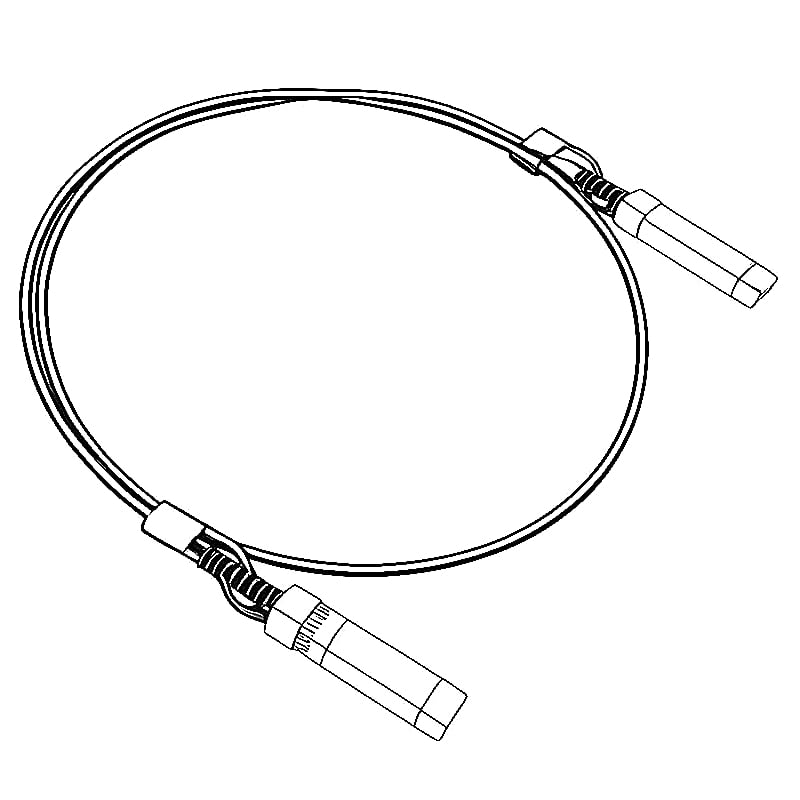
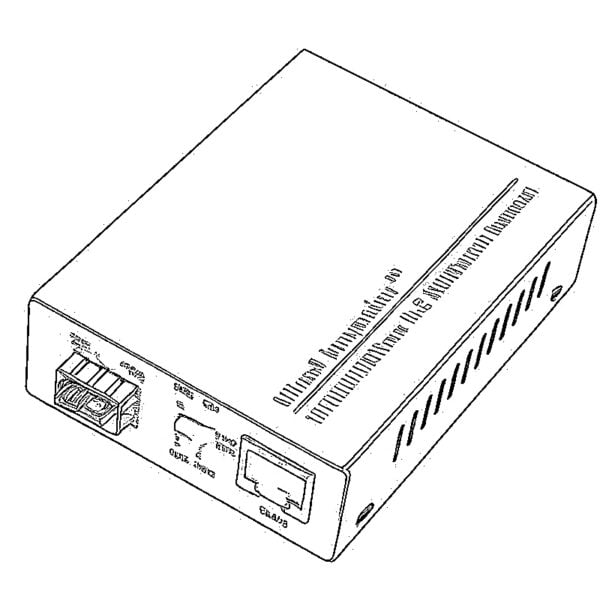
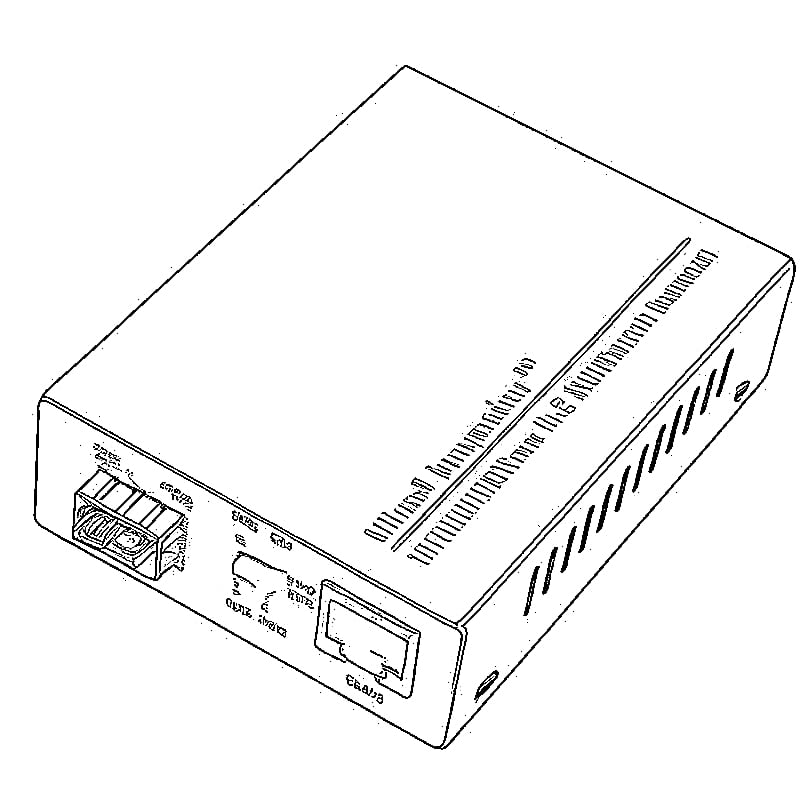
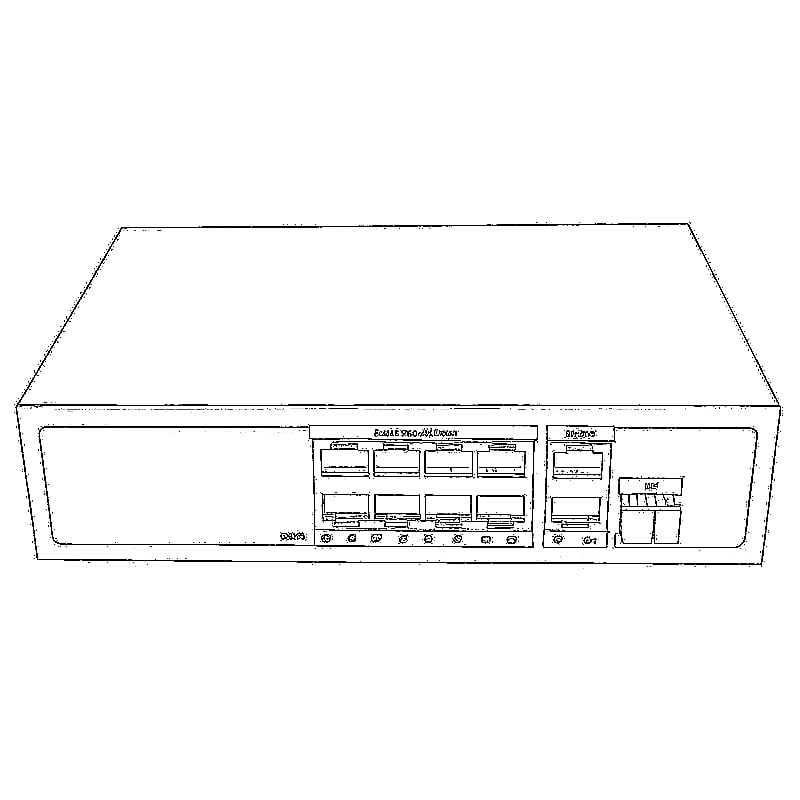

これ LL-L2+MES-425GE2SFP+ ユーザーガイド スイッチへのアクセス方法を説明しています Web管理 インターフェースを開き、最も一般的な初期設定を行ってください。.
6ポート2.5G L2+マネージド・イーサネット・スイッチLL-L2+MES-425GE2SFP+は、以下の機能を備えたコンパクトなL2+マネージド・イーサネット・スイッチです:
- 4つの10/100/1000/2500Mbps RJ45ポート
- 2 × 10G SFP+ アップリンクポート
- Web管理
- ブラン
- リンクアグリゲーション
- ループ検出
- 60Gbpsのスイッチング容量
このガイドは、初期セットアップおよび基本的なネットワーク設定を目的としています。.


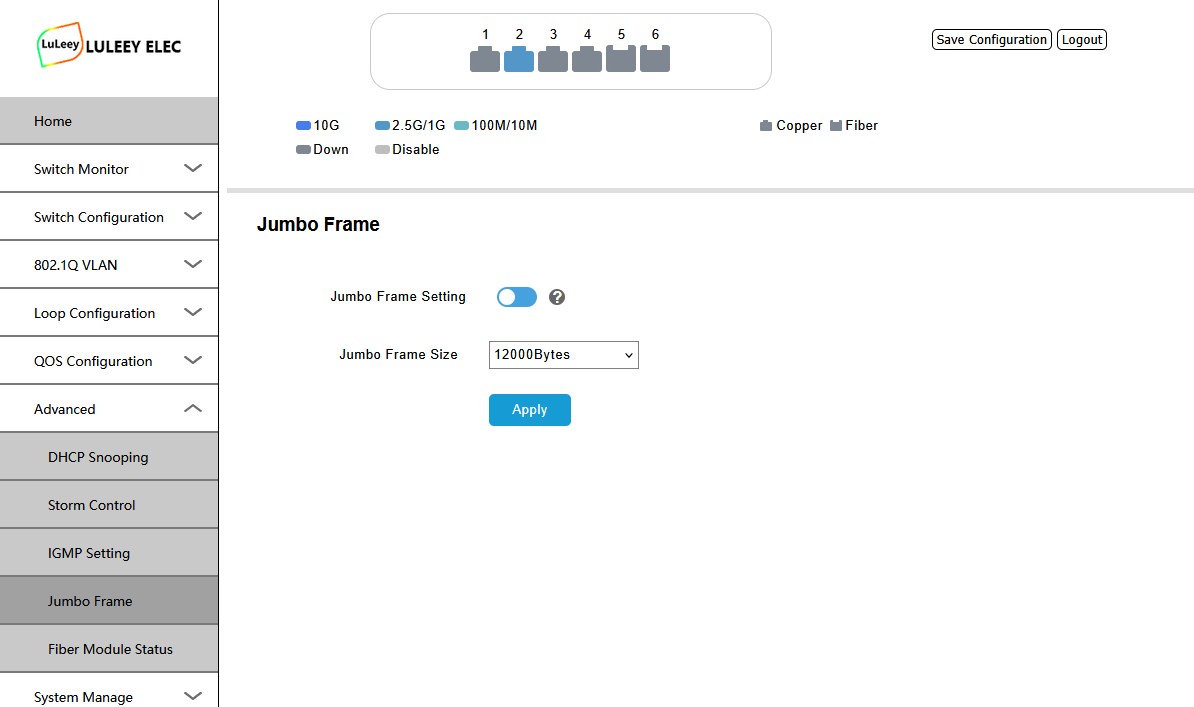


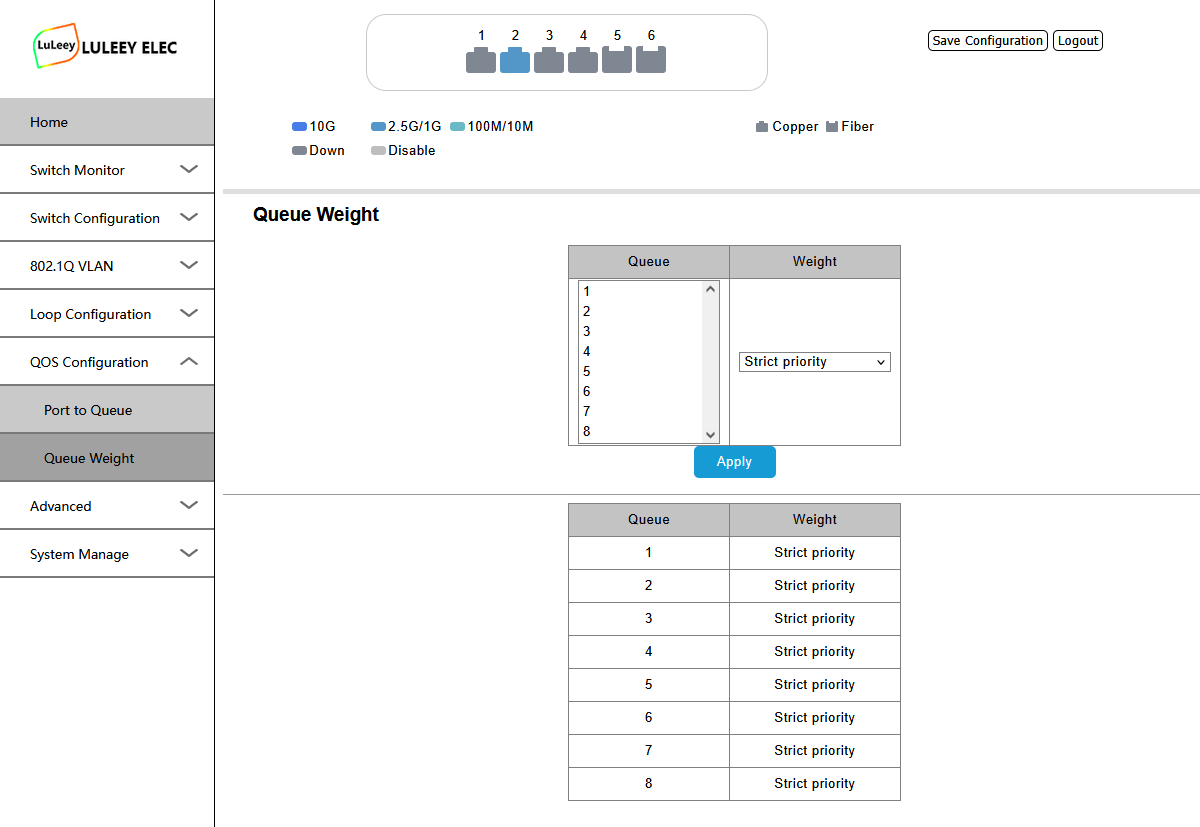

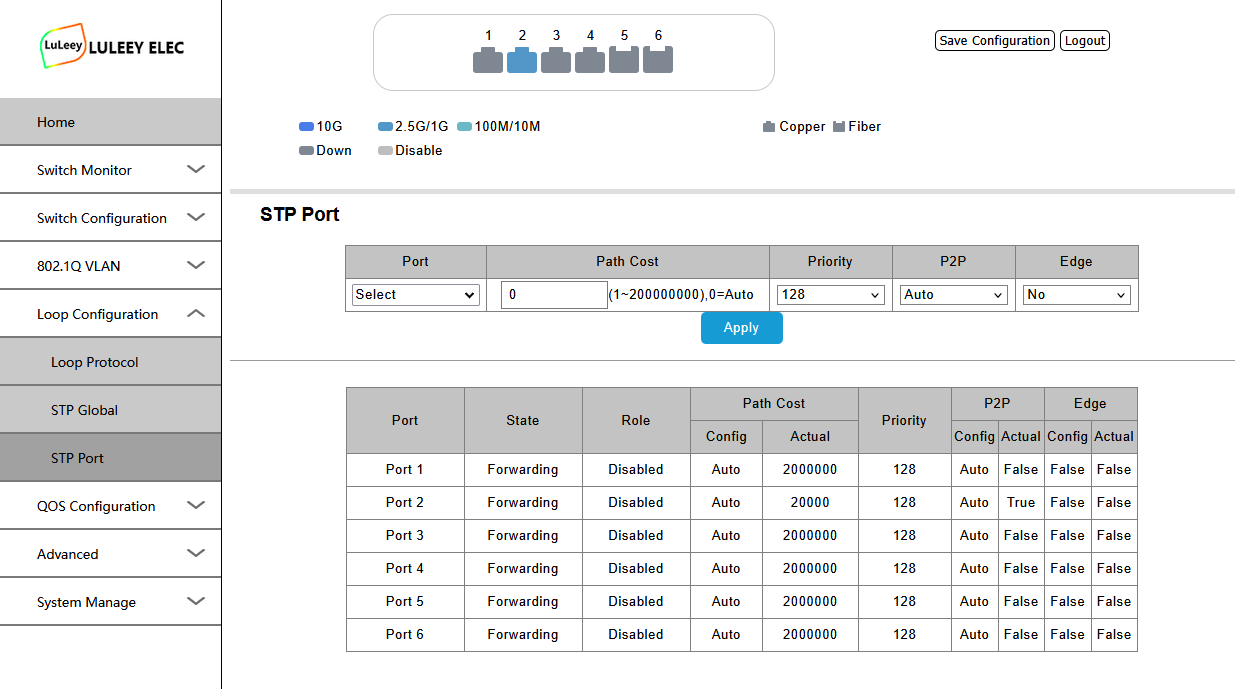
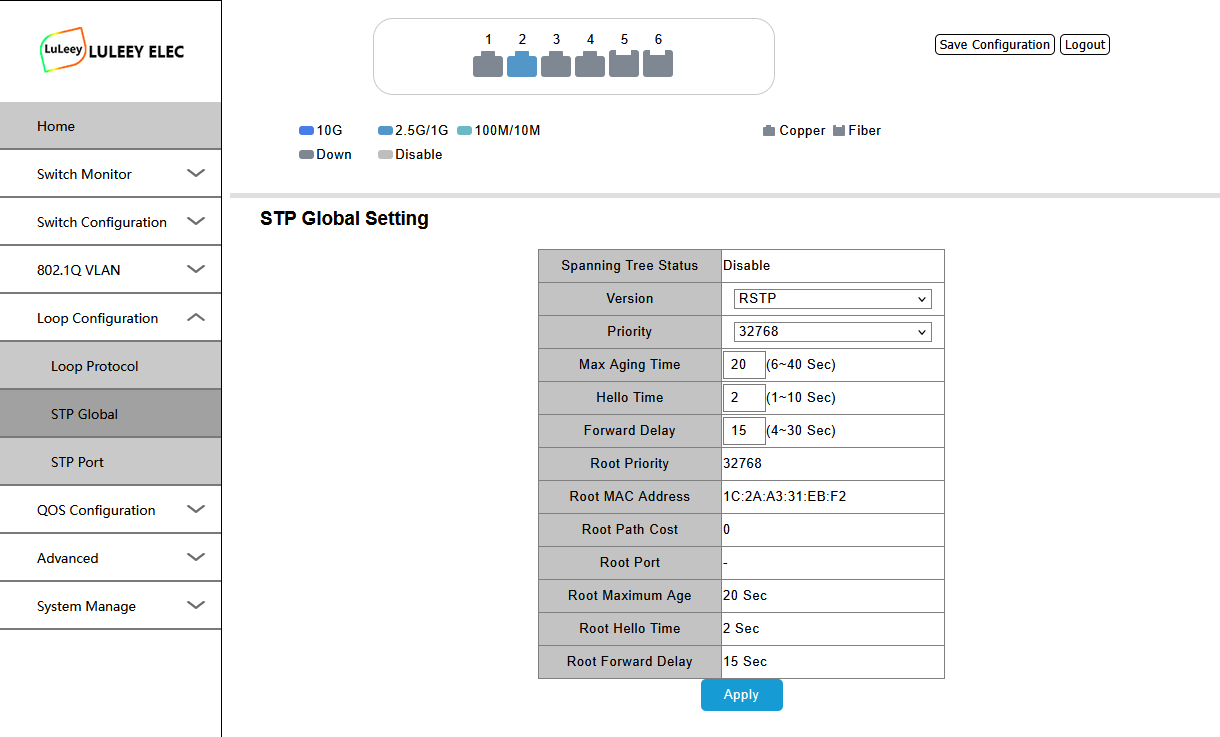

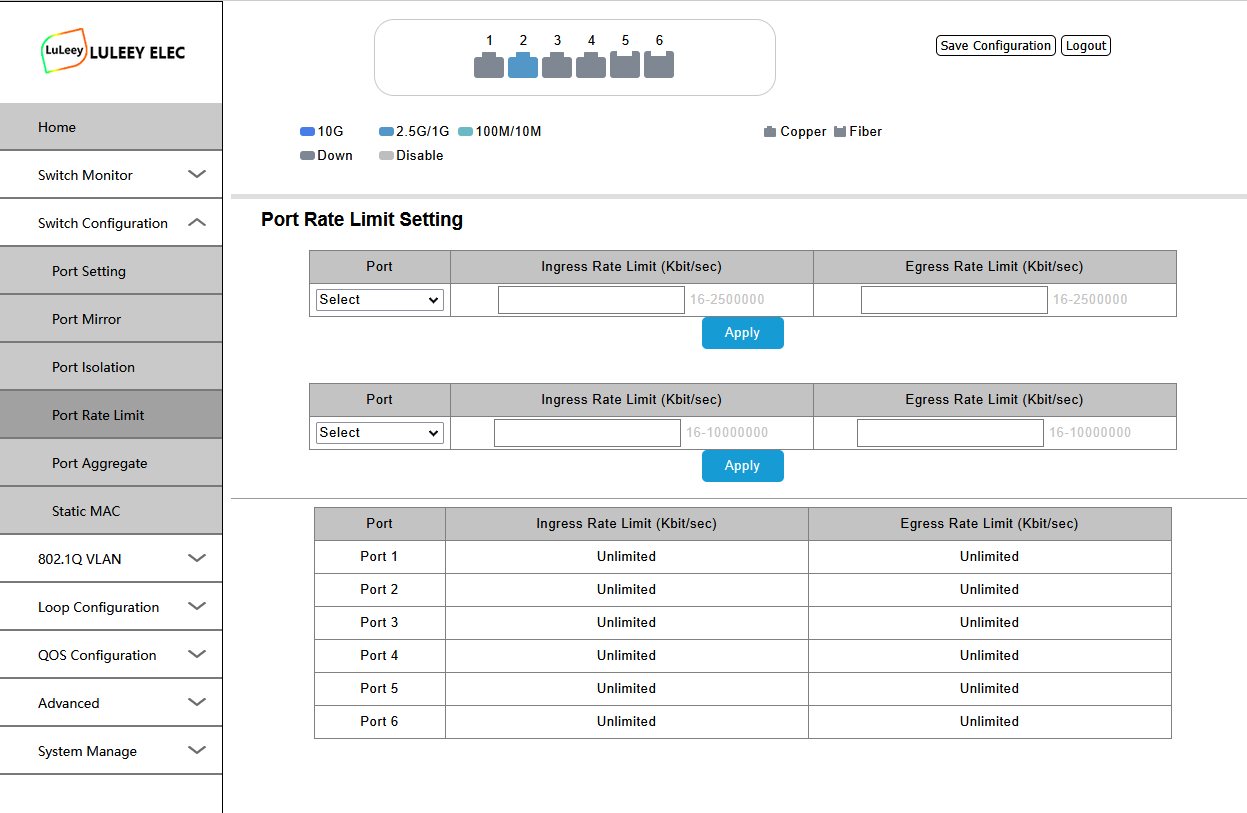
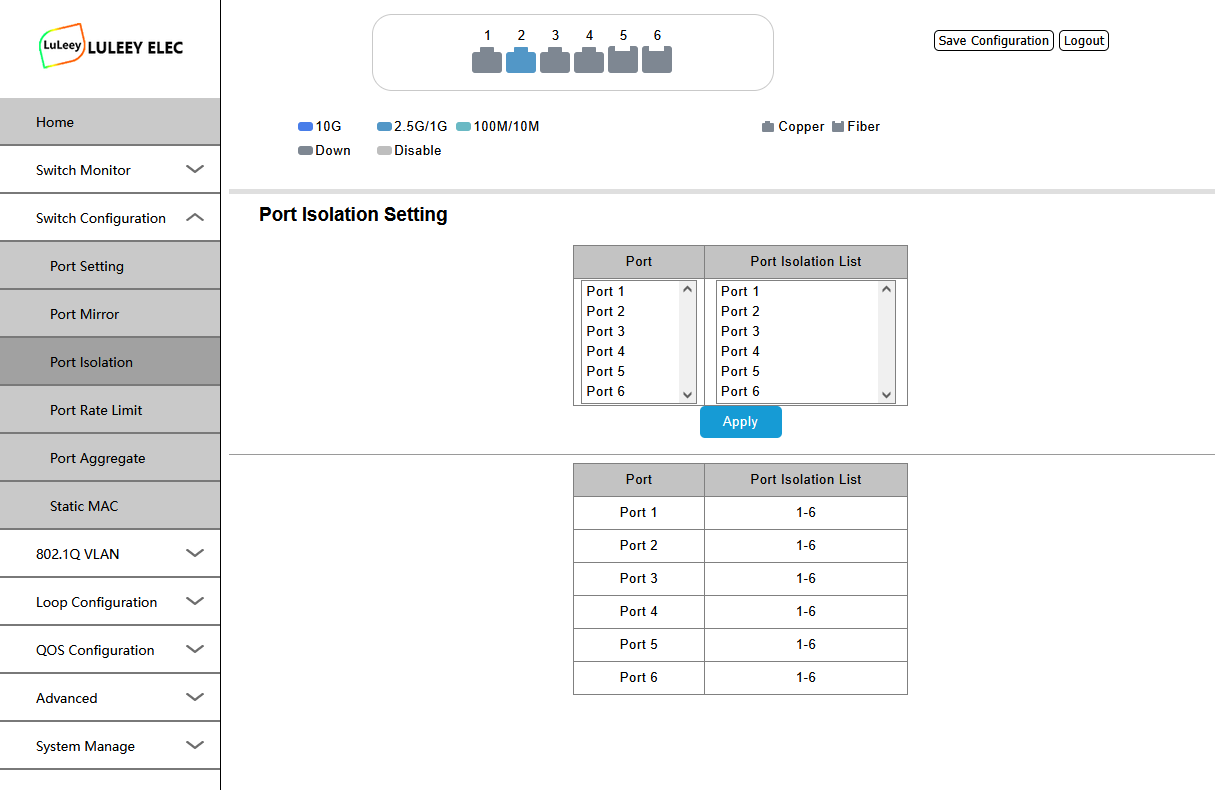
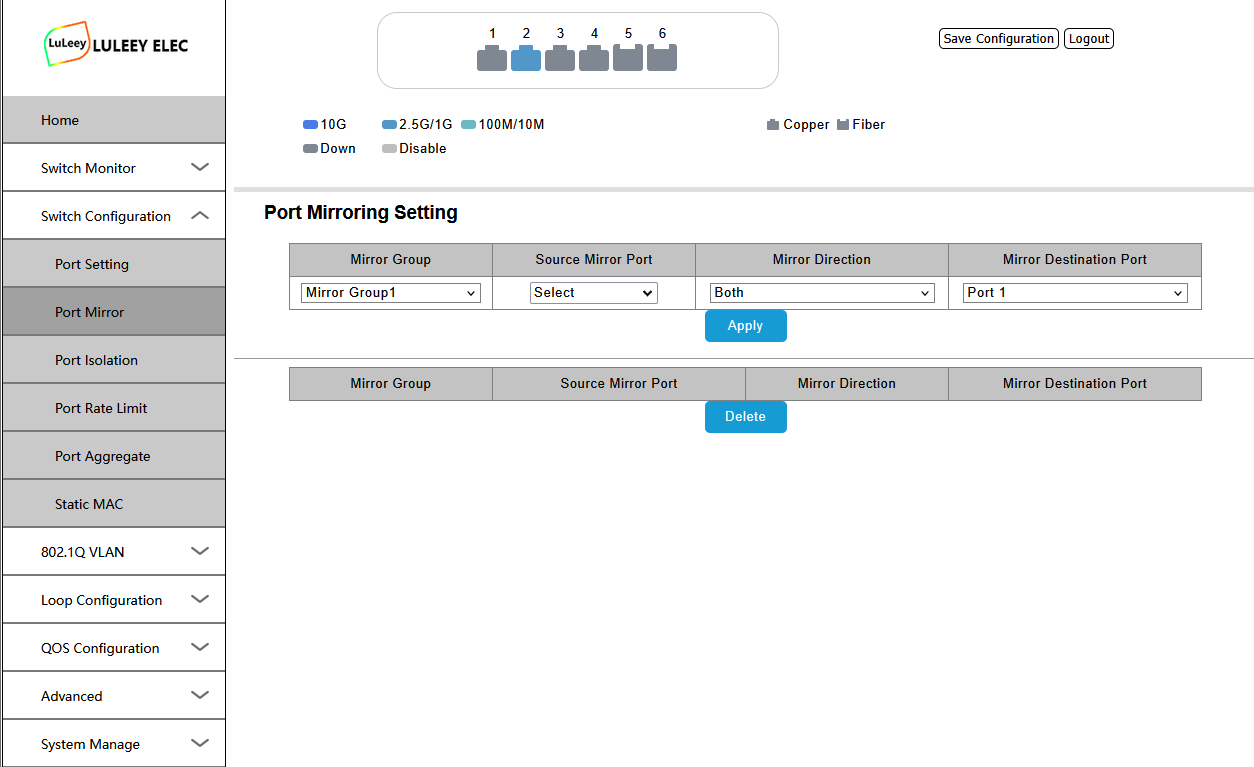
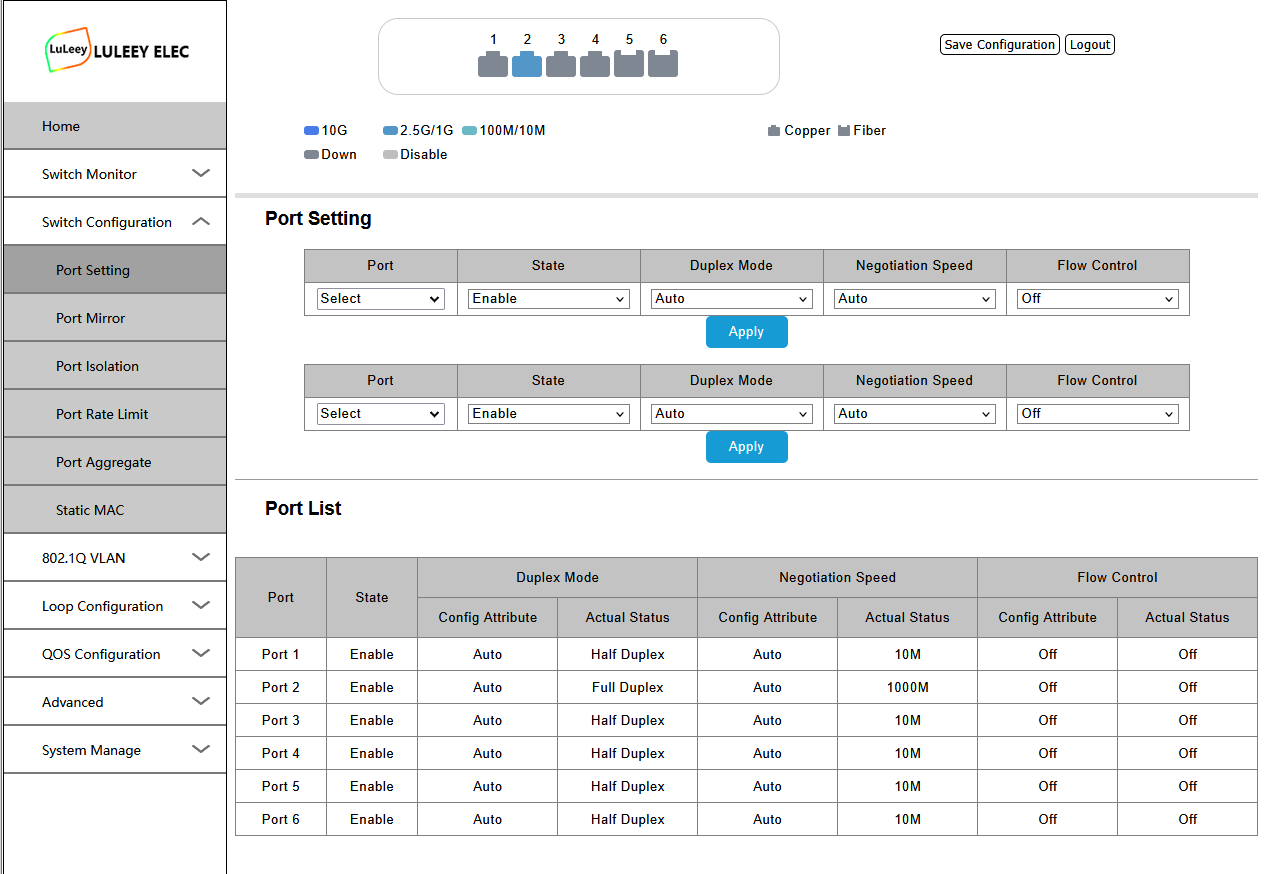
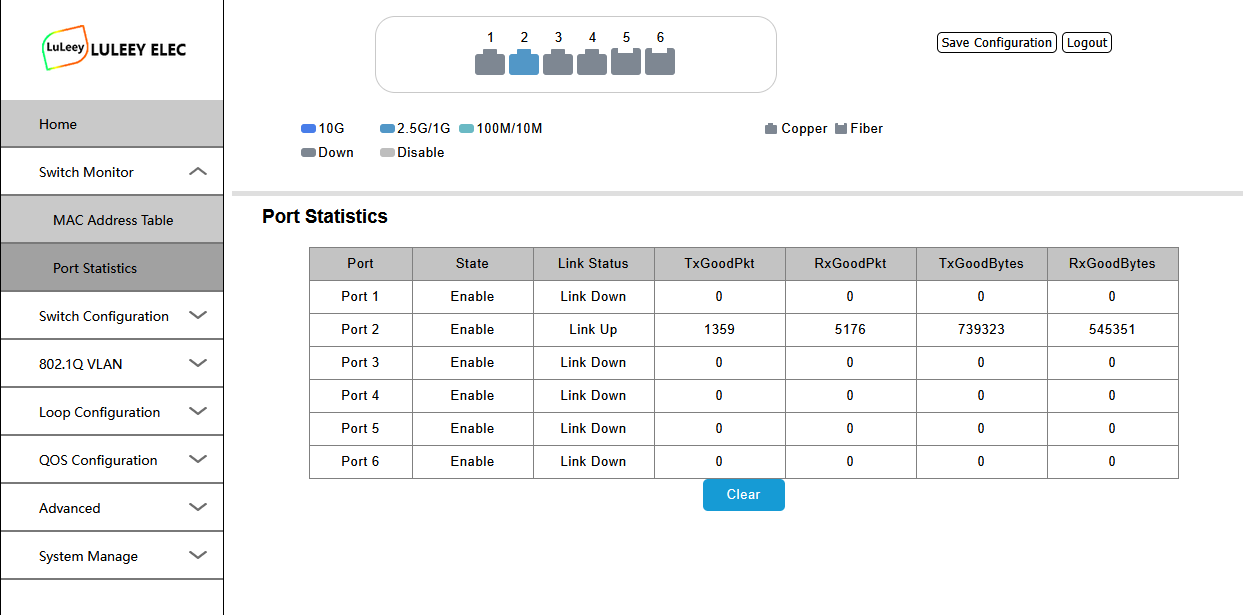
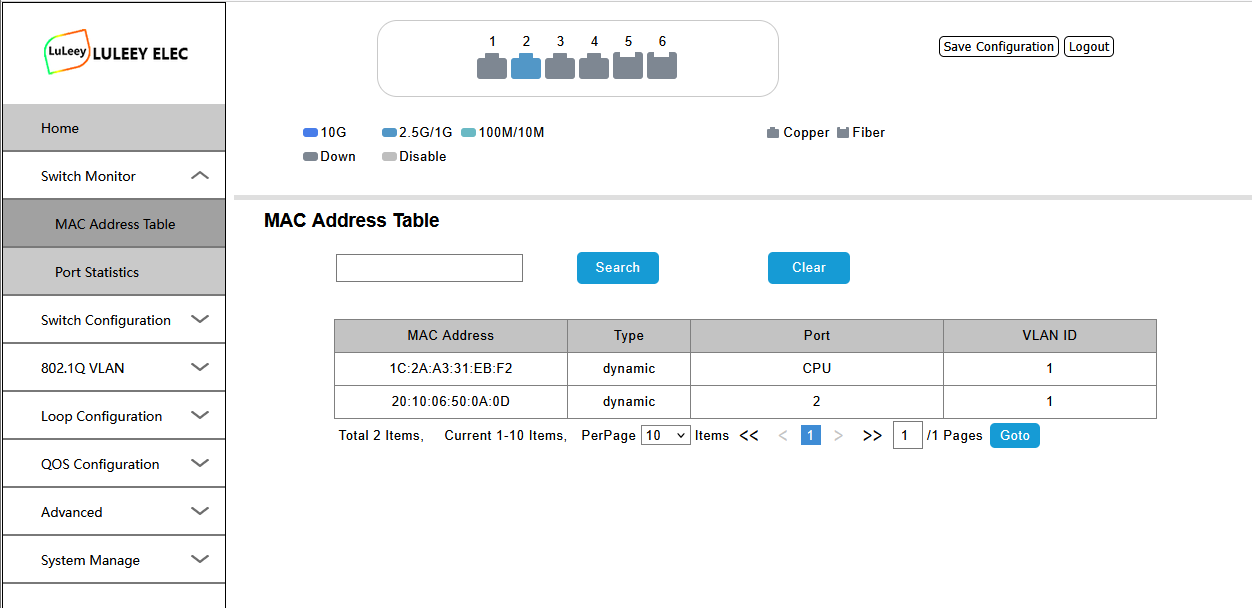
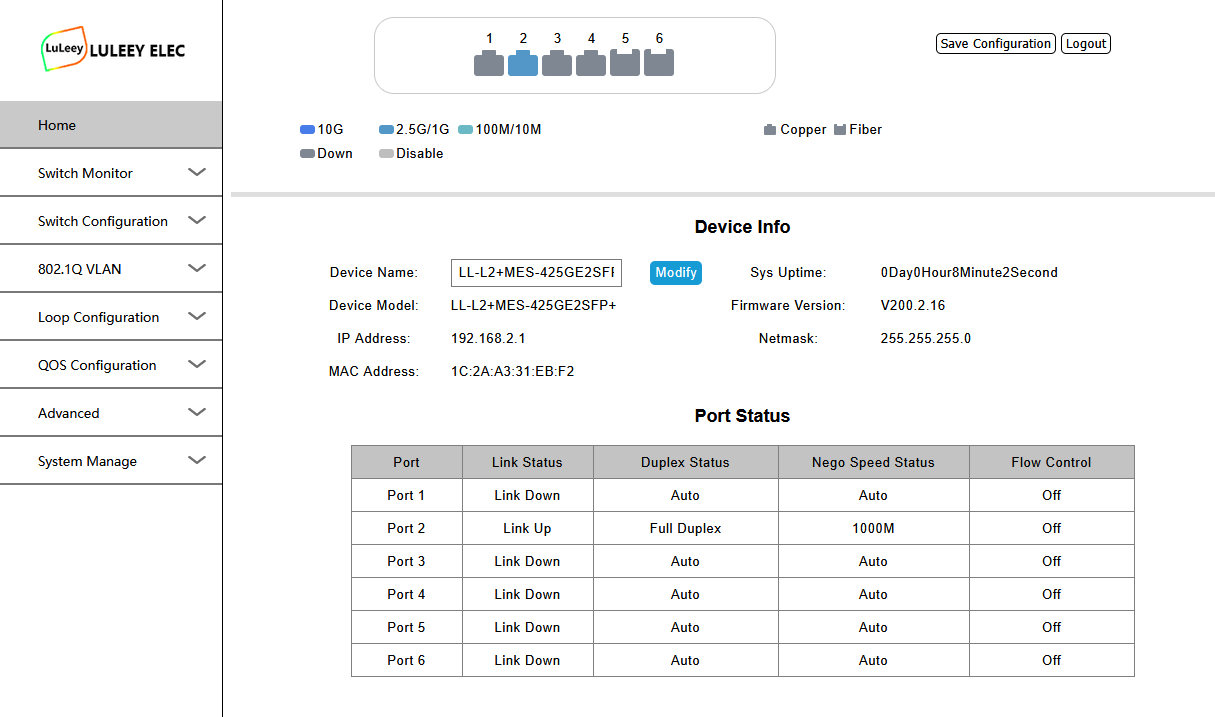
1. PCをSwitchに接続する
コンピュータを、スイッチのRJ45イーサネットポートのいずれかに直接接続してください。.
Web管理ページを開く前に、お使いのコンピュータを、スイッチと同じサブネット内のIPアドレスで設定してください。.
デフォルトのスイッチIP
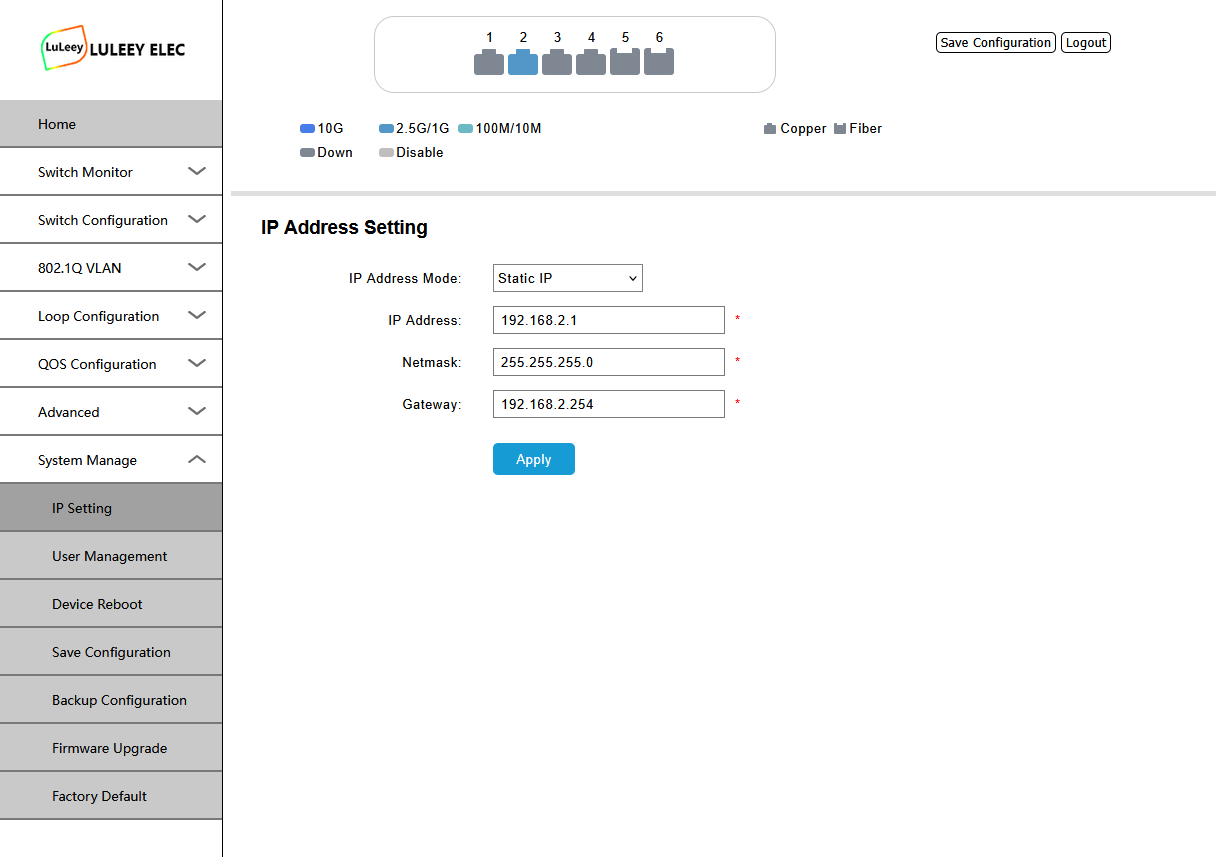
IPアドレスの切り替え: 192.168.2.1
次のようなアドレスでコンピュータを設定してください:
| 設定 | 例 |
|---|---|
| IPアドレス | 192.168.2.100 |
| サブネットマスク | 255.255.255.0 |
| デフォルトゲートウェイ | 空欄のままにするか、192.168.2.1 を入力してください |
使用しないでください 192.168.2.1 お使いのコンピュータでは、このアドレスはすでにスイッチで使用されているため、使用できません。.
2. 接続を確認する
Web UI を開く前に、お使いのコンピュータから接続を確認することができます。.
Windows では、コマンドプロンプトを開き、次のように入力します:
ping 192.168.2.1
もし、以下の相手から返信が届いた場合は 192.168.2.1, 、お使いのコンピュータとスイッチは正常に通信しています。.
返信がない場合は、以下を確認してください:
- イーサネットケーブルの接続
- リンクLEDの状態
- PCのIPアドレス
- サブネットマスク
- 192.168.2.1というIPアドレスを、すでに別のデバイスが使用しているかどうか
3. Web管理インターフェースにログインする
ウェブブラウザを開き、次のように入力してください:
http://192.168.2.1
スイッチのログインページが表示されるはずです。.
デフォルトのログイン
ユーザー名: 管理者
パスワード: 管理者
デフォルトの認証情報が機能しない場合は、スイッチに貼られているラベル、付属のドキュメント、または設定情報を確認してください。.
ログインすると、スイッチの管理画面にアクセスできます。.
4. スイッチ管理用IPアドレスの変更
現在お使いのルーターやLANでも、 192.168.2.x ネットワークでは、スイッチに別の管理用IPアドレスを割り当てることを検討するとよいでしょう。.
たとえば、お使いのルーターが次のような設定になっている場合:
192.168.1.1
スイッチは次のように設定できます:
192.168.1.20
既存のLAN内で未使用のIPアドレスを使用してください。.
管理用IPアドレスを変更した後、新しいアドレスを使用してスイッチに再接続してください。.
重要
IPアドレスを変更する前に、以下の点を確認してください:
- 新しいIPアドレスは正しいサブネットに属しています。.
- そのアドレスは、他のデバイスによってまだ使用されていません。.
- 新しい管理用IPアドレスを記録してください。.
そうしないと、Web管理インターフェースに一時的にアクセスできなくなる可能性があります。.
5. RJ45ポートの設定
4つのRJ45ポートは、最大2.5Gbpsのイーサネットオートネゴシエーションに対応しています。.
対応速度は以下の通りです:
- 10Mbps
- 100Mbps
- 1Gbps
- 2.5Gbps
通常の使用では、速度および両面印刷の設定を有効にしたままにしてください 自動ネゴシエーション 手動で設定する特別な理由がない限り。.
実際に交渉される速度は、以下の要因によって異なります:
- 接続されたデバイス
- イーサネットケーブル
- NICの機能
- ポートの設定
2.5Gbpsの接続の場合、適切な距離とケーブル品質であればCat5eでも機能する可能性がありますが、新規設置では一般的にCat6以上が推奨されます。.
6. 10G SFP+ ポートの設定
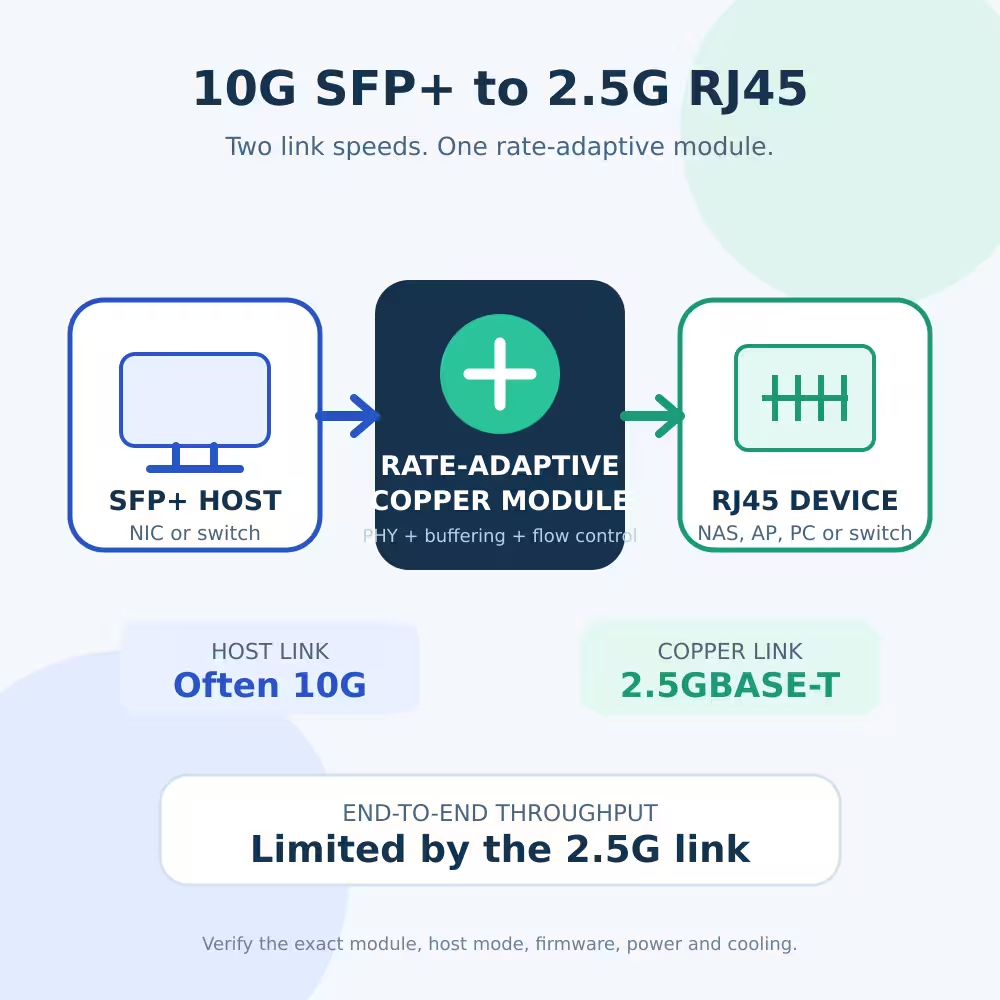
このスイッチには、高速接続用のSFP+アップリンクポートが2つ備わっています。.
代表的な用途としては、次のようなものがあります:
- NAS
- サーバー
- ルーター
- もう1台のイーサネットスイッチ
- 10Gネットワークカード
- ファイバーアップリンク
接続する機器に応じて、以下の互換性のある製品をご利用いただけます:
- SFP+ 光トランシーバー
- DACケーブル
- AOCケーブル
トランシーバー、ファイバーの種類、波長、および反対側の機器が互換性があることを常に確認してください。.
SFP+リンクが確立されない場合は、スイッチポートに不具合があると決めつける前に、モジュールの互換性とリンクパラメータを確認してください。.
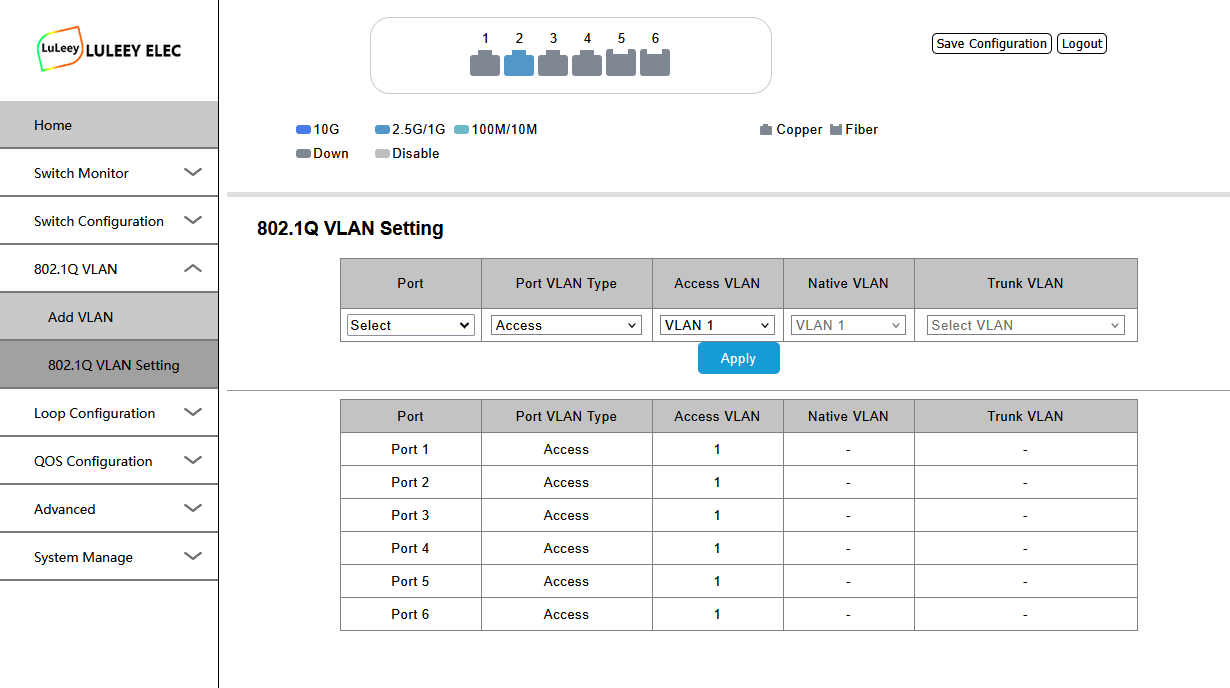
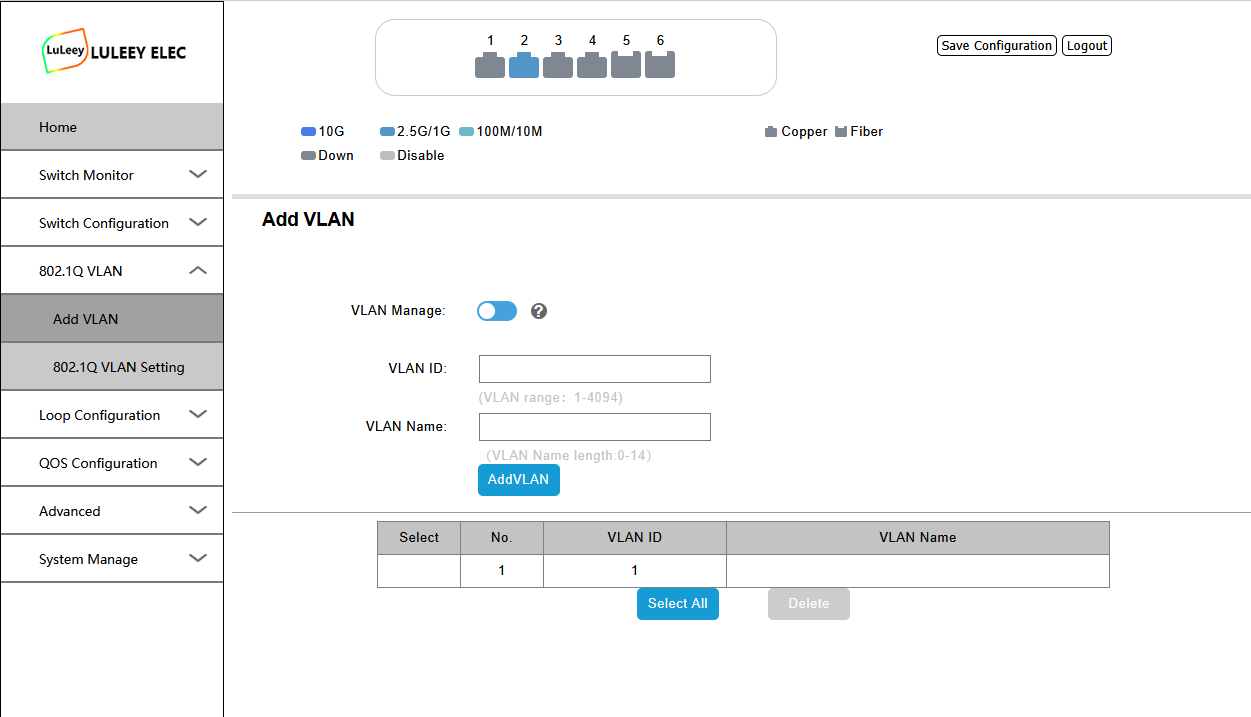
7. VLANの設定
VLAN を使用すると、同じ物理スイッチを使用しながら、デバイスを異なる論理ネットワークに分割することができます。.
一般的な例としては、次のようなものの区別が挙げられます:
- ホームネットワーク
- サーバー
- IoTデバイス
- 防犯カメラ
- ゲスト用Wi-Fi
VLANの設定を変更する前に、各ポートをどのように設定すべきかを決定してください:
- タグなし/アクセスポート
- タグ付き/トランクポート
簡単な例を挙げると:
| ポート | 装置 | バーチャルLAN |
|---|---|---|
| ポート1 | PC | VLAN 10 |
| ポート2 | NAS | VLAN 10 |
| ポート3 | IoTデバイス | VLAN 20 |
| SFP+ ポート | ルーター/メインスイッチ | VLAN 10 および VLAN 20(タグ付き) |
VLANをリモートで設定する際は、現在使用中のVLANから管理ポートを削除しないようにしてください。そうしないと、スイッチへのアクセスができなくなる可能性があります。.
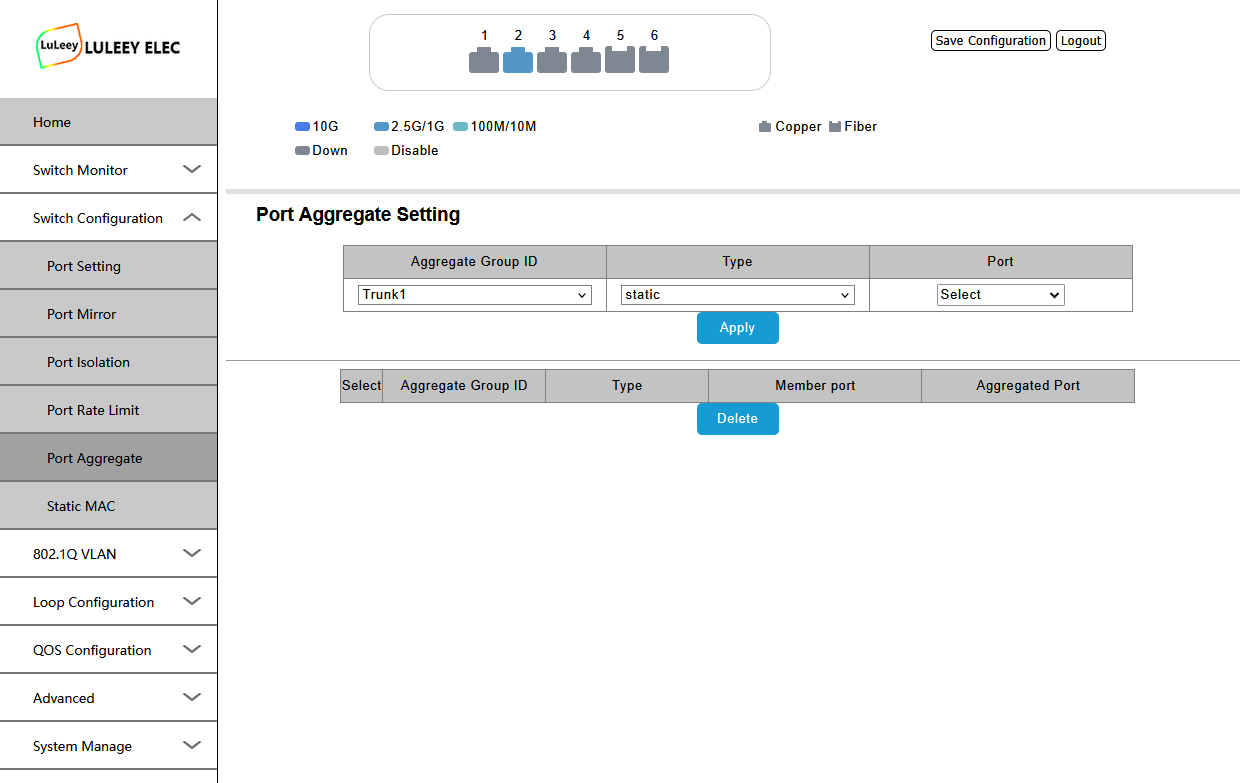
8. リンクアグリゲーション
リンクアグリゲーションにより、複数の物理イーサネットリンクを1つの論理接続にまとめることができます。.
次のようなデバイスを接続する際に役立ちます:
- NAS
- サーバー
- メインスイッチ
また、接続するデバイスも、同じ集約方式に対応している必要があります。.
アグリゲーションやループ防止プロトコルを設定せずに、2つのスイッチ間を単に2本のケーブルで接続しないでください。これにより、ネットワークループが発生する可能性があります。.
また、リンクアグリゲーションによって、個々のTCP接続の速度が2倍になるわけではないという点にも留意してください。その主な利点は、複数のトラフィックフローを複数のリンクに分散させることにあるのです。.
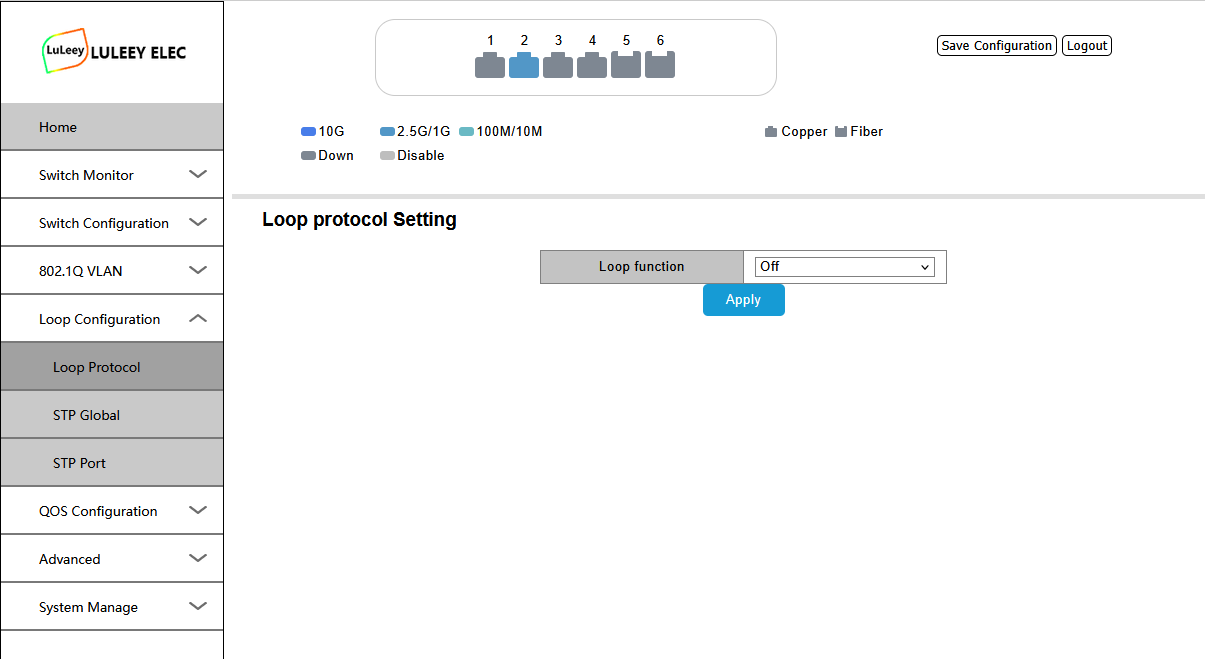
9. ループ検出
イーサネットポートが誤って接続され、複数の転送経路が生じると、ネットワークループが発生することがあります。.
代表的な症状には、次のようなものがあります:
- ネットワークトラフィックが非常に多い
- ネットワークの速度が極端に遅くなっている
- デバイスの接続が切断される
- スイッチのLEDが点滅し続けている
- LAN全体が不安定になっている
ネットワークトポロジー上、冗長リンクが必要な場合は、スイッチの「利用可能なループ検出」機能またはスパニングツリー関連機能を有効にしてください。.
スイッチ間の経路が1つしかないシンプルな家庭内ネットワークや小規模オフィスネットワークでは、不必要な並列接続は避けてください。.
10. 設定を保存する
Web管理インターフェースで変更を加えた後は、設定が保存されていることを確認してください。.
一部のマネージドスイッチでは、以下の区別を行っています:
- 現在の実行構成
- 保存された起動設定
変更が正しく保存されていない場合、再起動後にスイッチが以前の設定に戻ってしまう可能性があります。.
VLANや管理用IPアドレスなどの重要な設定を行った後、スイッチを一度再起動し、設定が有効なままであることを確認してください。.
トラブルシューティング
192.168.2.1 を開くことができません
お使いのコンピュータが次のようなアドレスを使用しているか確認してください:
192.168.2.100 / 255.255.255.0
それでは、次の方法を試してみてください:
ping 192.168.2.1
お使いのコンピュータが同時に別のネットワークに接続している場合は、Wi-Fiを一時的に無効にしてください。.
ログインページは開くが、「admin/admin」ではログインできない
パスワードが以前に変更されたことがあるかどうかを確認してください。.
そのデバイスが以前に設定されている場合、現在のログイン認証情報は工場出荷時のデフォルト設定とは異なっている可能性があります。.
2.5Gポートは1Gでのネゴシエーションのみを行う
確認:
- 両方のデバイスが2.5GbEに対応しているかどうか。.
- イーサネットケーブルの品質。.
- ポートの速度設定。.
- NICのドライバと設定。.
イーサネットの最終的な通信速度は、接続の両端によって決まります。.
SFP+ ポートにリンクがありません
確認:
- SFP+モジュールまたはDACとの互換性。.
- ファイバーの送受信接続。.
- 光波長のペアリング。.
- リモートデバイスのポート設定。.
- 選択した速度を両端でサポートしているかどうか。.
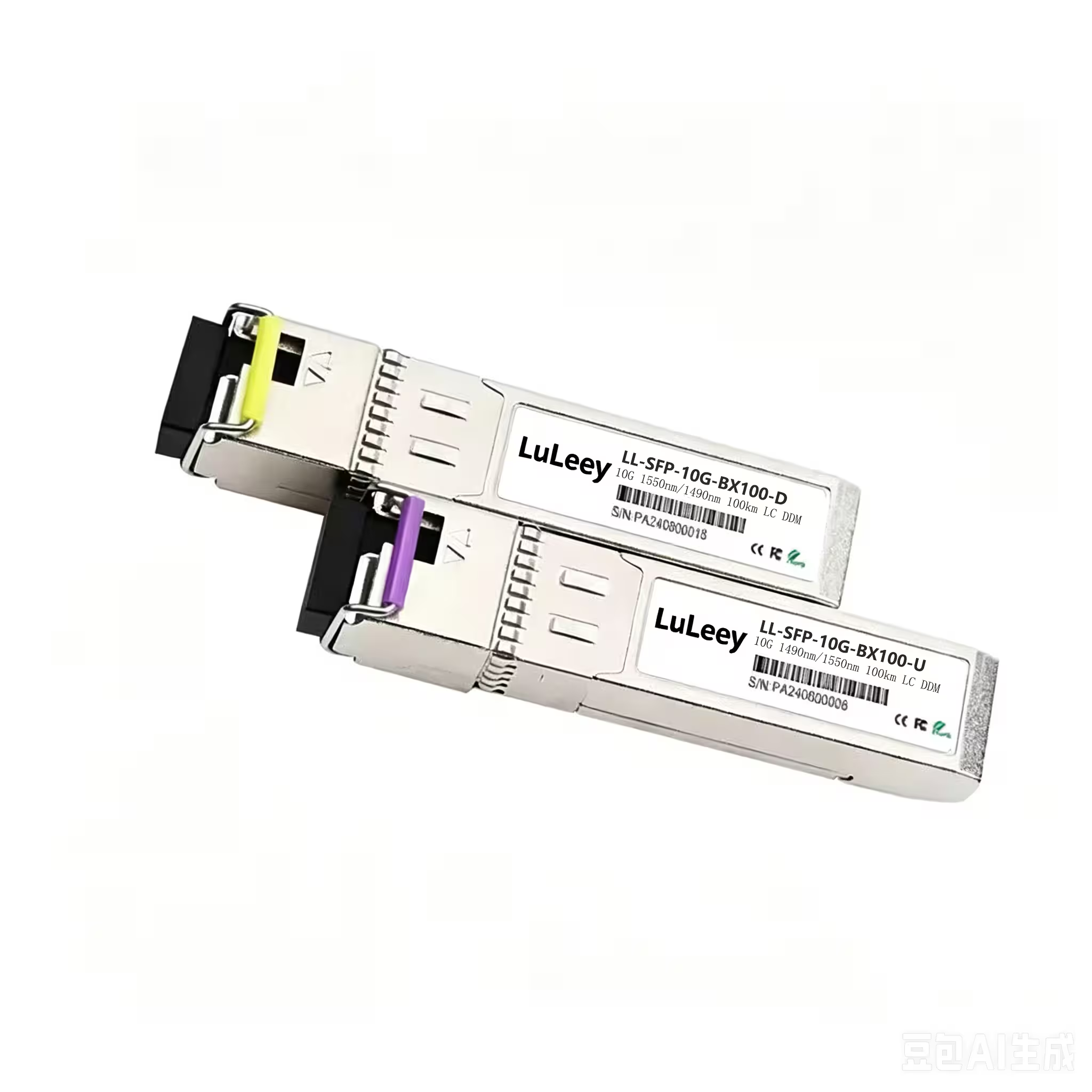
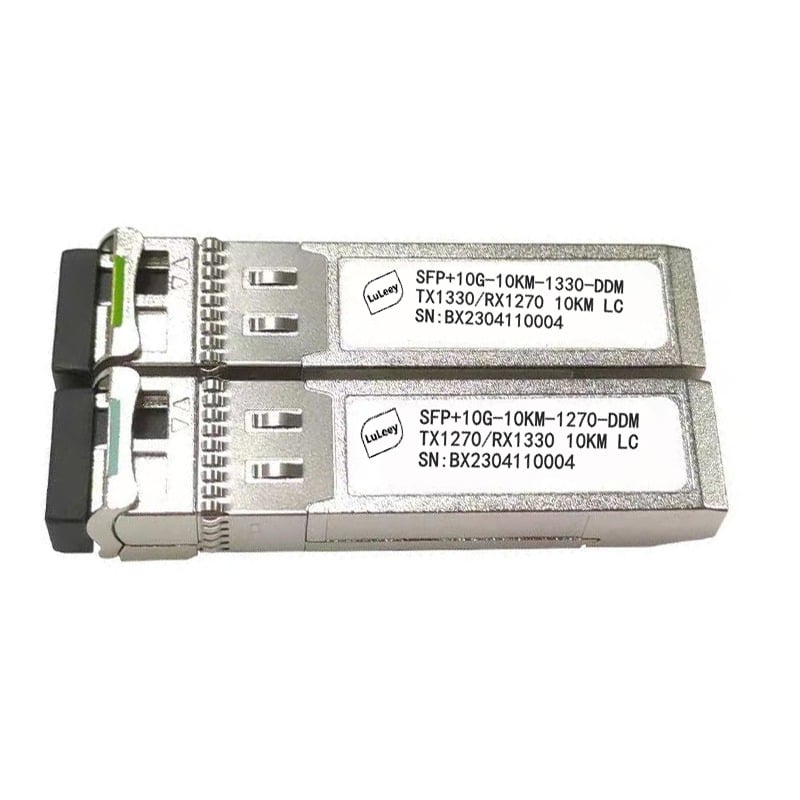
BiDiトランシーバーの場合、2つのモジュールは互いに補完的なTXおよびRX波長を使用する必要があります。.
代表的なネットワークの例
シンプルなホームラボの構成例は、次のようなものになります:
ルーター → 10G SFP+ → LL-L2+MES-425GE2SFP+ → 2.5G PC / NAS / Wi-Fi AP
2つのSFP+ポートは高速アップリンクとして使用でき、4つの2.5G RJ45ポートはローカルのマルチギガビット・イーサネット機器を接続するために使用できます。.
製品の仕様および提供されているバージョンについては、 6ポート2.5G L2+マネージド・イーサネット・スイッチ 商品ページ。.
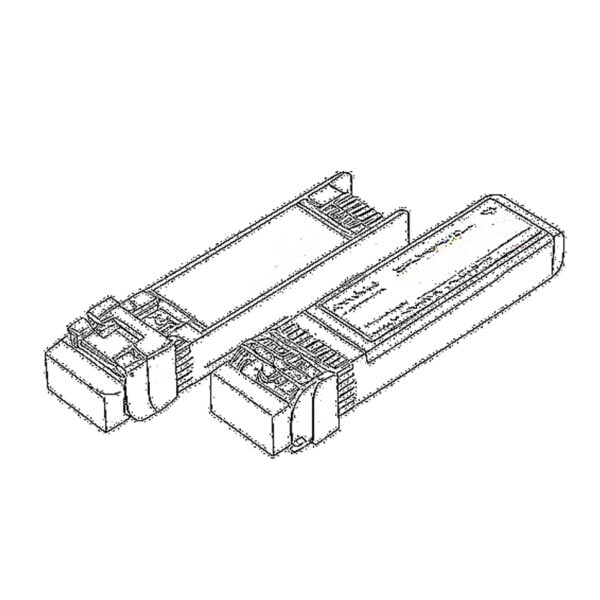 SFP/SFP+ (1G/2.5G/5G/10G)
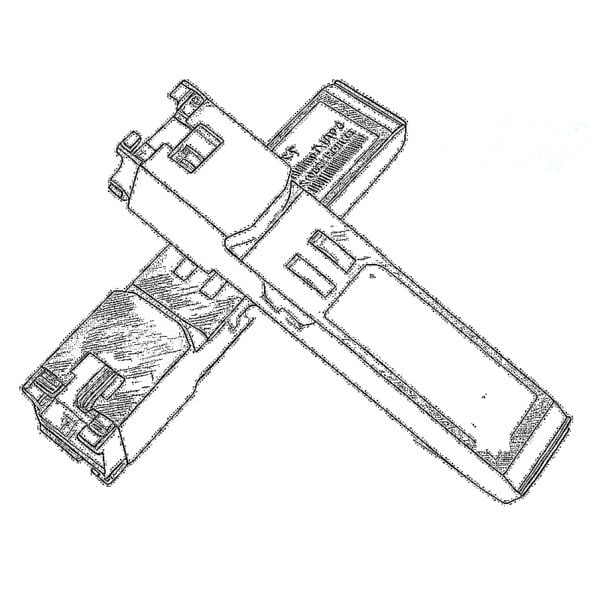 SFP-T (1G/2.5G/10G)
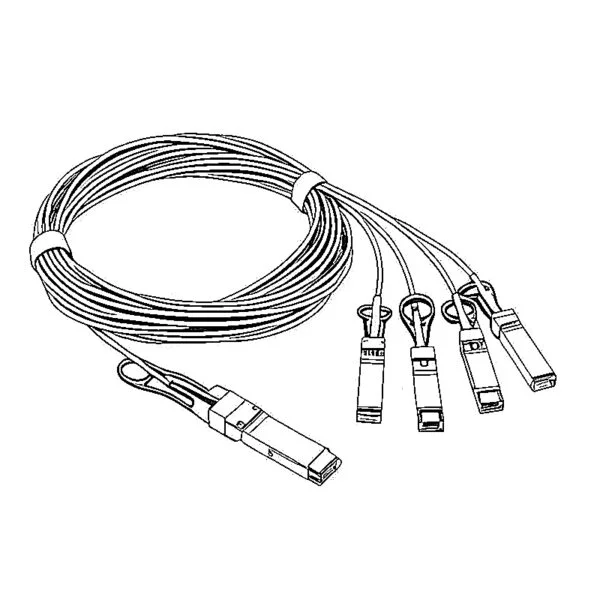 AOCケーブル 10G/25G/40G/100G
 DACケーブル 10G/25G/40G/100G
 qsfp28 qsfp+ sfp28 100g/40g/25g
 銅線-光ファイバー・メディア・コンバーター
 ファイバーメディアコンバータPCBAボード
 OEOファイバー・メディア・コンバーター
 シリアル-ファイバー・メディア・コンバーター
 ビデオ-ファイバー・メディア・コンバーター
 1000m Gポン/エポン・オヌ
 10Gエポン・オヌ/XG-PON/XGS-PON
 2.5g Gpon/XponスティックSFP ONU
 ポー・グポン/エポン・オヌ
 ワイヤレスGPON/EPON ONT
 エポンOLT
 GPON OLT
 SFP PONモジュール
 産業用スイッチ
 マネージド・スイッチ
 POEスイッチ
 アンマネージド・スイッチ
 MTP/MPOファイバーケーブル
 光ファイバーカセット
 光ファイバーループバック
 光ケーブルとファイバーピグテール
 光スプリッターとスプリッターボックス
 ファイバーフランジコネクター
 光アダプター
 光減衰器
光減衰器 クイックコネクターとコネクターパネル
 CATVアンプ
 CATV光受信機
 ビジュアル・フォルト・ロケーター
 OTDR
OTDR 光パワーメーター
 光ファイバー識別器
 光ファイバー・クリーナー
 ファイバー・クリーバー&ファイバー・ストリッパー
 銅工具
銅工具


