Таможенные пошлины являются обязанностью клиентов, но стандартная логистическая поддержка DDP в большинство стран, беспошлинно, таких как США, DE, Великобритания, CA, FR, IT, PL, AT, JP...

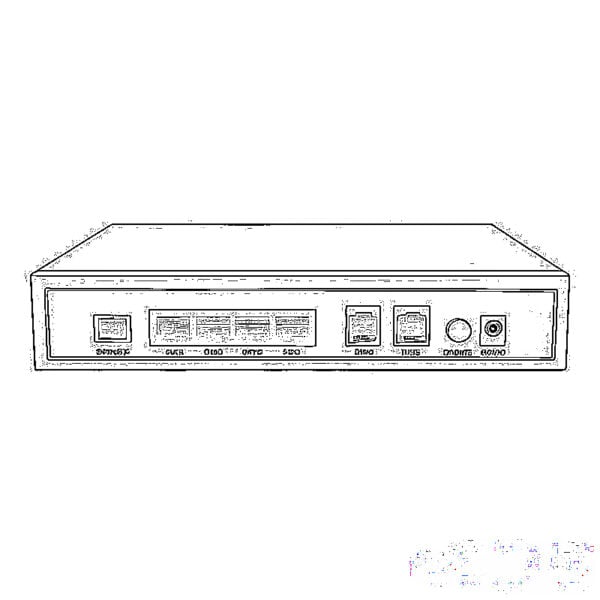
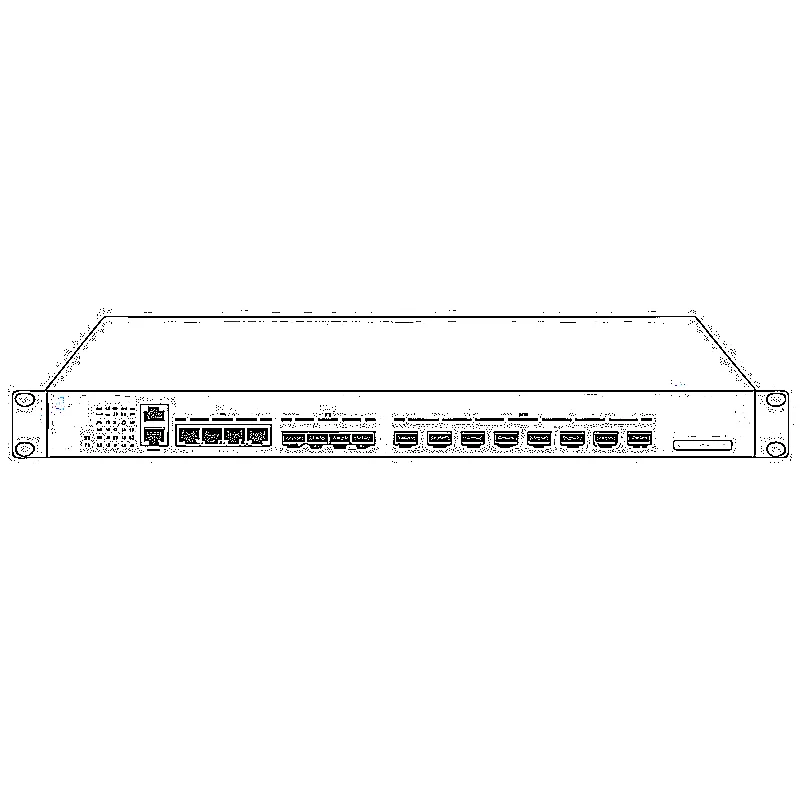
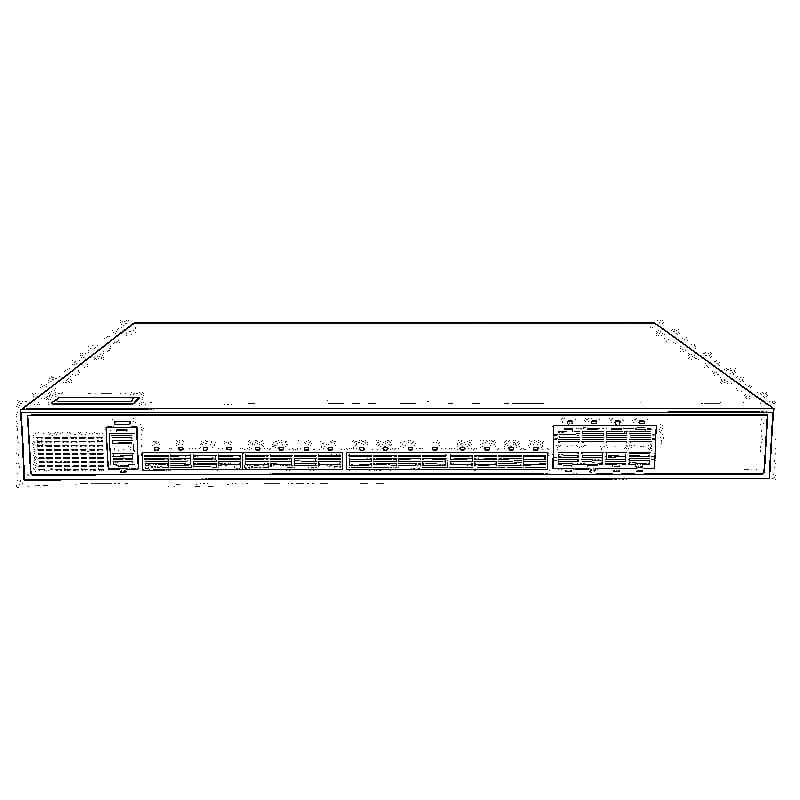
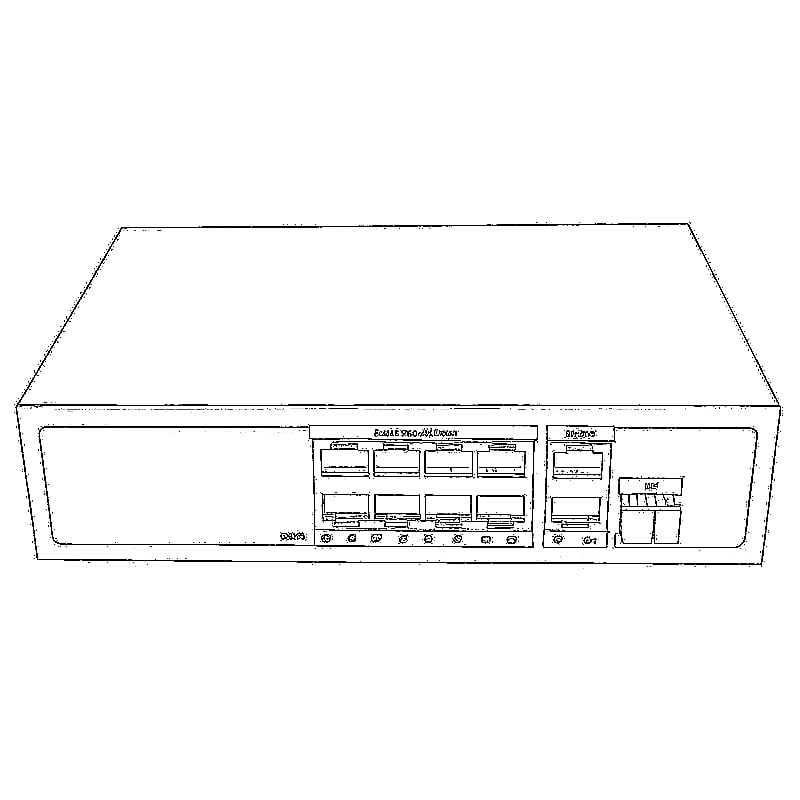

Это LL-L2+MES-425GE2SFP+ Руководство пользователя объясняет, как получить доступ к коммутатору Управление веб-сайтом подключите устройство и выполните основные начальные настройки.
6-портовый управляемый Ethernet-коммутатор 2.5G L2+LL-L2+MES-425GE2SFP+ — это компактный управляемый Ethernet-коммутатор уровня L2+ со следующими характеристиками:
- 4 порта RJ45 со скоростью 10/100/1000/2500 Мбит/с
- 2 × 10G SFP+ порты восходящего канала
- Управление веб-сайтом
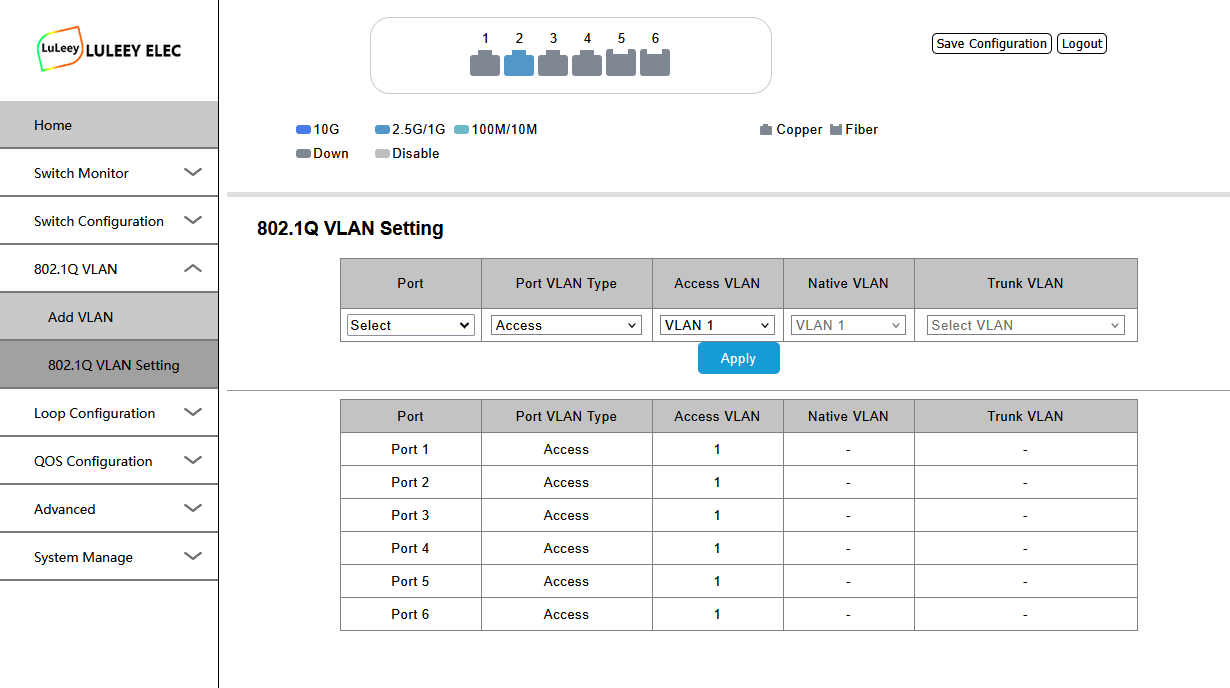
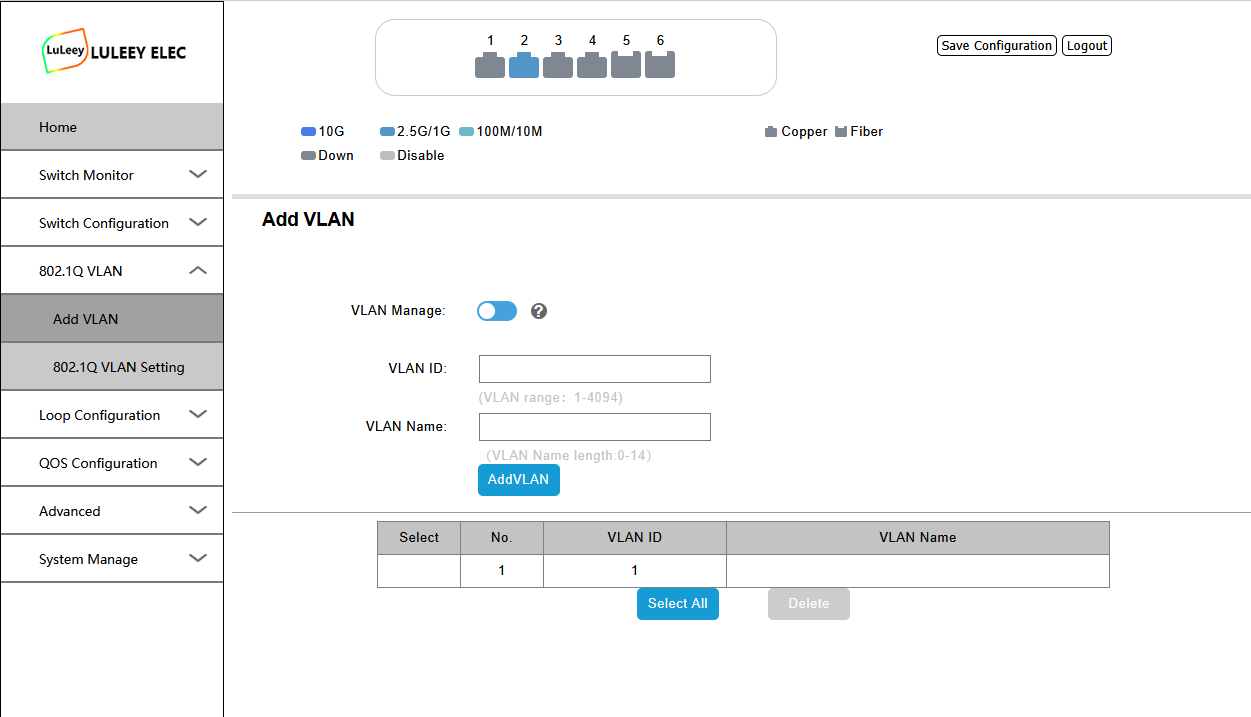
- vlan
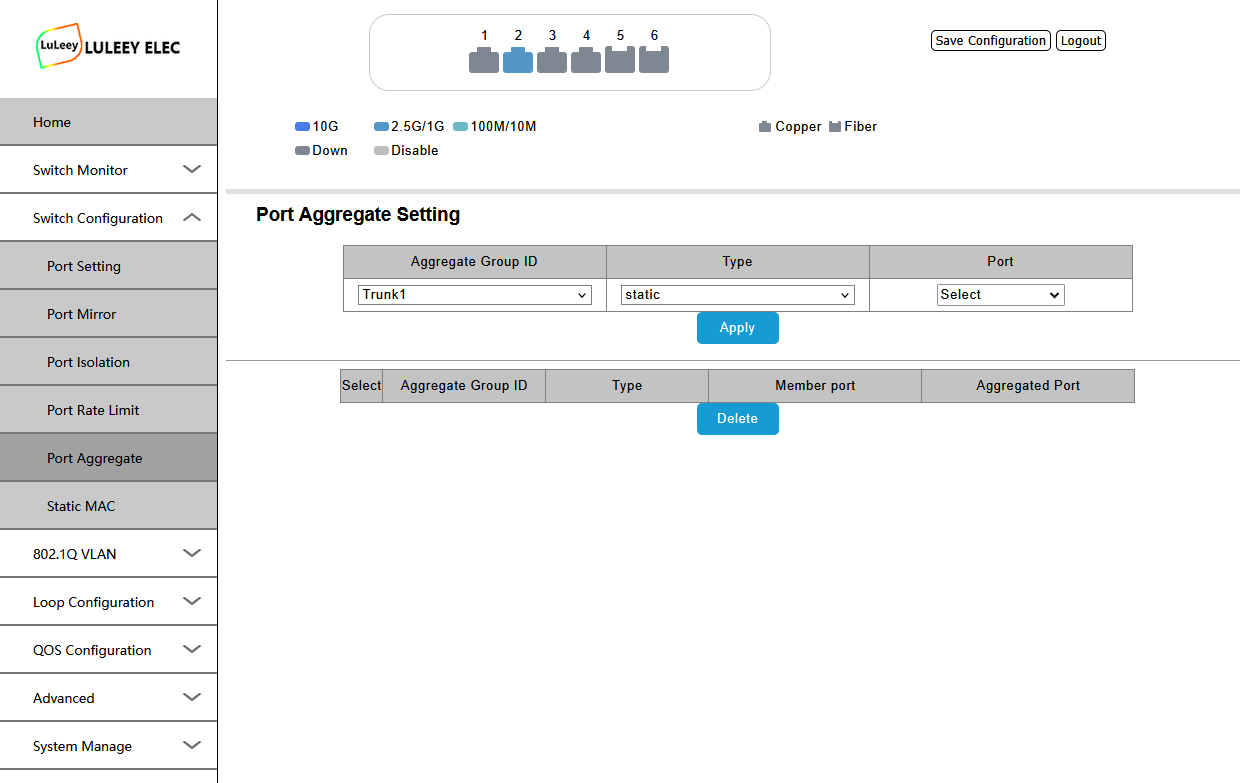
- Агрегация каналов
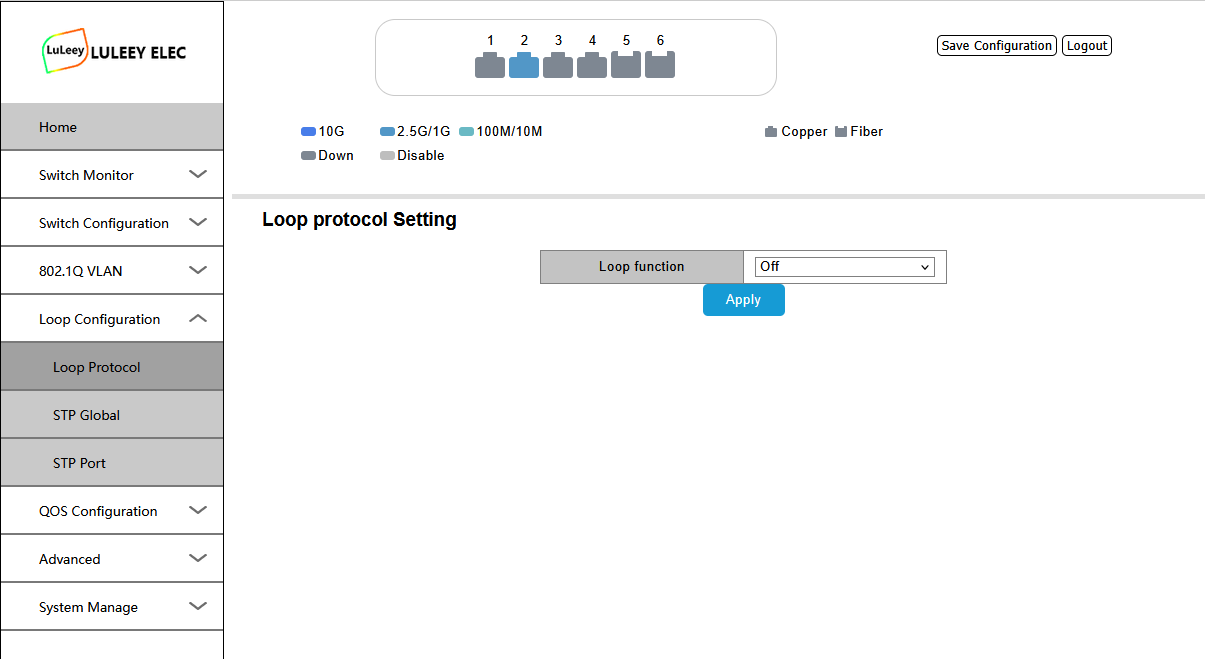
- Обнаружение циклов
- Пропускная способность коммутатора — 60 Гбит/с
Данное руководство предназначено для первоначальной установки и базовой настройки сети.


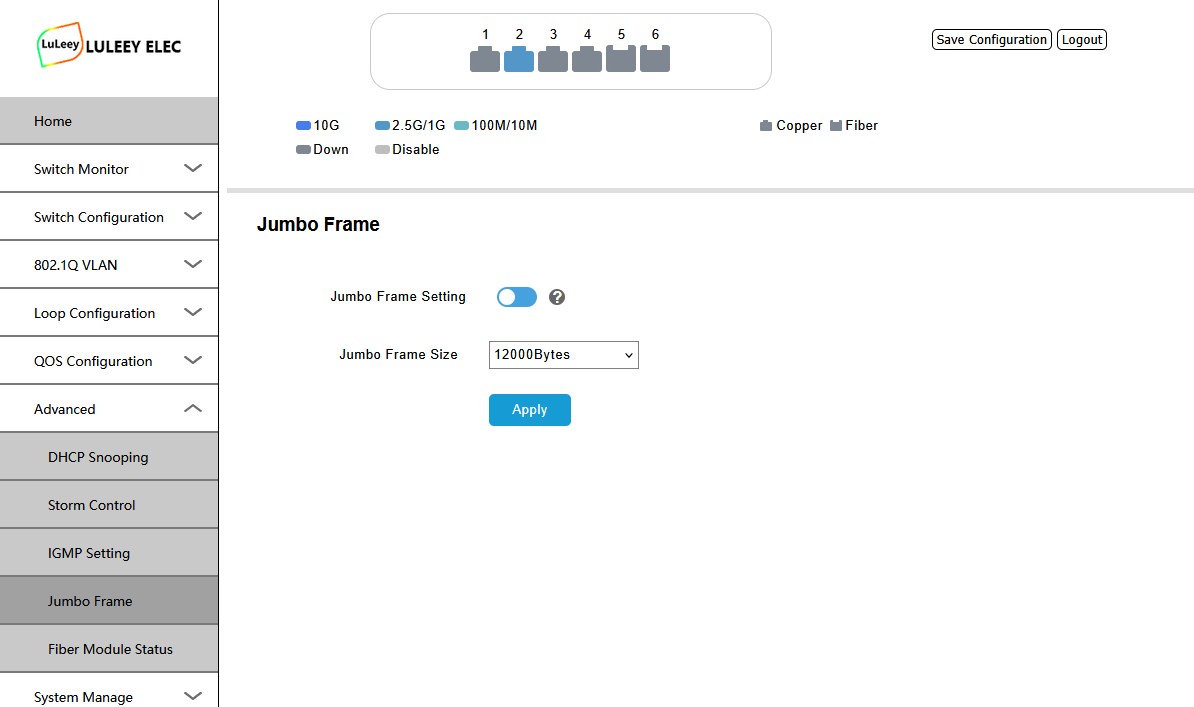


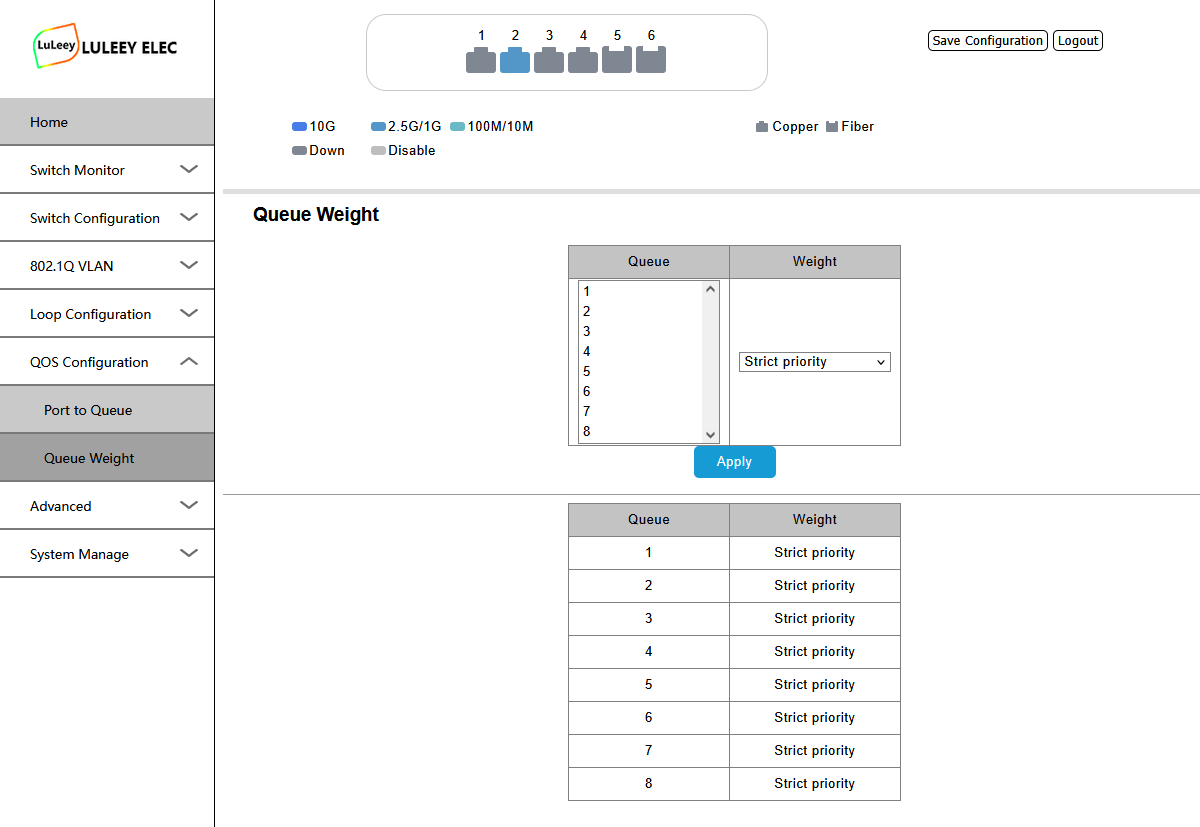

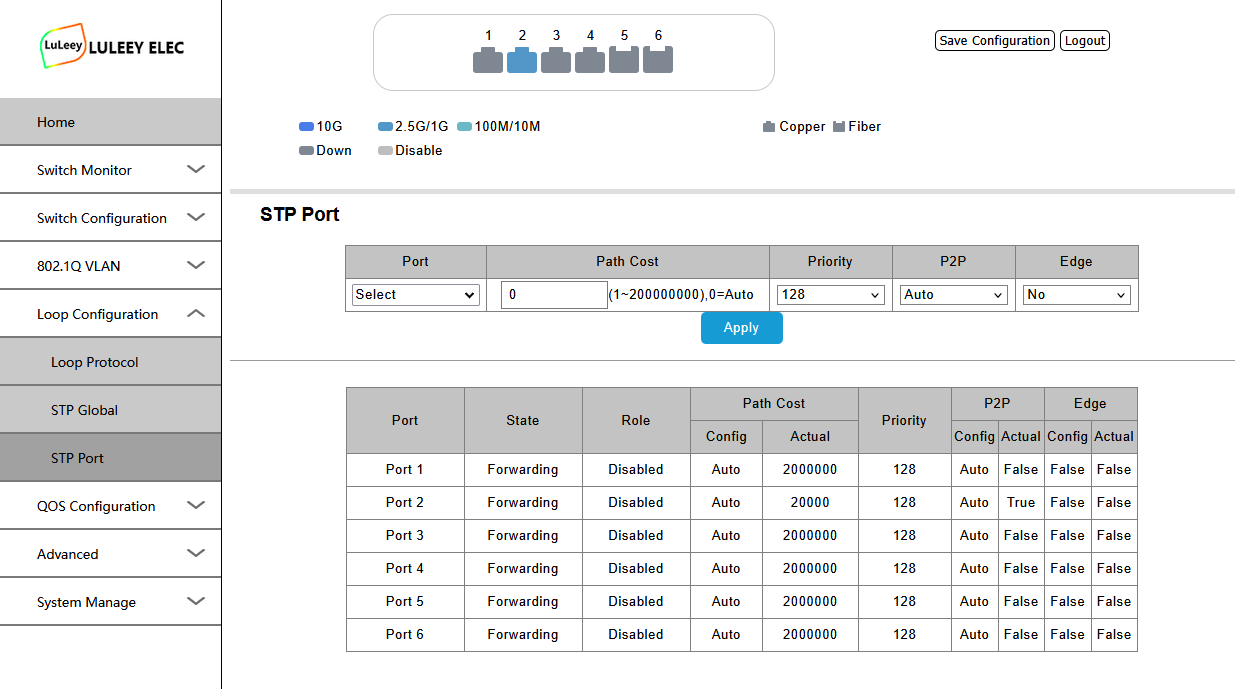
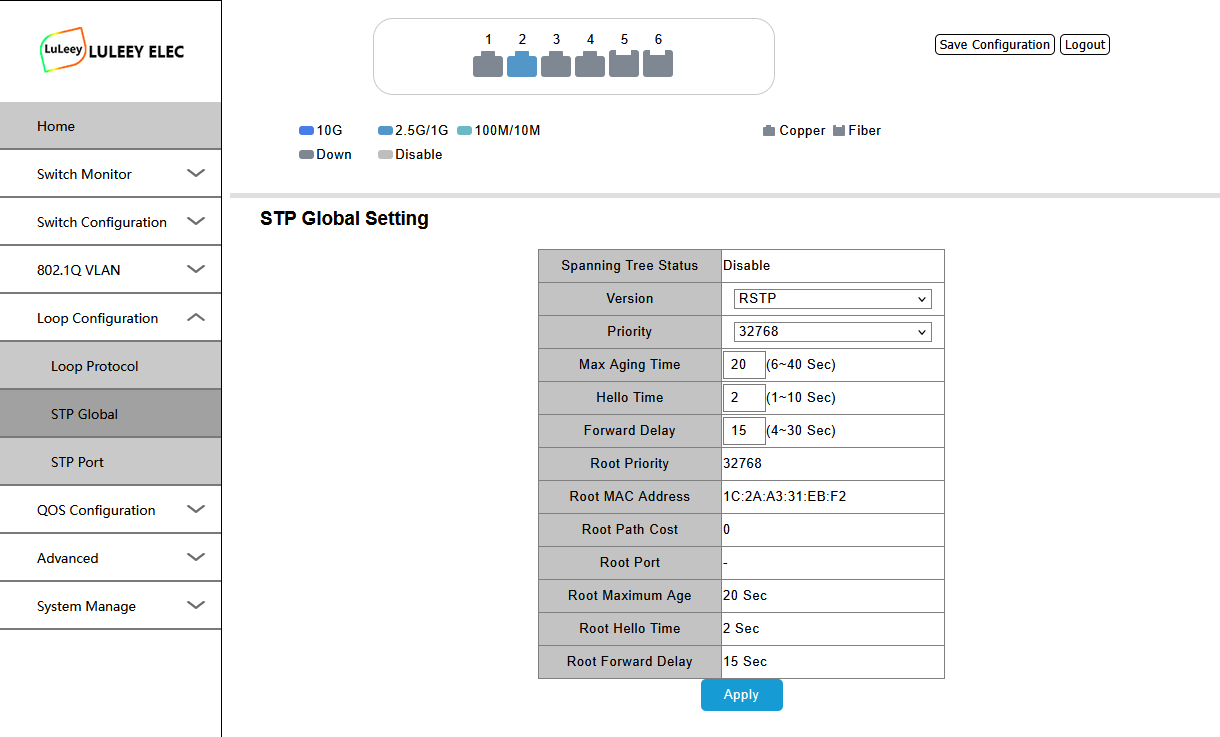

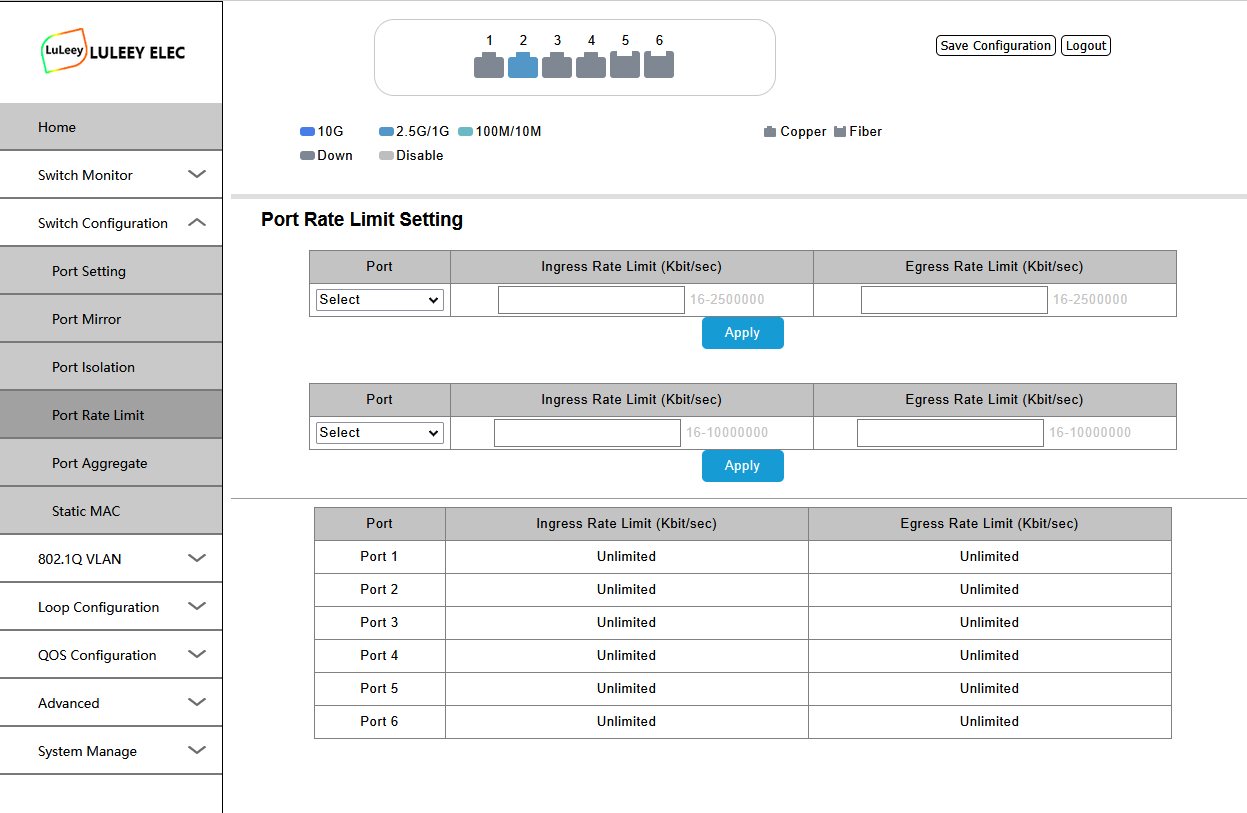
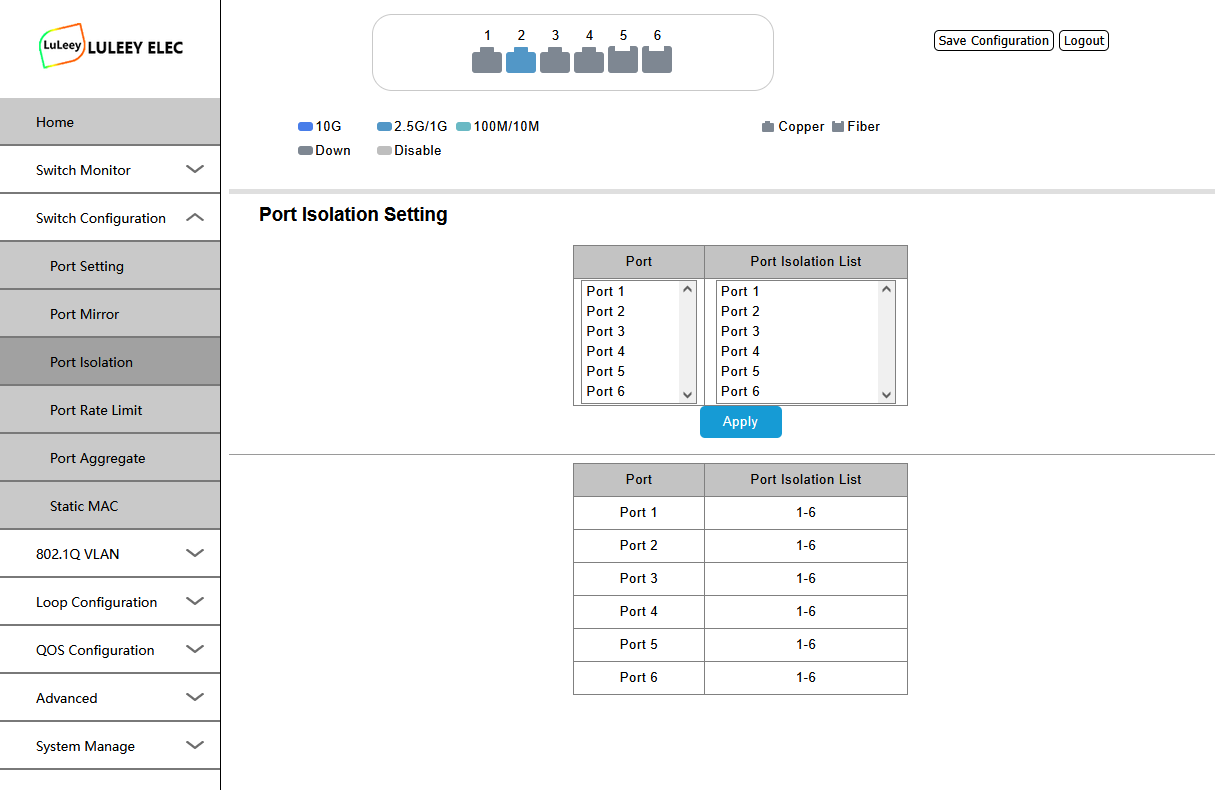
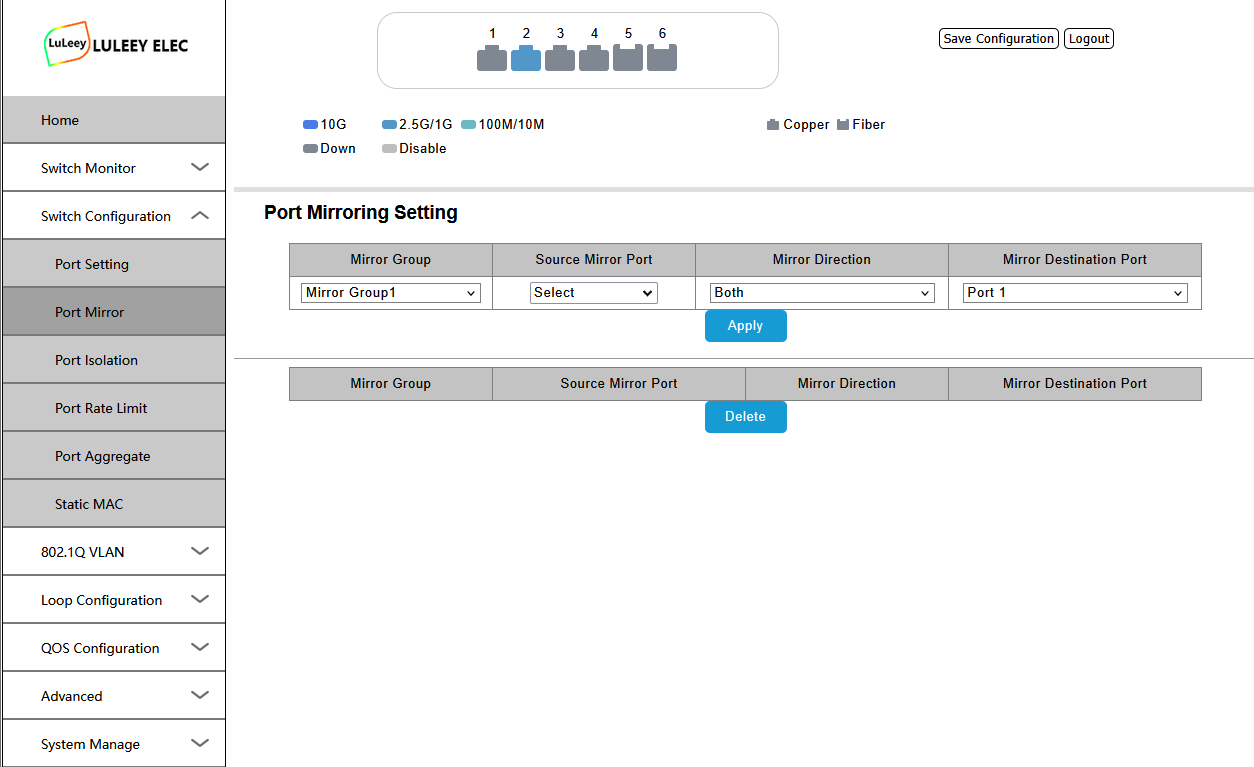
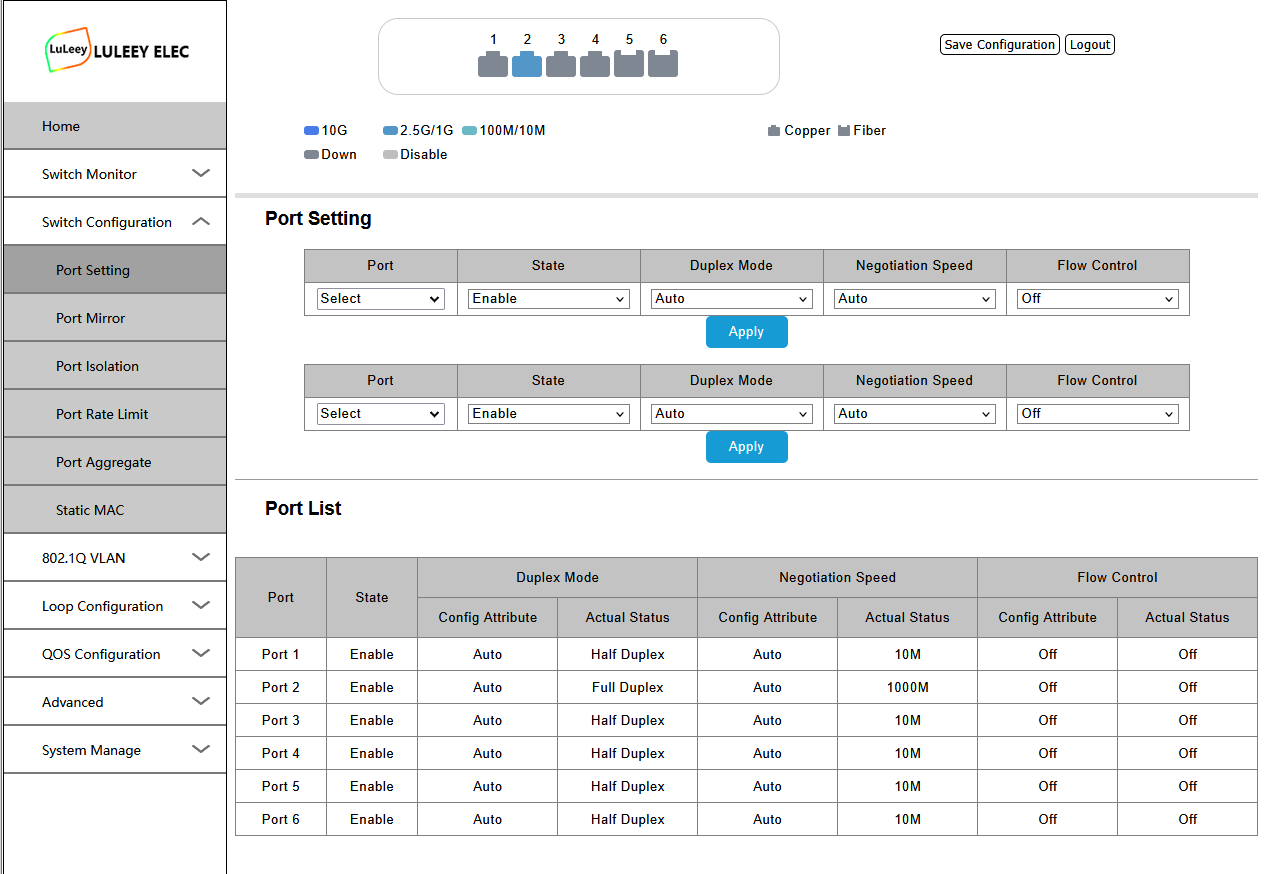
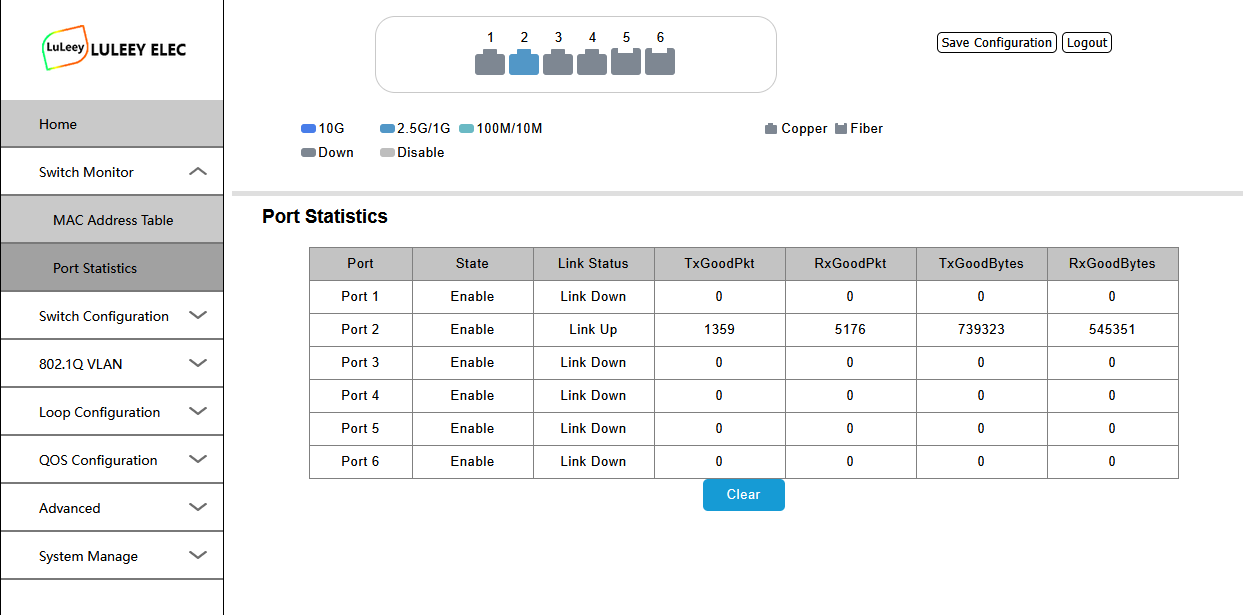
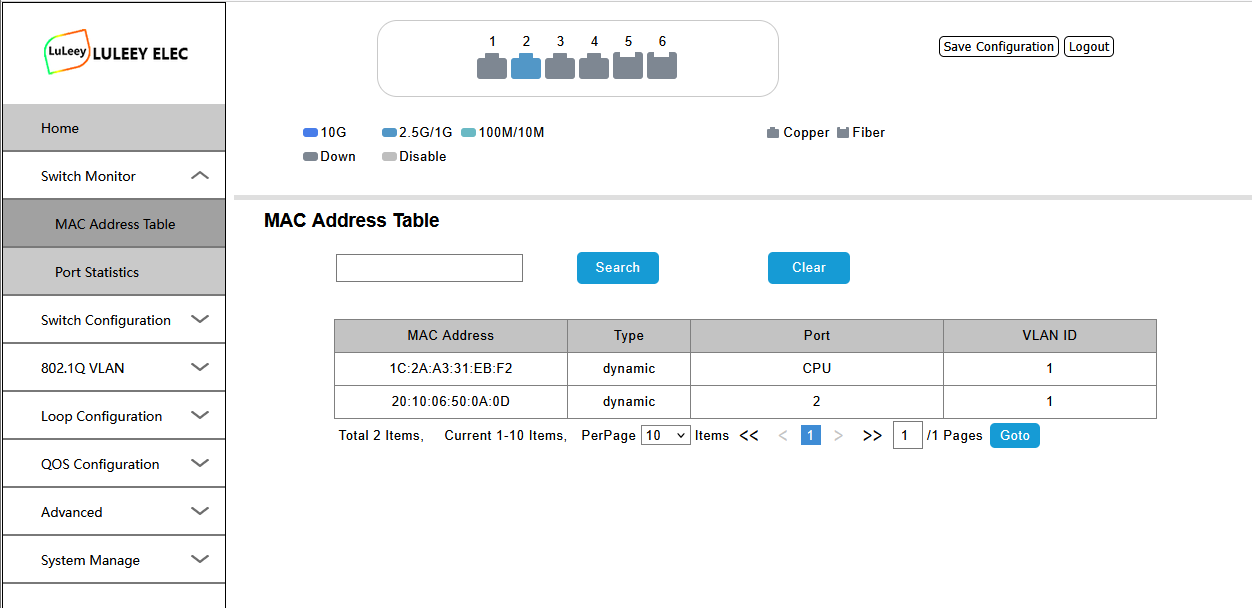
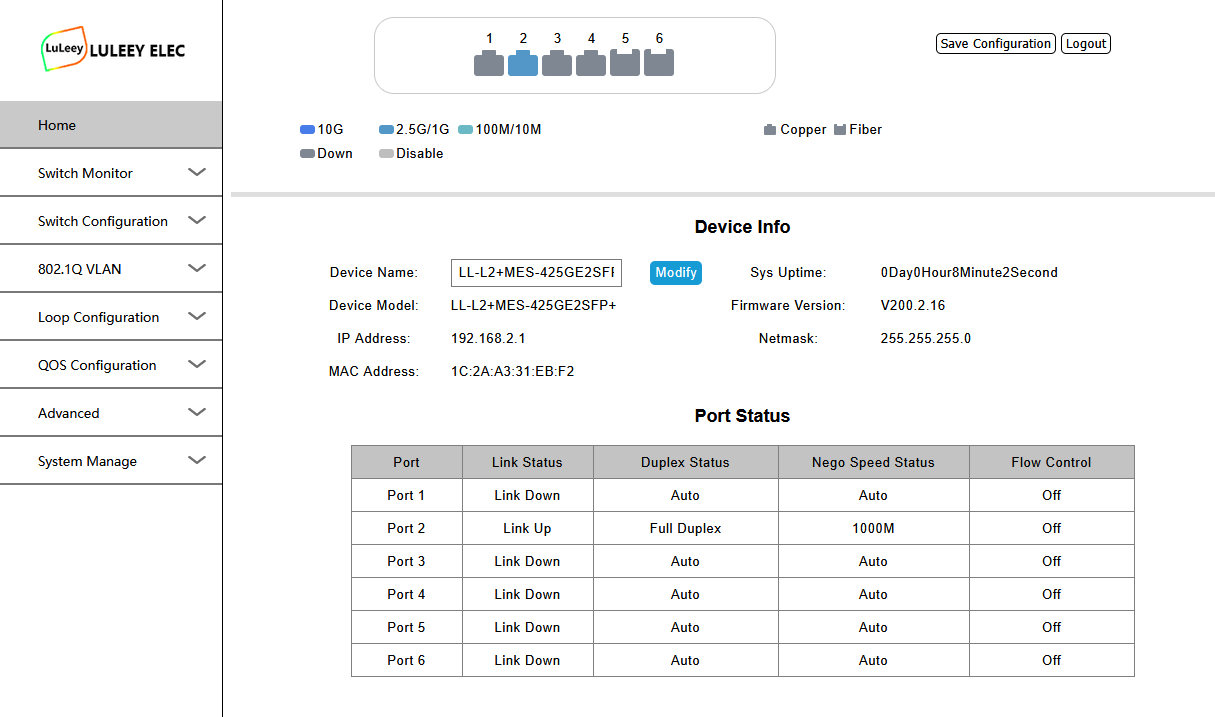
1. Подключите компьютер к коммутатору
Подключите компьютер напрямую к одному из портов Ethernet RJ45 на коммутаторе.
Перед открытием страницы веб-управления настройте на компьютере IP-адрес, находящийся в той же подсети, что и коммутатор.
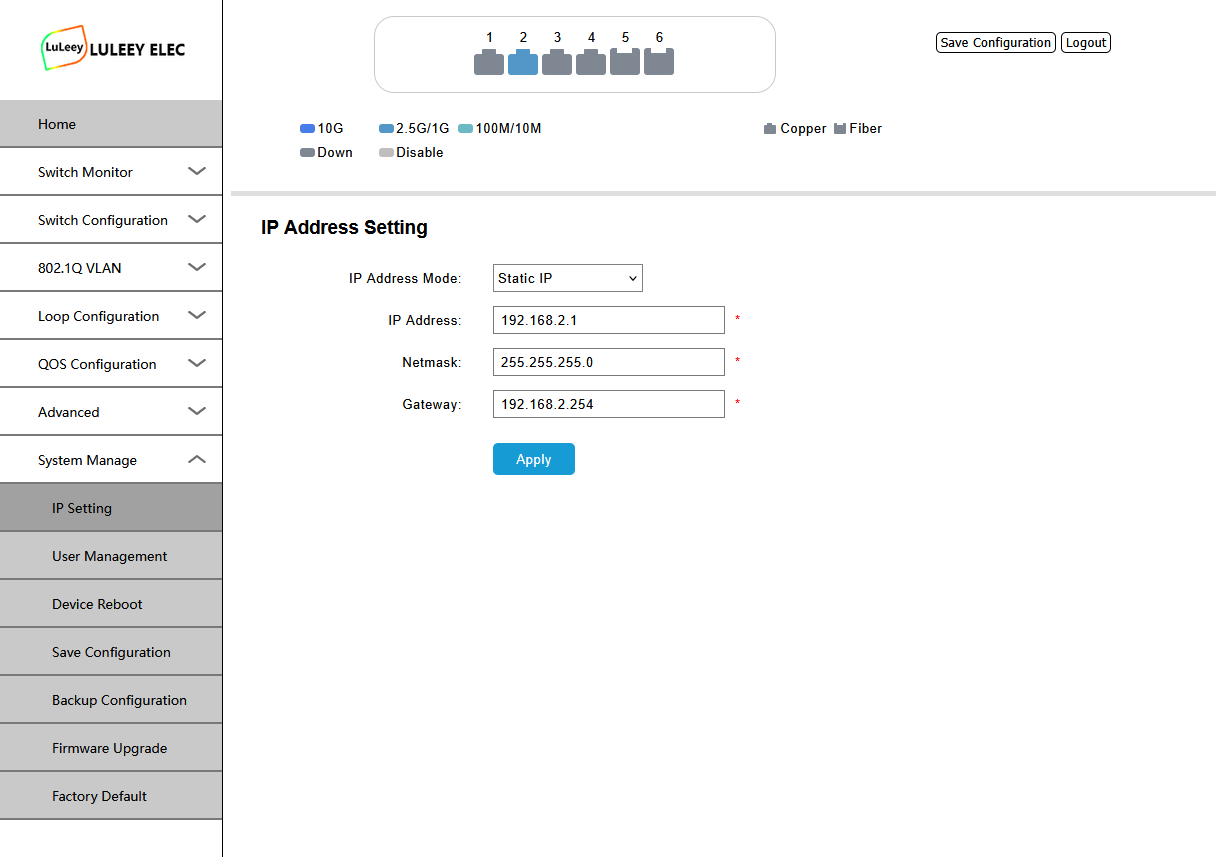
IP-адрес коммутатора по умолчанию
IP-адрес коммутатора: 192.168.2.1
Настройте компьютер, указав адрес, например:
| Настройки | Пример |
|---|---|
| IP-адрес | 192.168.2.100 |
| Маска подсети | 255.255.255.0 |
| Шлюз по умолчанию | Оставьте поле пустым или введите 192.168.2.1 |
Не использовать 192.168.2.1 на вашем компьютере, поскольку этот адрес уже используется коммутатором.
2. Проверьте соединение
Перед запуском веб-интерфейса вы можете проверить подключение со своего компьютера.
В Windows откройте командную строку и введите:
ping 192.168.2.1
Если вы получаете ответы от 192.168.2.1, ваш компьютер и коммутатор взаимодействуют правильно.
Если ответа нет, проверьте:
- Подключение с помощью кабеля Ethernet
- Состояние светодиода «Link»
- IP-адрес компьютера
- Маска подсети
- Использует ли какое-либо другое устройство адрес 192.168.2.1
3. Войдите в веб-интерфейс управления
Откройте веб-браузер и введите:
http://192.168.2.1
Должна открыться страница входа в систему.
Вход по умолчанию
Имя пользователя: Администратор
Пароль: Администратор
Если стандартные учетные данные не подходят, проверьте этикетку, прилагаемую документацию или информацию о настройках, входящую в комплект поставки вашего коммутатора.
После входа в систему вы сможете получить доступ к интерфейсу управления коммутатором.
4. Изменить IP-адрес для управления коммутатором
Если ваш текущий маршрутизатор или локальная сеть также используют 192.168.2.x сети, возможно, вам понадобится назначить коммутатору другой IP-адрес для управления.
Например, если ваш маршрутизатор использует:
192.168.1.1
Вы можете настроить коммутатор следующим образом:
192.168.1.20
Используйте незанятый IP-адрес в вашей существующей локальной сети.
После изменения IP-адреса управления подключитесь к коммутатору заново, используя новый адрес.
Важно
Перед изменением IP-адреса убедитесь, что:
- Новый IP-адрес находится в нужной подсети.
- Этот адрес еще не используется другим устройством.
- Запишите новый IP-адрес сервера управления.
В противном случае вы можете временно лишиться доступа к веб-интерфейсу управления.
5. Настройка порта RJ45
Четыре порта RJ45 поддерживают автосогласование Ethernet со скоростью до 2,5 Гбит/с.
Поддерживаемые скорости:
- 10 Мбит/с
- 100 Мбит/с
- 1 Гбит/с
- 2,5 Гбит/с
При обычном использовании оставьте настройки скорости и режима печати в дуплексном режиме включенными Автоматическое согласование если у вас нет особой причины настраивать их вручную.
Фактическая скорость, согласованная в ходе переговоров, зависит от следующих факторов:
- Подключенное устройство
- Кабель Ethernet
- Возможности сетевой карты
- Настройка портов
Для соединений со скоростью 2,5 Гбит/с кабель категории Cat5e может подходить при соблюдении соответствующих расстояний и надлежащего качества кабеля, тогда как для новых установок, как правило, предпочтительнее использовать кабель категории Cat6 или выше.
6. Настройка порта 10G SFP+
Коммутатор оснащён двумя портами SFP+ для подключения к магистральной сети, обеспечивающими высокоскоростную связь.
К типичным областям применения относятся:
- NAS
- Сервер
- Маршрутизатор
- Еще один Ethernet-коммутатор
- Сетевая карта 10G
- Оптический канал связи
В зависимости от подключенного оборудования можно использовать совместимые:
- Оптические приемопередатчики SFP+
- Кабели DAC
- Кабели AOC
Всегда убеждайтесь в совместимости приемопередатчика, типа оптоволокна, длины волны и устройства на противоположном конце линии.
Если канал SFP+ не устанавливается, прежде чем делать вывод о неисправности порта коммутатора, проверьте совместимость модуля и параметры соединения.
7. Настройка VLAN
VLAN позволяют разделять устройства на различные логические сети при использовании одного и того же физического коммутатора.
К типичным примерам относятся следующие виды разделения:
- Домашняя сеть
- Серверы
- Устройства Интернета вещей
- Камеры видеонаблюдения
- Wi-Fi для гостей
Прежде чем изменять настройки VLAN, определите, какими должны быть порты:
- Порты без меток/порты доступа
- Порты с тегами/магистральные порты
Простой пример:
| Порт | Устройство | VLAN |
|---|---|---|
| Порт 1 | ПК | VLAN 10 |
| Порт 2 | NAS | VLAN 10 |
| Порт 3 | Устройство Интернета вещей | VLAN 20 |
| Порт SFP+ | Маршрутизатор / Главный коммутатор | VLAN 10 + VLAN 20 с тегами |
При удаленной настройке VLAN избегайте исключения порта управления из VLAN, который вы используете в данный момент. В противном случае вы можете лишиться доступа к коммутатору.
8. Агрегация каналов
Агрегация каналов позволяет объединить несколько физических каналов Ethernet в одно логическое соединение.
Это может пригодиться при подключении таких устройств, как:
- NAS
- Сервер
- Главный выключатель
Подключаемое устройство также должно поддерживать тот же метод агрегации.
Не следует просто соединять два кабеля между двумя коммутаторами без настройки агрегации или протокола предотвращения петель. Это может привести к образованию сетевой петли.
Также следует помнить, что агрегация каналов, как правило, не удваивает скорость одного отдельного TCP-соединения. Её главное преимущество заключается в распределении нескольких потоков трафика по нескольким каналам.
9. Обнаружение циклов
Сетевая петля может возникнуть, если порты Ethernet случайно подключены таким образом, что образуется несколько путей пересылки.
К типичным симптомам относятся:
- Очень высокая сетевая нагрузка
- Сетевое соединение работает крайне медленно
- Отключение устройств
- Светодиоды переключателя мигают непрерывно
- Вся локальная сеть стала работать нестабильно
Включите функции обнаружения доступных петель или функции, связанные с протоколом Spanning Tree, если топология вашей сети требует наличия резервных каналов связи.
В простой домашней или небольшой офисной сети, где между коммутаторами имеется только один путь, следует избегать ненужных параллельных подключений.
10. Сохранить настройки
После внесения изменений в веб-интерфейсе управления убедитесь, что настройки сохранены.
Некоторые управляемые коммутаторы различают:
- Текущая рабочая конфигурация
- Сохраненная конфигурация запуска
Если изменения не будут сохранены должным образом, после перезагрузки коммутатор может вернуться к прежней конфигурации.
После настройки важных параметров, таких как VLAN или IP-адрес для управления, перезапустите коммутатор один раз и убедитесь, что настройки остаются в силе.
Устранение неполадок
Я не могу открыть страницу 192.168.2.1
Убедитесь, что ваш компьютер использует адрес в следующем формате:
192.168.2.100 / 255.255.255.0
Тогда попробуйте:
ping 192.168.2.1
Временно отключите Wi-Fi, если ваш компьютер одновременно подключен к другой сети.
Страница входа открывается, но комбинация «admin/admin» не работает
Проверьте, не менялся ли пароль ранее.
Если устройство ранее настраивалось, текущие учетные данные для входа могут отличаться от заводских настроек по умолчанию.
Порт 2,5G поддерживает переговоры только на скорости 1G
Проверьте:
- Поддерживают ли оба устройства 2,5 Гбит/с.
- Качество кабеля Ethernet.
- Настройки скорости порта.
- Драйвер и настройка сетевой карты.
Конечная скорость передачи данных по сети Ethernet зависит от обоих концов соединения.
Порт SFP+ не имеет соединения
Проверьте:
- Совместимость с модулем SFP+ или DAC.
- Оптическое соединение TX/RX.
- Сопоставление оптических длин волн.
- Настройка портов удаленных устройств.
- Поддерживают ли оба конца выбранную скорость.
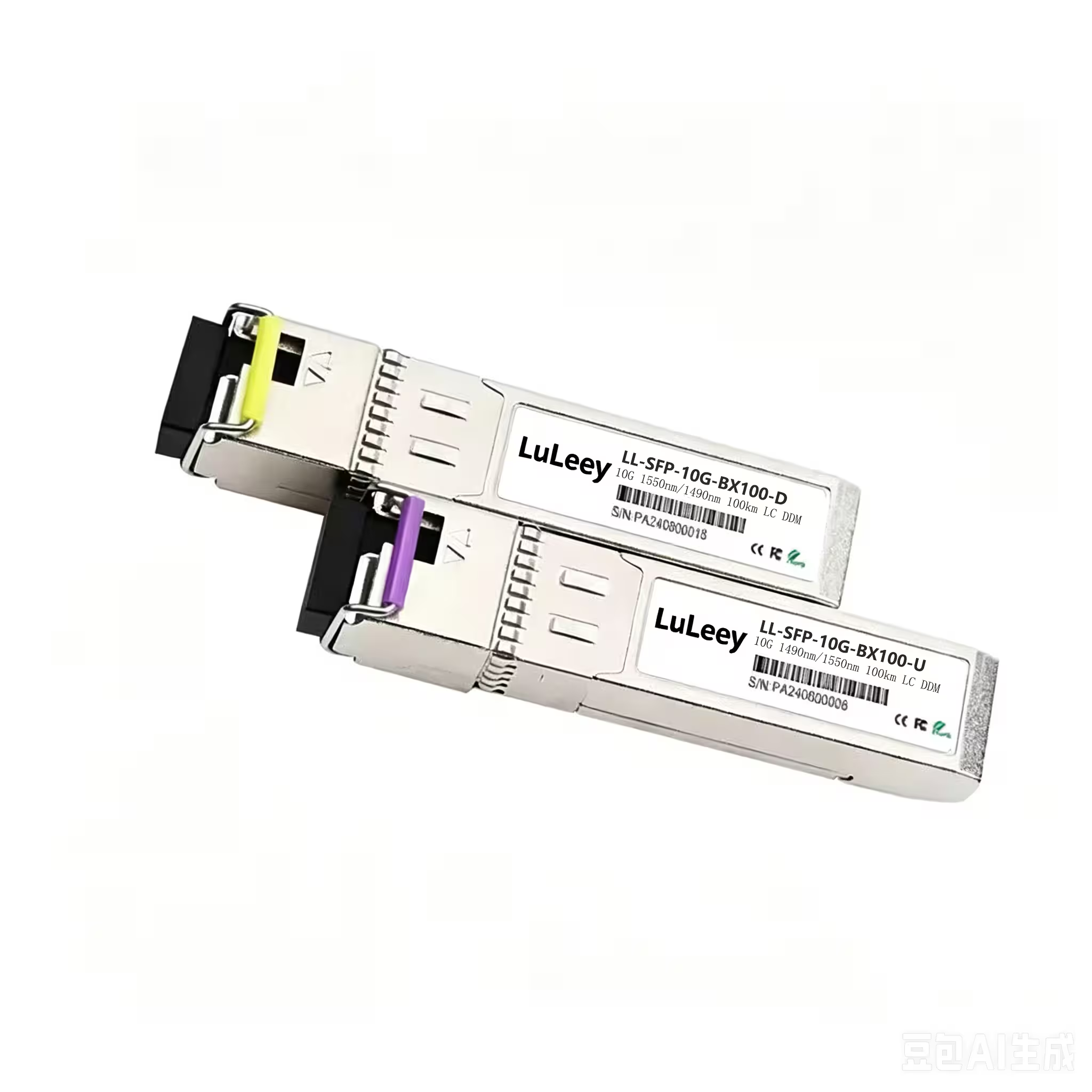
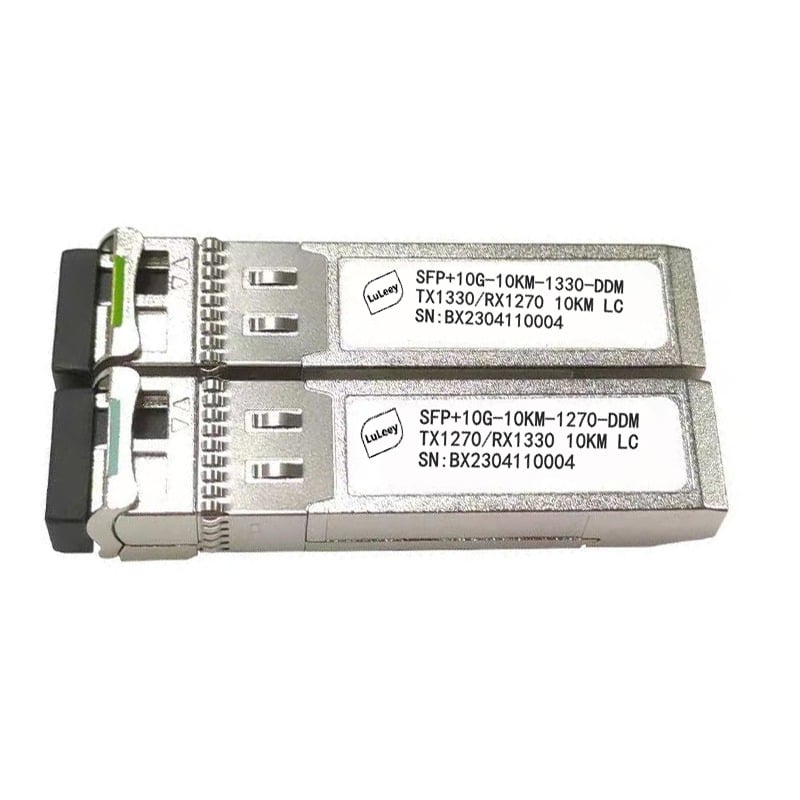
В случае приемопередатчиков BiDi оба модуля должны использовать взаимодополняющие длины волн для передачи (TX) и приёма (RX).
Типичный пример сети
Простая конфигурация домашней лаборатории может выглядеть следующим образом:
Маршрутизатор → 10G SFP+ → LL-L2+MES-425GE2SFP+ → 2,5G ПК / NAS / точка доступа Wi-Fi
Два порта SFP+ можно использовать в качестве высокоскоростных каналов связи с сетью верхнего уровня, а четыре порта RJ45 со скоростью 2,5 Гбит/с — для подключения локальных устройств Multi-Gigabit Ethernet.
Технические характеристики продукта и доступные версии см. в 6-портовый управляемый Ethernet-коммутатор 2.5G L2+ страница товара.
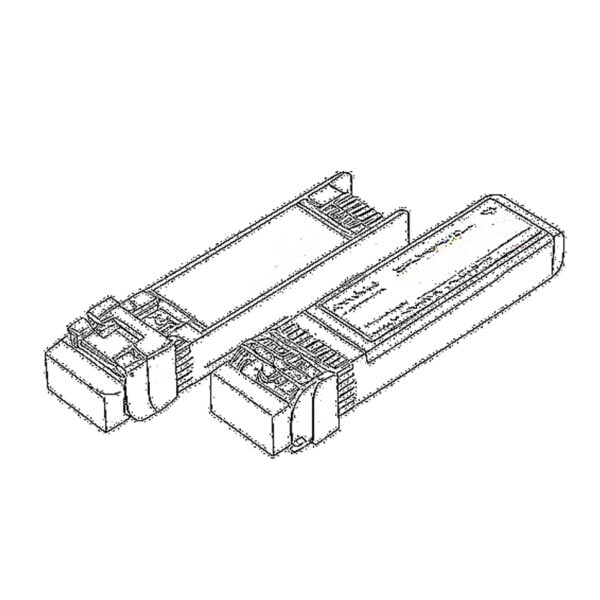 SFP/SFP+ (1G/2.5G/5G/10G)
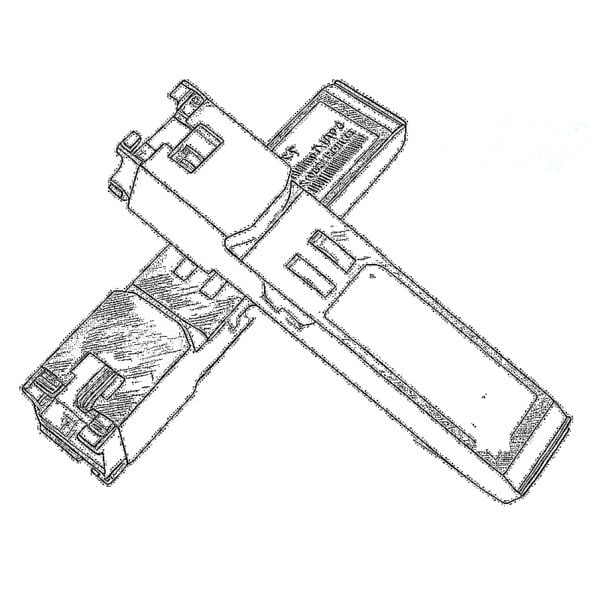 SFP-T (1G/2.5G/10G)
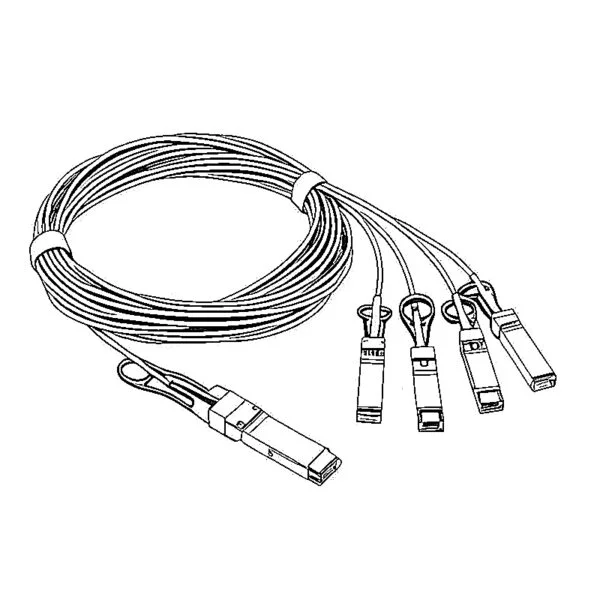 Кабель AOC 10G/25G/40G/100G
 Кабель ЦАП 10G/25G/40G/100G
 QSFP28 QSFP+ SFP28 100Г/40Г/25Г
 Медиаконвертеры из меди в оптоволокно
 Плата PCBA волоконно-оптического медиаконвертера
 Оптоволоконные медиаконвертеры OEO
 Последовательные и волоконно-оптические медиаконвертеры
 Преобразователи видеосигнала в оптоволоконные медиаконвертеры
 1000 М GPON/EPON ONU
 10G EPON ONU/XG-PON/XGS-PON
 2,5G GPON/XPON STICK SFP ONU
 ПОЭ ГПОН/ЭПОН ОНУ
 Беспроводной GPON/EPON ONT
 EPON OLT
 GPON OLT
 Модуль SFP PON
 Промышленные переключатели
 Управляемые коммутаторы
 Коммутаторы POE
 Неуправляемые коммутаторы
 Оптоволоконные кабели MTP/MPO
 Оптоволоконные кассеты
 Оптоволоконный шлейф
 Оптические кабели и оптоволоконные пигтейлы
 Оптические сплиттеры и сплиттерные коробки
 Оптоволоконные фланцевые соединители
 Оптические адаптеры
 Оптический аттенюатор
 Быстроразъемные соединения и соединительная панель
 Усилитель CATV
 Оптический приемник CATV
 Визуальный локатор неисправностей
 РЕФЛЕКТОМЕТР
 Измеритель оптической мощности
 Волоконно-оптический идентификатор
 Очистители оптоволокна
 Очистители и удалители клетчатки
 Медные инструменты


