Os impostos alfandegários são de responsabilidade dos clientes, mas a logística padrão oferece suporte ao DDP para a maioria dos países, com isenção de impostos, como EUA, Alemanha, Reino Unido, Canadá, França, Itália, Portugal, Áustria, Japão...

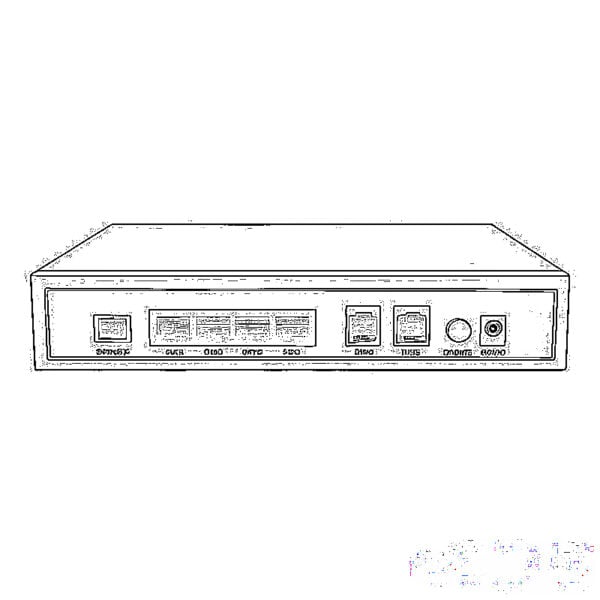
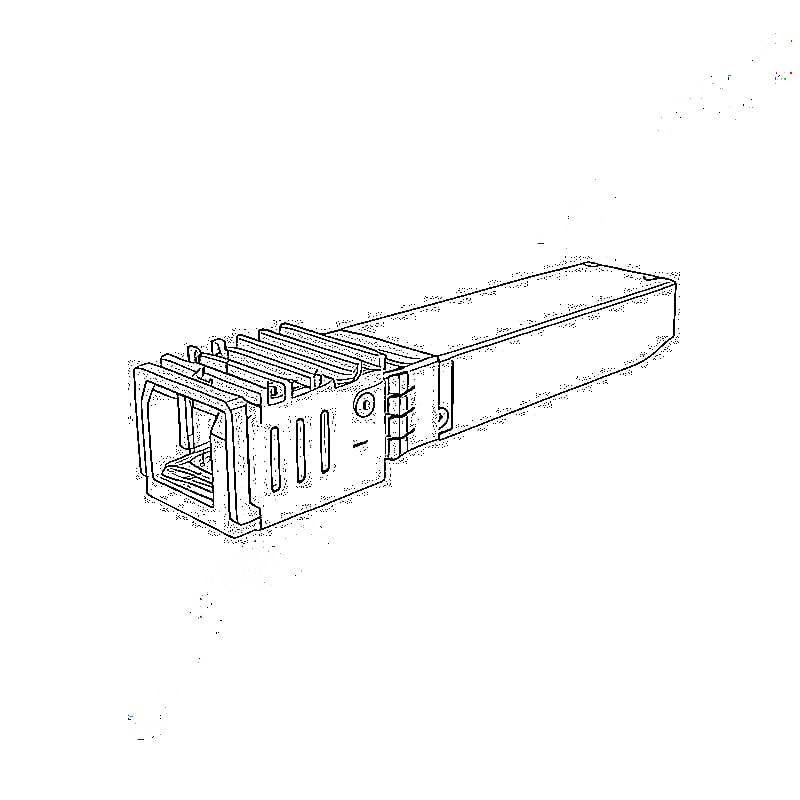
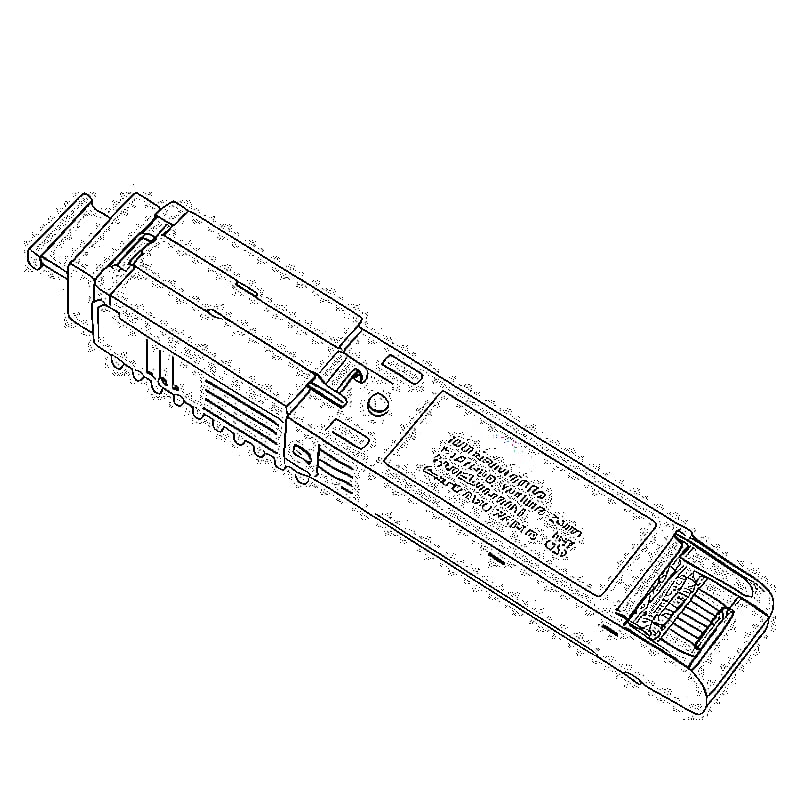
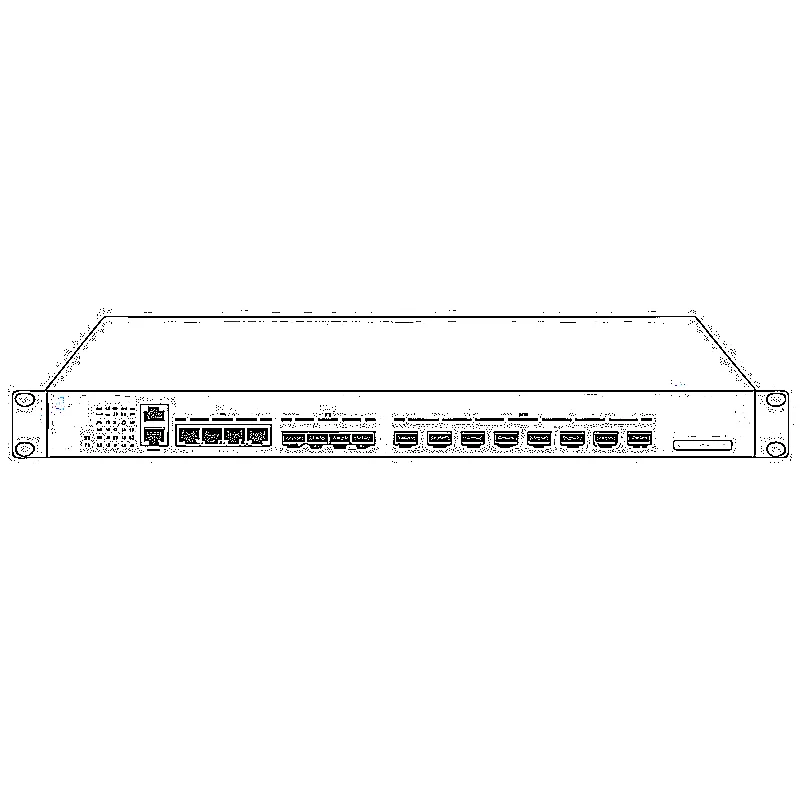
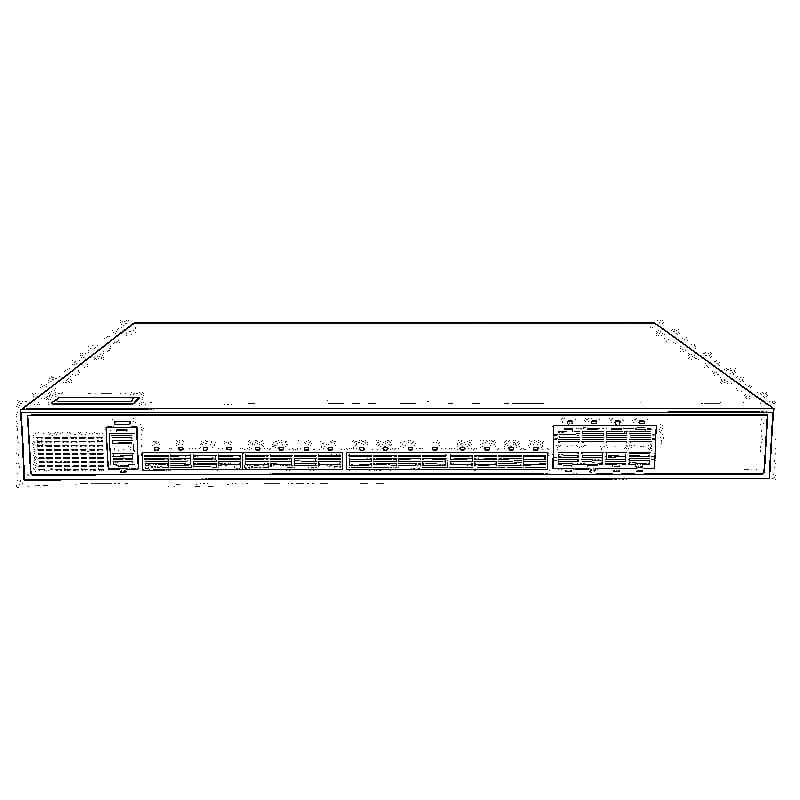
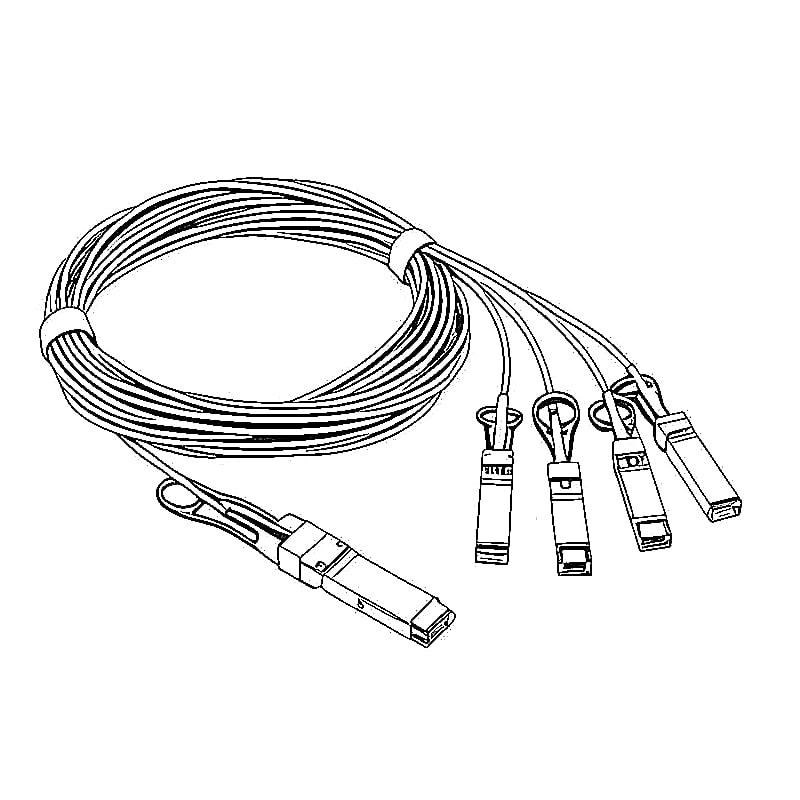
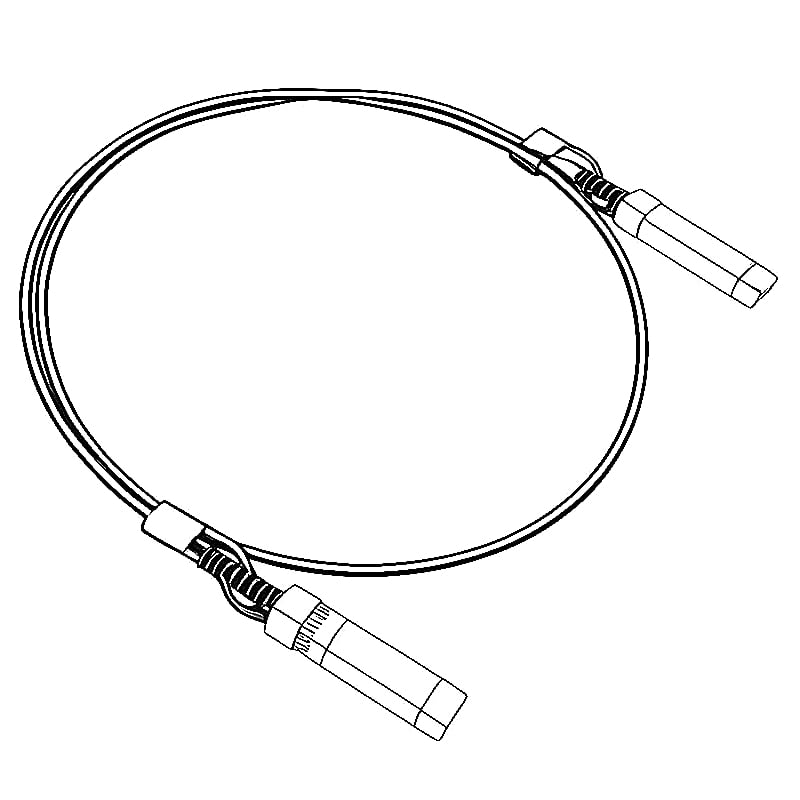
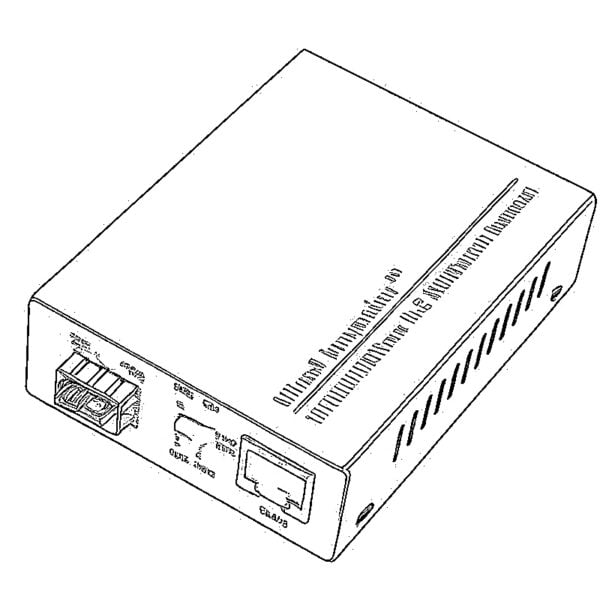
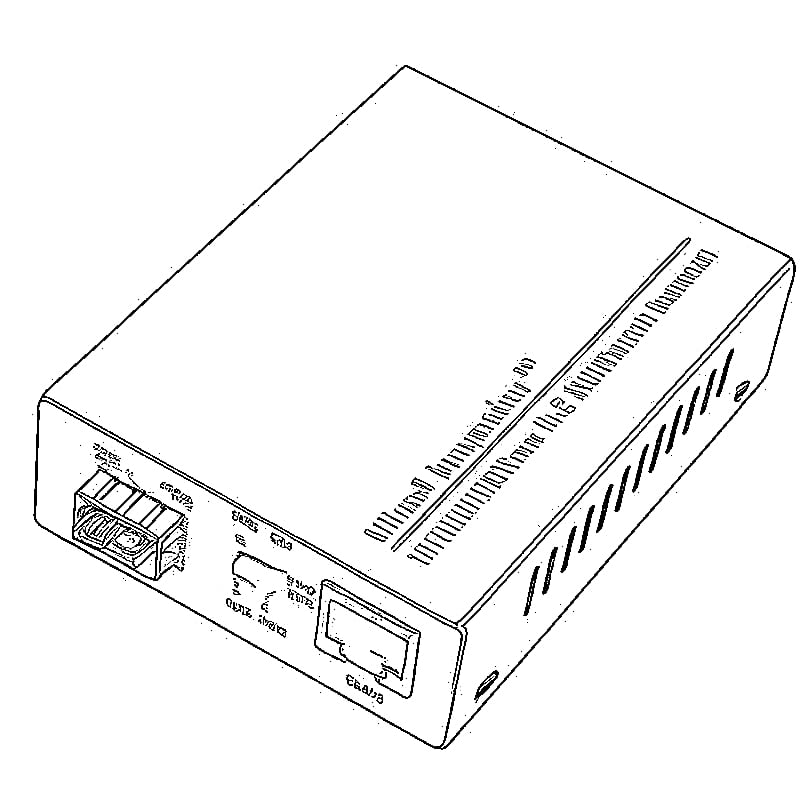
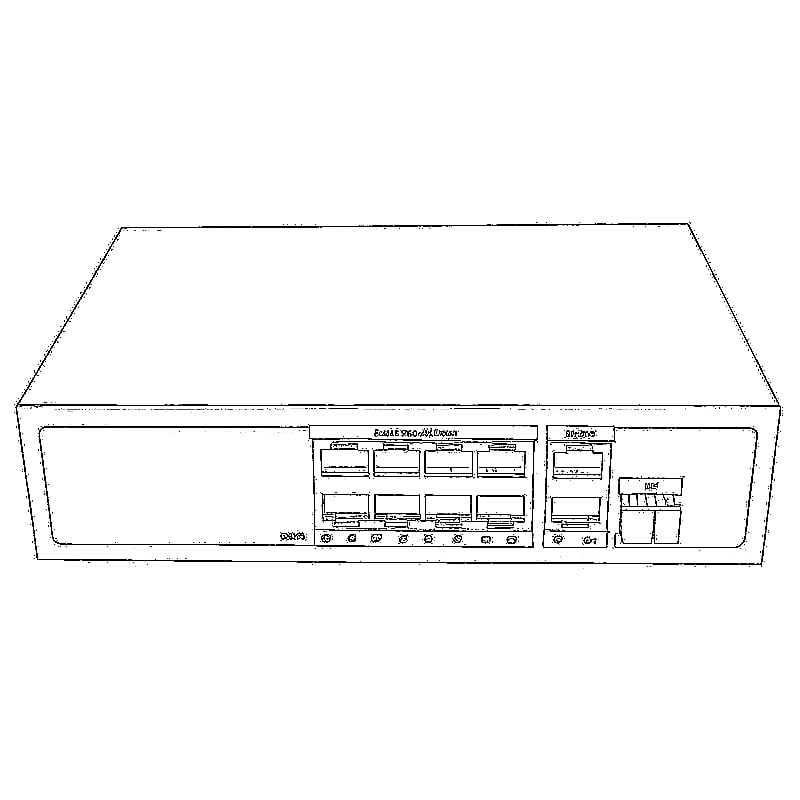

Isso LL-L2+MES-425GE2SFP+ Guia do usuário explica como acessar o switch Gerenciamento da Web interface e definir as configurações iniciais mais comuns.
Switch Ethernet gerenciado 2.5G L2+ de 6 portasO LL-L2+MES-425GE2SFP+ é um switch Ethernet gerenciado L2+ compacto com:
- 4 portas RJ45 de 10/100/1000/2500 Mbps
- 2 × 10G SFP+ portas de uplink
- Gerenciamento da Web
- vlan
- Agregação de links
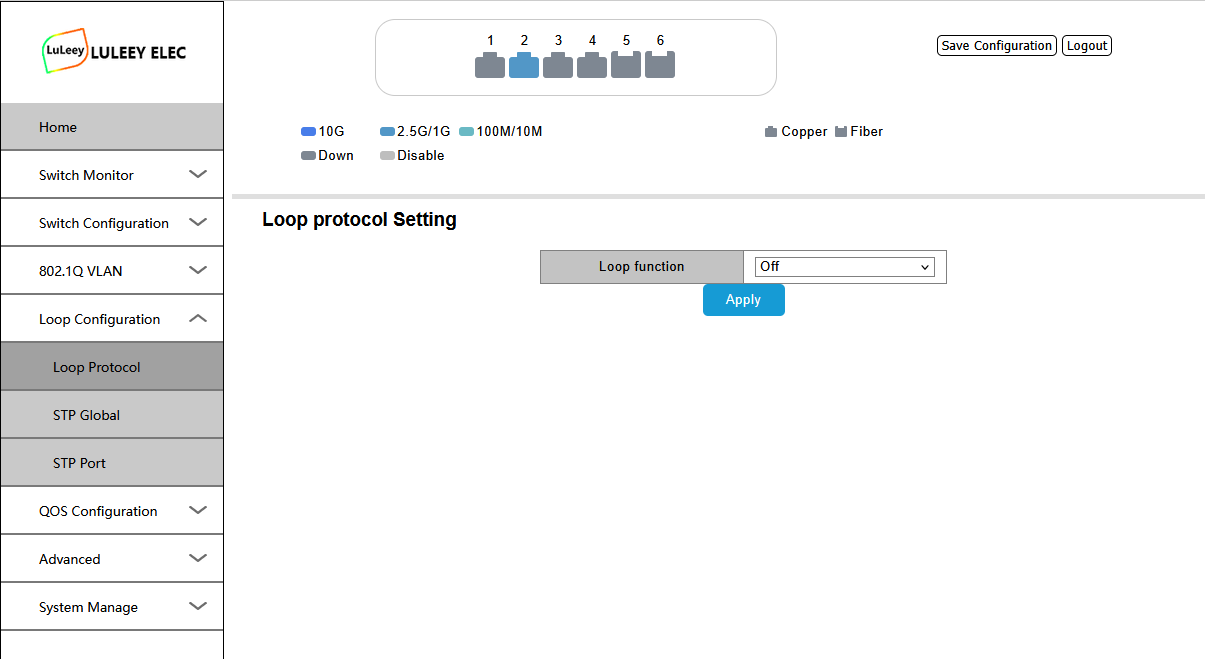
- Detecção de loop
- Capacidade de comutação de 60 Gbps
Este guia destina-se à instalação inicial e à configuração básica da rede.


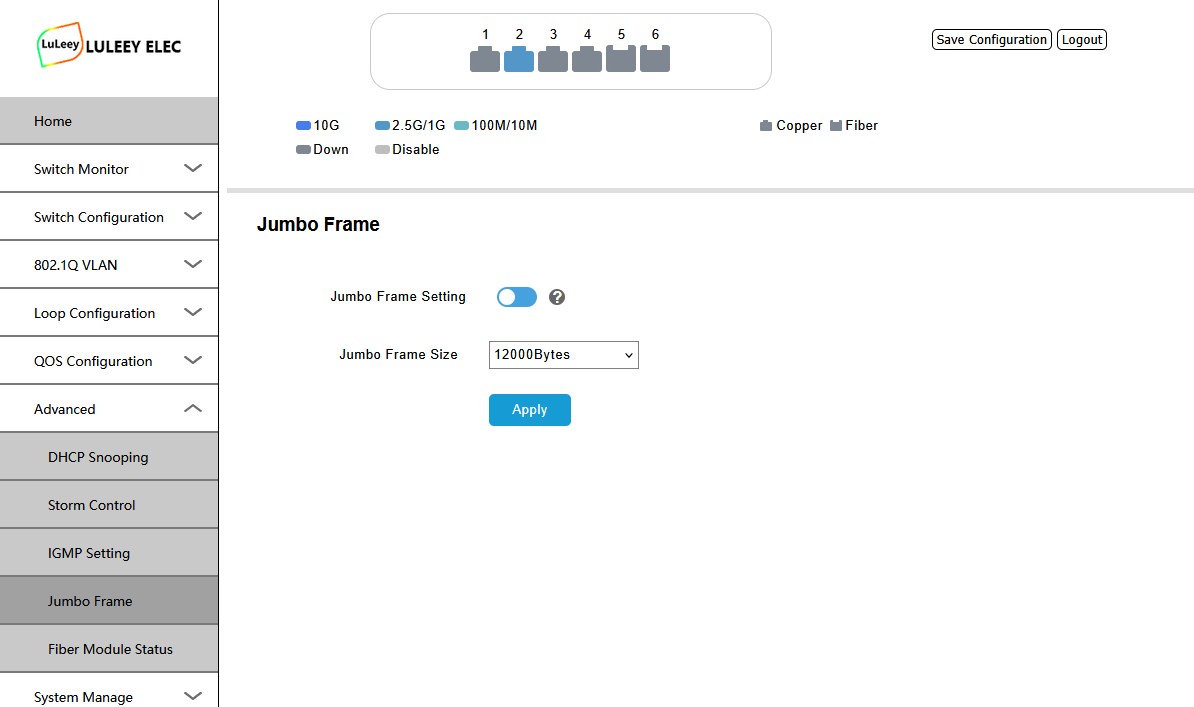


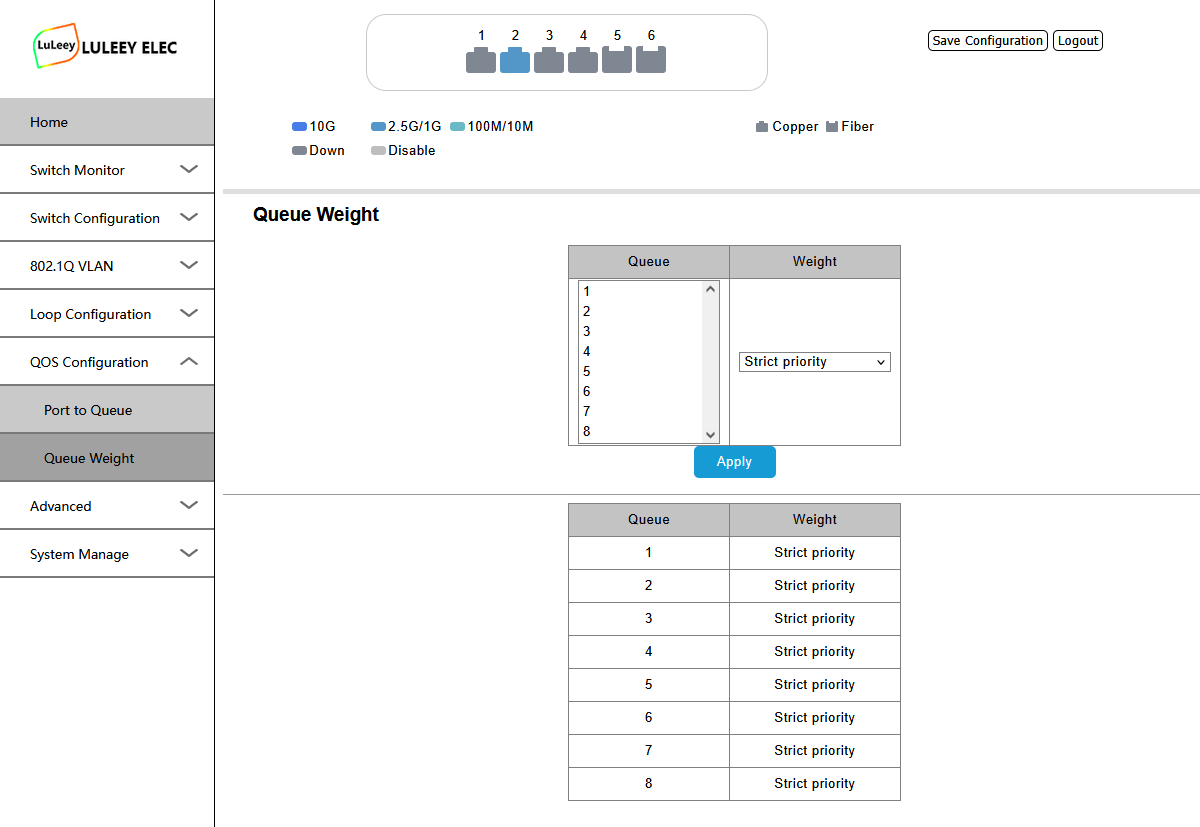

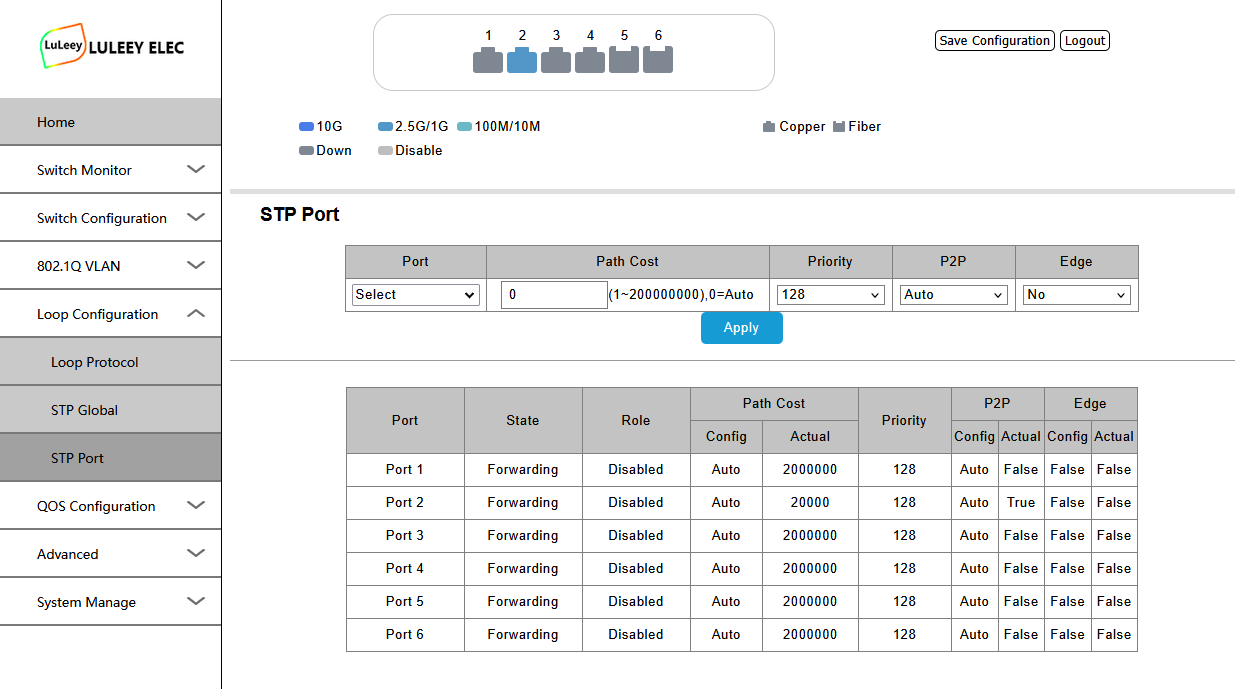
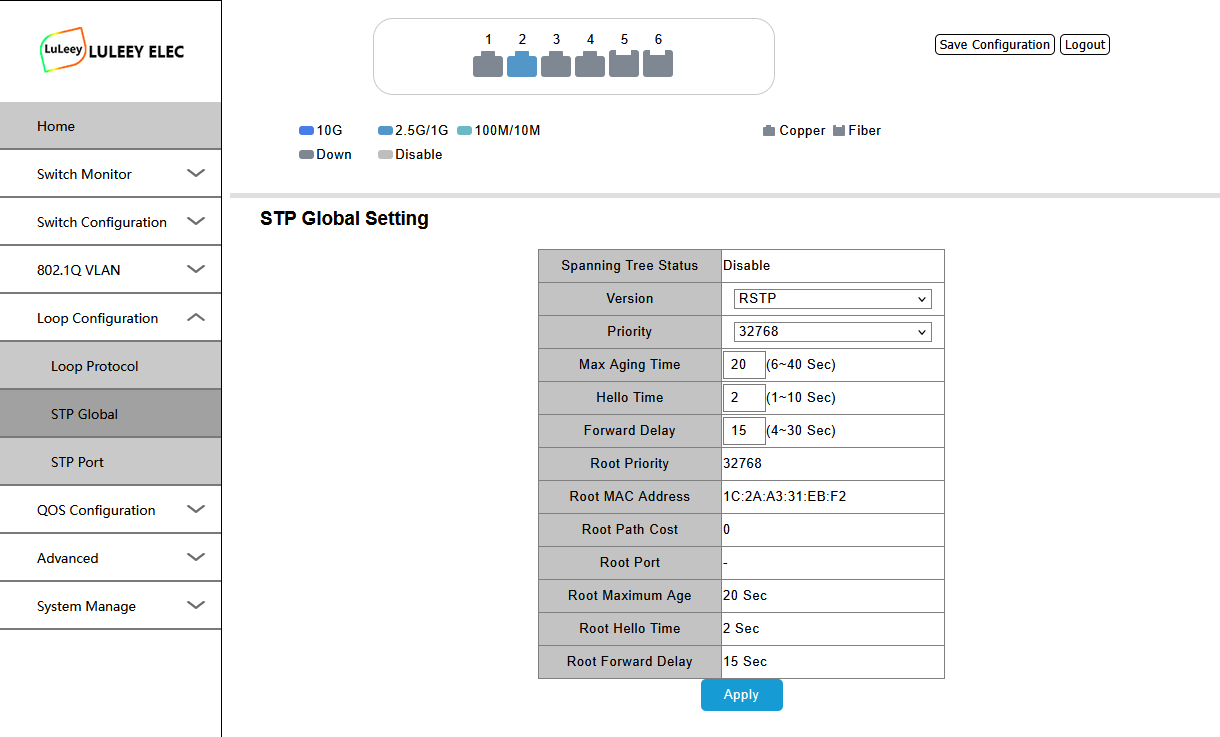

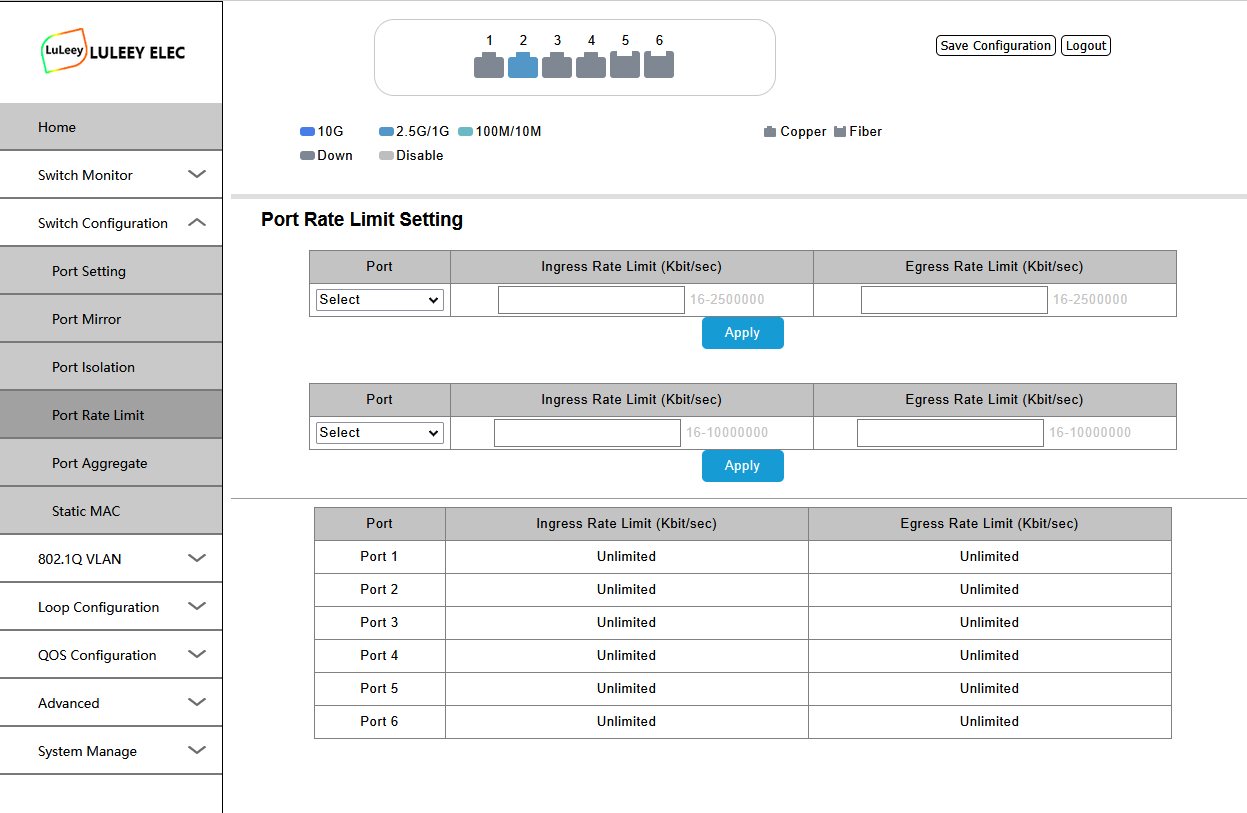
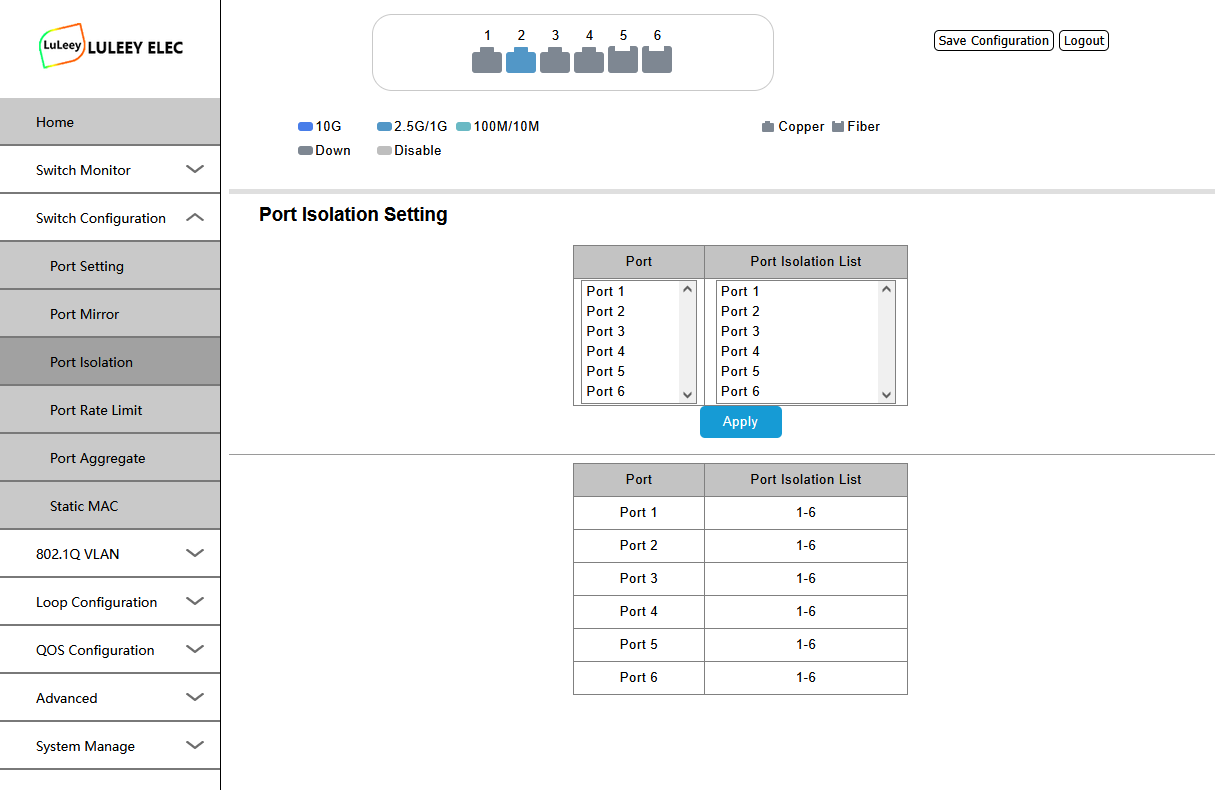
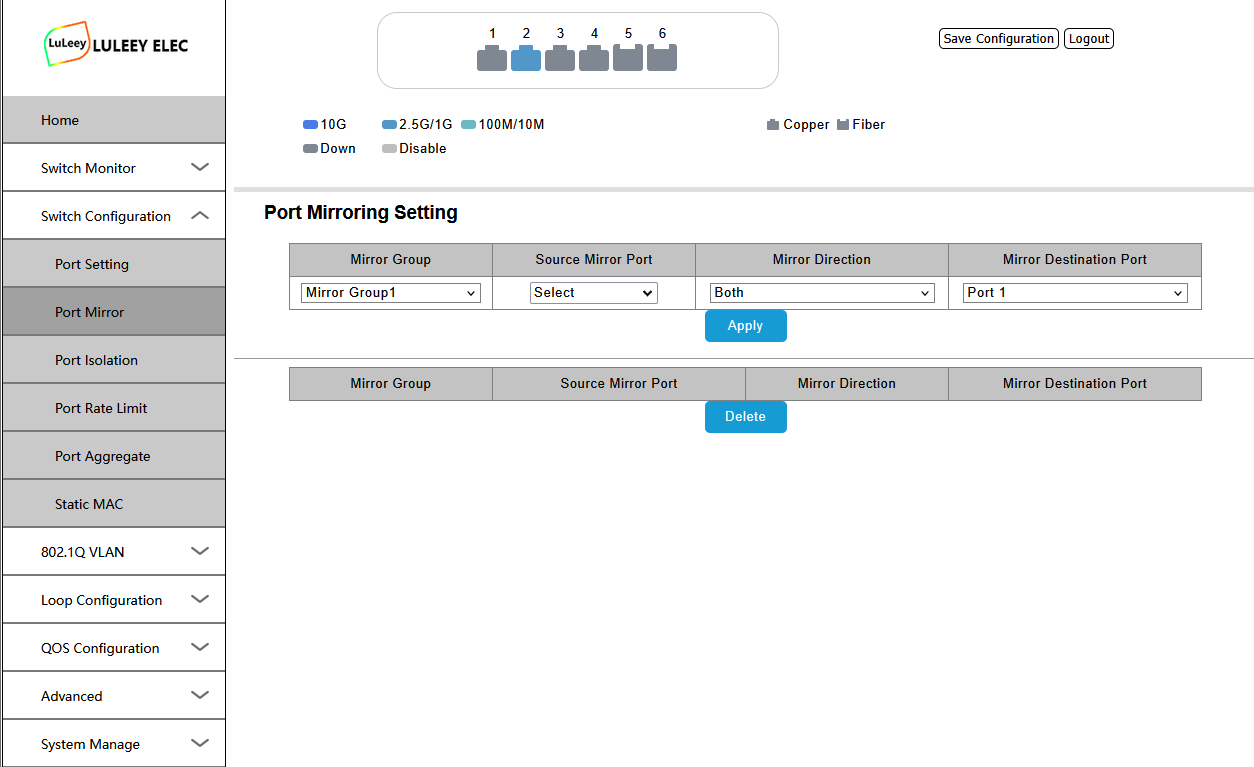
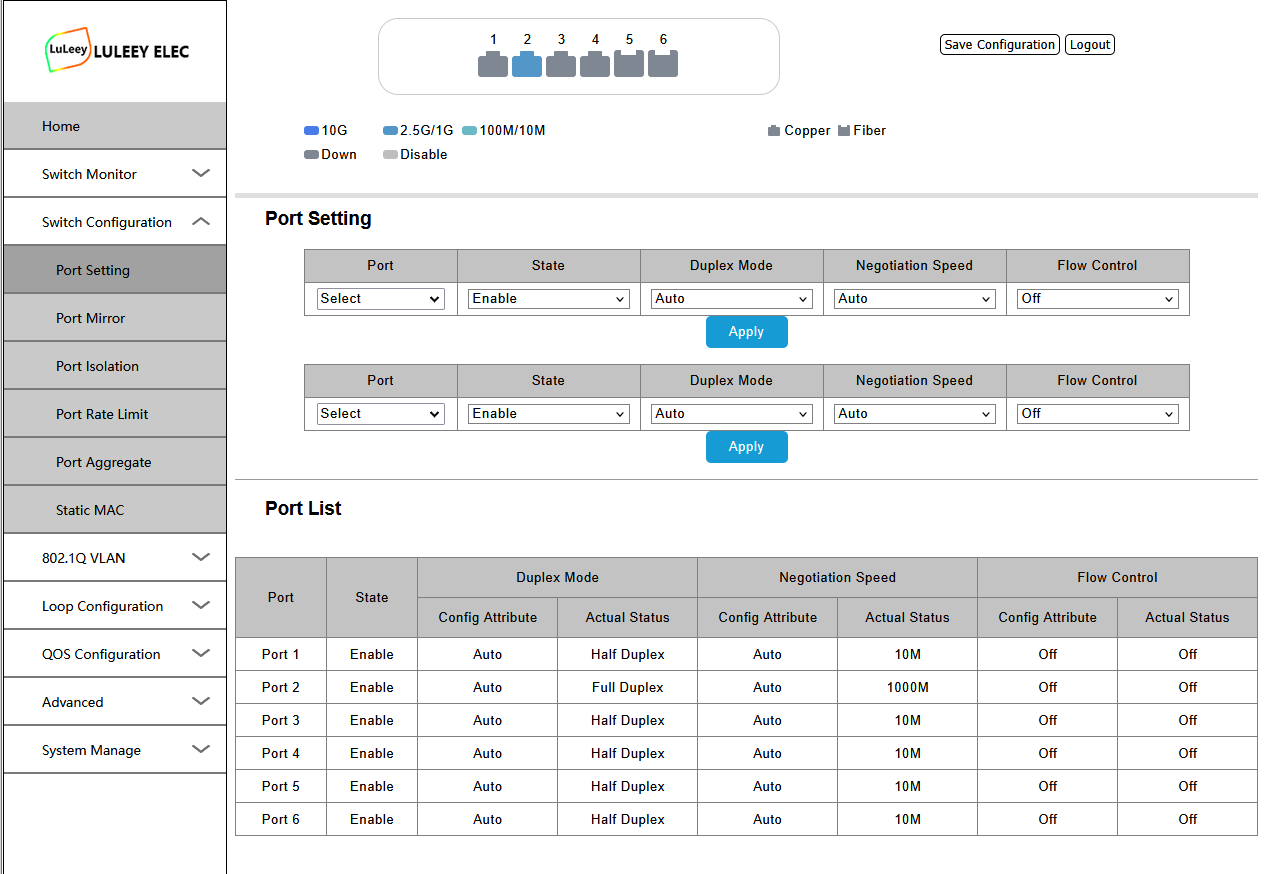
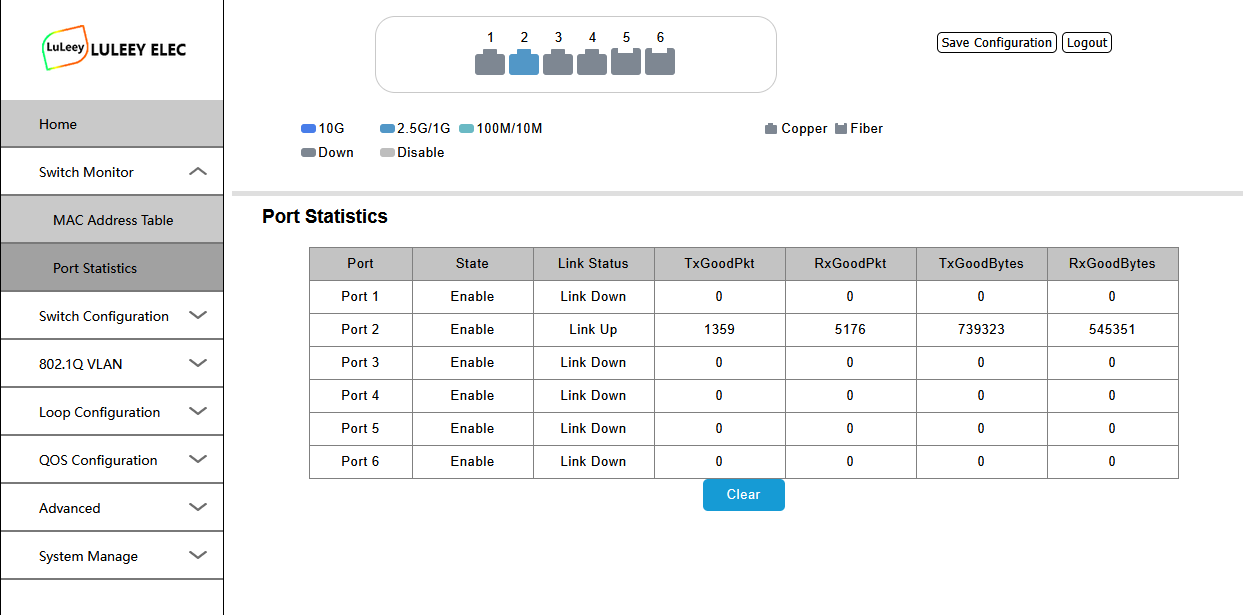
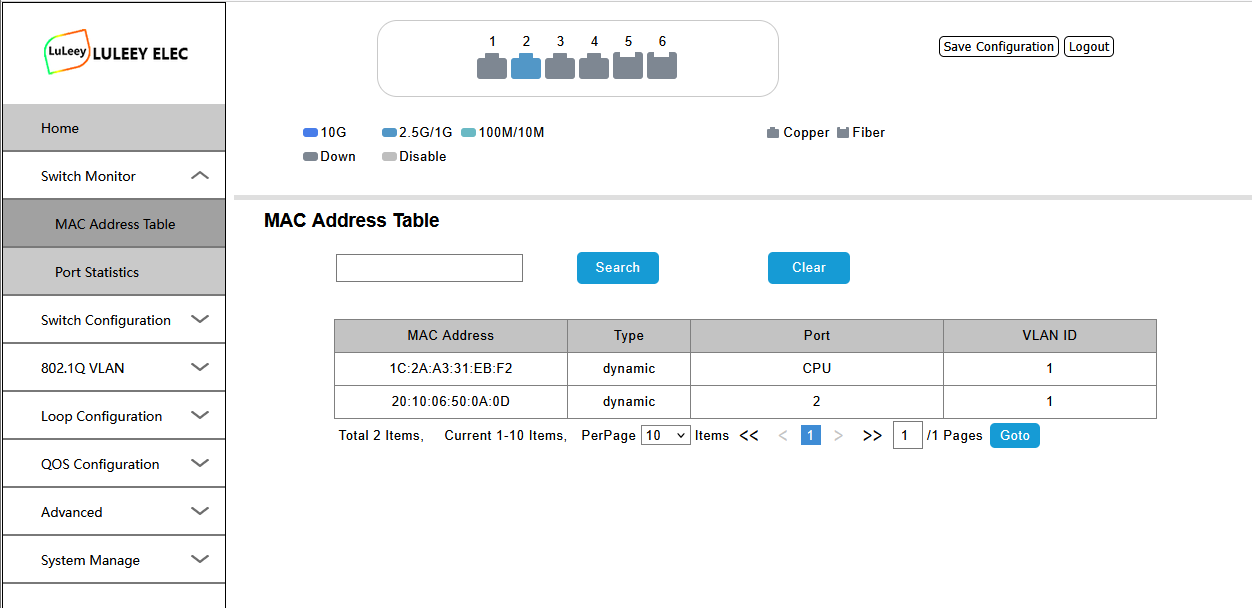
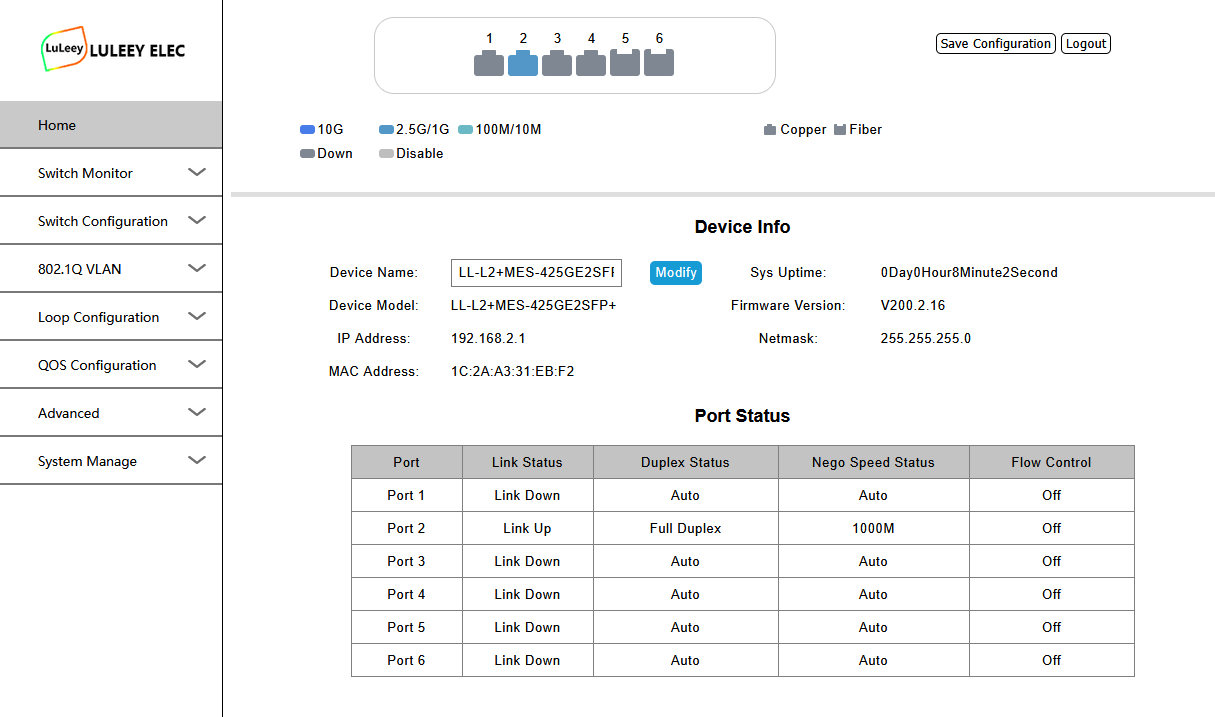
1. Conecte seu PC ao switch
Conecte seu computador diretamente a uma das portas Ethernet RJ45 do switch.
Antes de abrir a página de gerenciamento da Web, configure seu computador com um endereço IP na mesma sub-rede do switch.
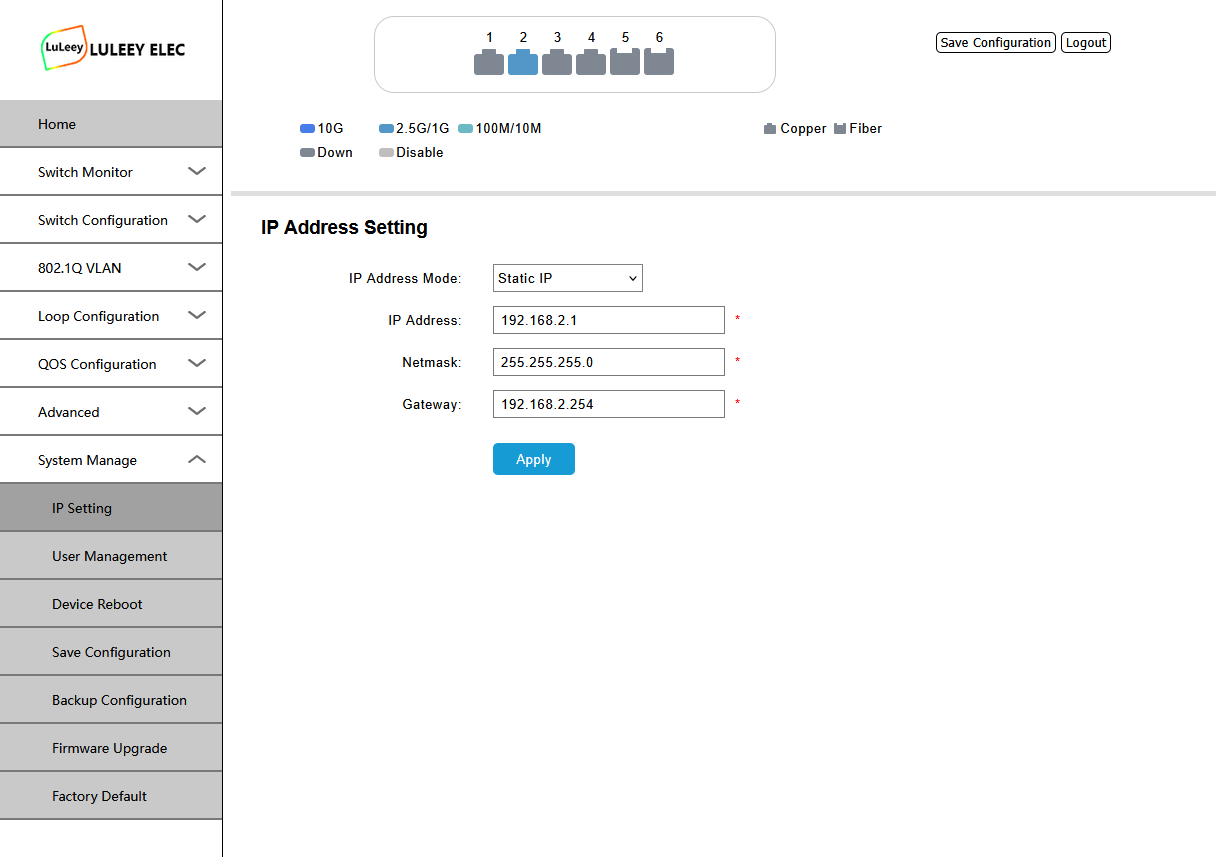
IP padrão do switch
IP do switch: 192.168.2.1
Configure seu computador com um endereço como, por exemplo:
| Cenário | Exemplo |
|---|---|
| Endereço IP | 192.168.2.100 |
| Máscara de sub-rede | 255.255.255.0 |
| Gateway padrão | Deixe em branco ou use 192.168.2.1 |
Não use 192.168.2.1 no seu computador, pois esse endereço já está sendo usado pelo switch.
2. Verifique a conexão
Antes de abrir a interface do usuário da Web, você pode testar a conectividade a partir do seu computador.
No Windows, abra o Prompt de Comando e digite:
ping 192.168.2.1
Se você receber respostas de 192.168.2.1, seu computador e o switch estão se comunicando corretamente.
Se não houver resposta, verifique:
- Conexão por cabo Ethernet
- Status do LED de conexão
- Endereço IP do PC
- Máscara de sub-rede
- Se outro dispositivo já está usando o endereço 192.168.2.1
3. Faça login na interface de gerenciamento pela web
Abra um navegador da web e digite:
http://192.168.2.1
A página de login do Switch deve aparecer.
Login padrão
Nome de usuário: administrador
Senha: administrador
Se as credenciais padrão não funcionarem, verifique a etiqueta, a documentação fornecida ou as informações de configuração incluídas com o seu switch.
Após fazer o login, você poderá acessar a interface de gerenciamento do switch.
4. Alterar o endereço IP de gerenciamento do switch
Se o seu roteador ou rede LAN atual também usar o 192.168.2.x rede, talvez seja recomendável atribuir ao switch um endereço IP de gerenciamento diferente.
Por exemplo, se o seu roteador usar:
192.168.1.1
você pode configurar o switch da seguinte forma:
192.168.1.20
Use um endereço IP não utilizado na sua LAN atual.
Após alterar o IP de gerenciamento, reconecte-se ao switch usando o novo endereço.
Importante
Antes de alterar o endereço IP, certifique-se de que:
- O novo endereço IP está na sub-rede correta.
- O endereço ainda não está sendo usado por outro dispositivo.
- Você registra o novo IP de gerenciamento.
Caso contrário, você poderá perder temporariamente o acesso à interface de gerenciamento pela Web.
5. Configuração da porta RJ45
As quatro portas RJ45 suportam a autonegociação Ethernet de até 2,5 Gbps.
As velocidades compatíveis incluem:
- 10 Mbps
- 100 Mbps
- 1Gbps
- 2,5 Gbps
Para uso normal, mantenha as configurações de velocidade e impressão frente e verso ativadas Negociação automática a menos que você tenha um motivo específico para configurá-los manualmente.
A velocidade efetivamente negociada depende de:
- Dispositivo conectado
- Cabo Ethernet
- Recursos da placa de rede
- Configuração de porta
Para conexões de 2,5 Gbps, o Cat5e pode funcionar em distâncias adequadas e com cabos de boa qualidade, enquanto o Cat6 ou um padrão superior é geralmente preferível para novas instalações.
6. Configuração da porta SFP+ 10G
O switch oferece duas portas de uplink SFP+ para conexões de alta velocidade.
Entre as aplicações típicas estão:
- NAS
- Servidor
- Roteador
- Outro switch Ethernet
- Placa de rede 10G
- Uplink de fibra óptica
Dependendo do equipamento conectado, você pode usar os seguintes dispositivos compatíveis:
- Transceptores ópticos SFP+
- Cabos DAC
- Cabos AOC
Certifique-se sempre de que o transceptor, o tipo de fibra, o comprimento de onda e o dispositivo do lado oposto sejam compatíveis.
Se um link SFP+ não for estabelecido, verifique a compatibilidade do módulo e os parâmetros do link antes de presumir que a porta do switch esteja com defeito.
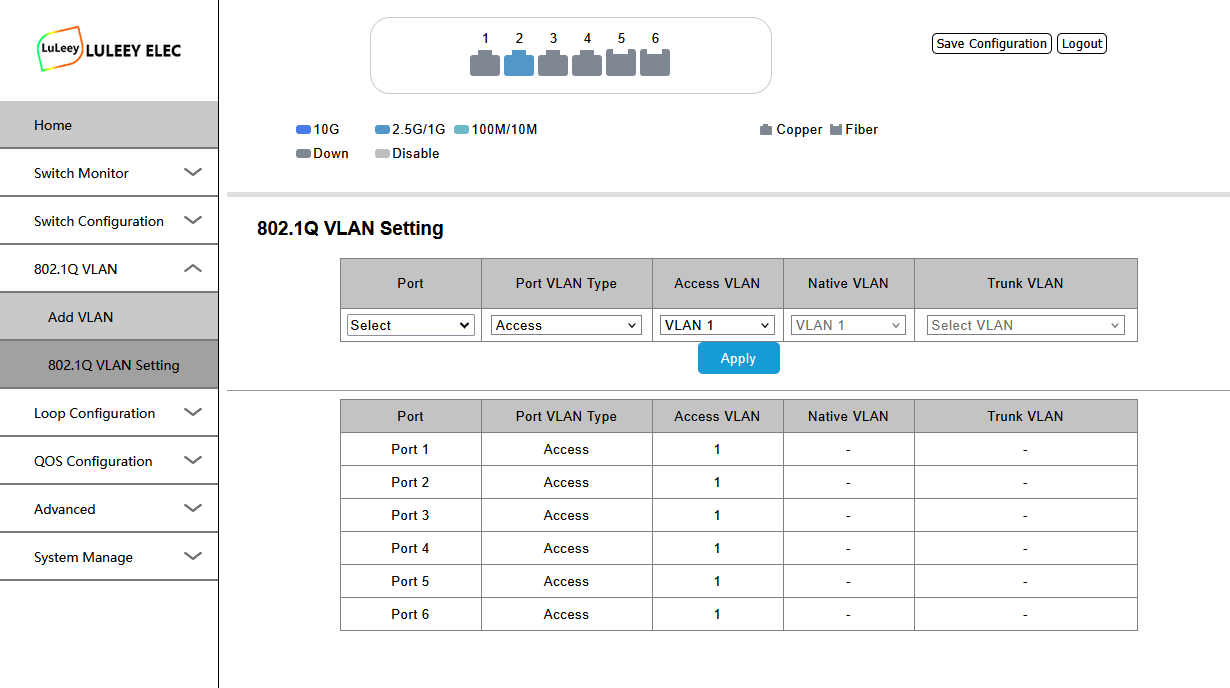
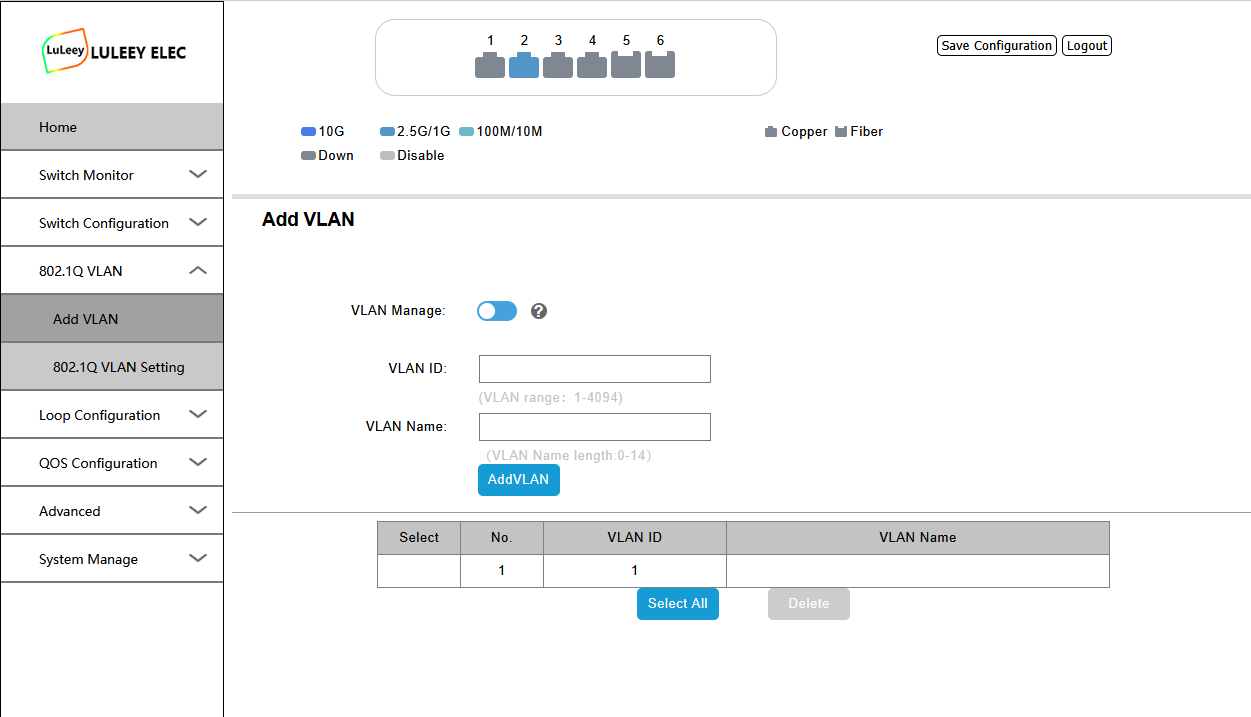
7. Configuração de VLAN
As VLANs permitem separar dispositivos em diferentes redes lógicas, utilizando o mesmo switch físico.
Exemplos comuns incluem a separação de:
- Rede doméstica
- Servidores
- Dispositivos IoT
- Câmeras de CFTV
- Wi-Fi para visitantes
Antes de alterar as configurações de VLAN, determine quais portas devem ser:
- Portas sem tag/de acesso
- Portas marcadas/portas de tronco
Um exemplo simples:
| Porto | Dispositivo | VLAN |
|---|---|---|
| Porta 1 | PC | VLAN 10 |
| Porta 2 | NAS | VLAN 10 |
| Porta 3 | Dispositivo IoT | VLAN 20 |
| Porta SFP+ | Roteador / Switch principal | VLAN 10 + VLAN 20 com tags |
Ao configurar VLANs remotamente, evite remover a porta de gerenciamento da VLAN que você está usando no momento. Caso contrário, você poderá perder o acesso ao switch.
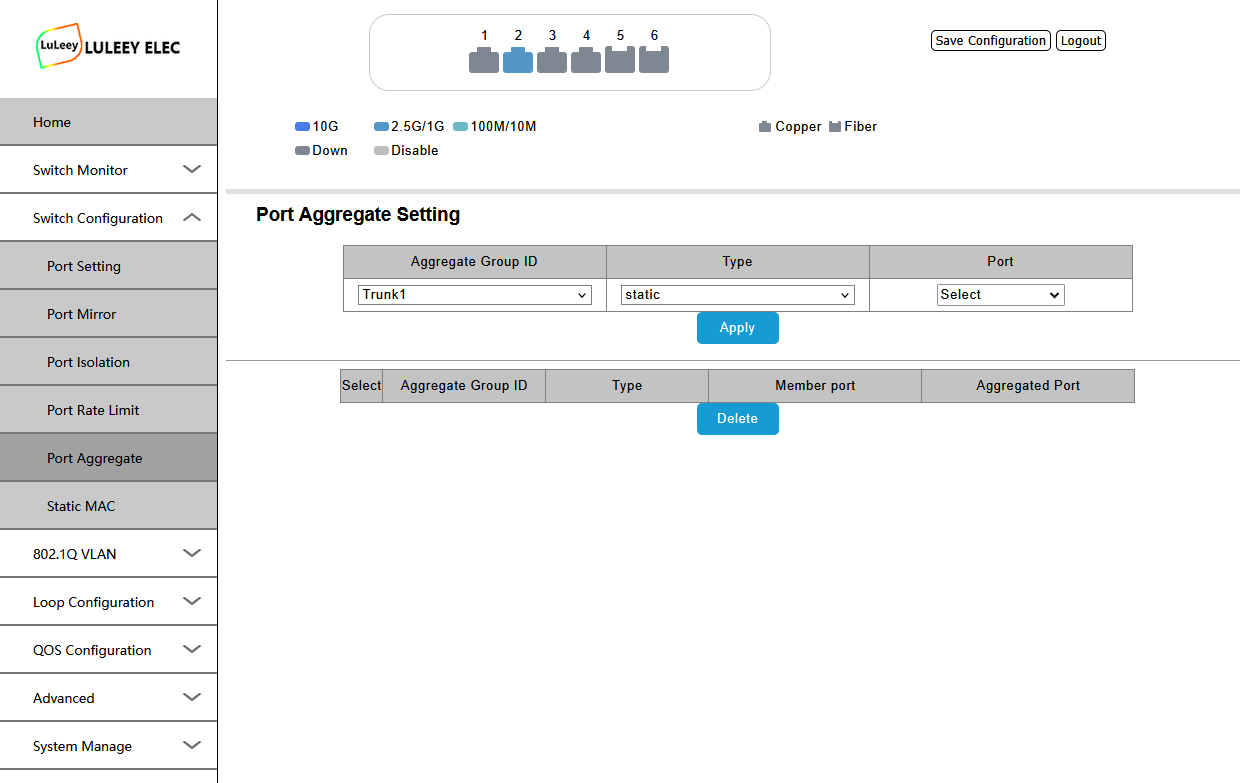
8. Agregação de links
A agregação de links permite que vários links físicos de Ethernet sejam agrupados em uma única conexão lógica.
Isso pode ser útil ao conectar dispositivos como:
- NAS
- Servidor
- Interruptor principal
O dispositivo conectado também deve ser compatível com o mesmo método de agregação.
Não basta conectar dois cabos entre dois switches sem configurar a agregação ou um protocolo de prevenção de loop. Isso pode causar um loop na rede.
Lembre-se também de que a agregação de links normalmente não torna uma conexão TCP específica duas vezes mais rápida. Sua principal vantagem é distribuir vários fluxos de tráfego por diversos links.
9. Detecção de laços
Um loop de rede pode ocorrer quando as portas Ethernet são conectadas acidentalmente de forma a criar múltiplos caminhos de encaminhamento.
Os sintomas típicos incluem:
- Tráfego de rede muito intenso
- A rede está ficando extremamente lenta
- Dispositivos se desconectando
- Os LEDs do interruptor estão piscando continuamente
- Toda a LAN está ficando instável
Ative as funções de detecção de loop ou relacionadas à árvore de expansão disponíveis no switch quando a topologia da sua rede exigir links redundantes.
Em uma rede doméstica simples ou em um pequeno escritório, com apenas um caminho entre os switches, evite conexões paralelas desnecessárias.
10. Salve a configuração
Após realizar alterações na interface de gerenciamento da Web, certifique-se de que a configuração seja salva.
Alguns switches gerenciáveis diferenciam entre:
- Configuração atual em execução
- Configuração de inicialização salva
Se as alterações não forem salvas corretamente, o switch poderá retornar à configuração anterior após uma reinicialização.
Após configurar parâmetros importantes, como VLANs ou o endereço IP de gerenciamento, reinicie o switch uma vez e verifique se as configurações permanecem ativas.
Solução de problemas
Não consigo acessar 192.168.2.1
Verifique se o seu computador está usando um endereço como:
192.168.2.100 / 255.255.255.0
Então tente:
ping 192.168.2.1
Desative temporariamente o Wi-Fi se o seu computador estiver conectado a outra rede ao mesmo tempo.
A página de login é exibida, mas “admin/admin” não funciona
Verifique se a senha já foi alterada anteriormente.
Se o dispositivo já tiver sido configurado anteriormente, as credenciais de acesso atuais podem não ser mais as predefinidas de fábrica.
A porta de 2,5G negocia apenas a 1G
Verifique:
- Se ambos os dispositivos são compatíveis com 2,5 GbE.
- Qualidade do cabo Ethernet.
- Configurações de velocidade da porta.
- Driver e configuração da placa de rede.
A velocidade final da Ethernet é determinada por ambas as extremidades da conexão.
A porta SFP+ não está conectada
Verifique:
- Compatibilidade com módulos SFP+ ou DAC.
- Conexão de fibra óptica TX/RX.
- Emparelhamento de comprimentos de onda ópticos.
- Configuração de portas de dispositivos remotos.
- Se ambas as extremidades suportam a velocidade selecionada.
No caso de transceptores BiDi, os dois módulos devem utilizar comprimentos de onda de transmissão (TX) e recepção (RX) complementares.
Exemplo típico de rede
Uma configuração simples de laboratório doméstico pode ser assim:
Roteador → 10G SFP+ → LL-L2+MES-425GE2SFP+ → 2,5G PC / NAS / Ponto de acesso Wi-Fi
As duas portas SFP+ podem ser utilizadas como uplinks de alta velocidade, enquanto as quatro portas RJ45 de 2,5 G conectam dispositivos locais de Ethernet Multi-Gigabit.
Para obter as especificações do produto e as versões disponíveis, consulte o Switch Ethernet gerenciado 2.5G L2+ de 6 portas página do produto.
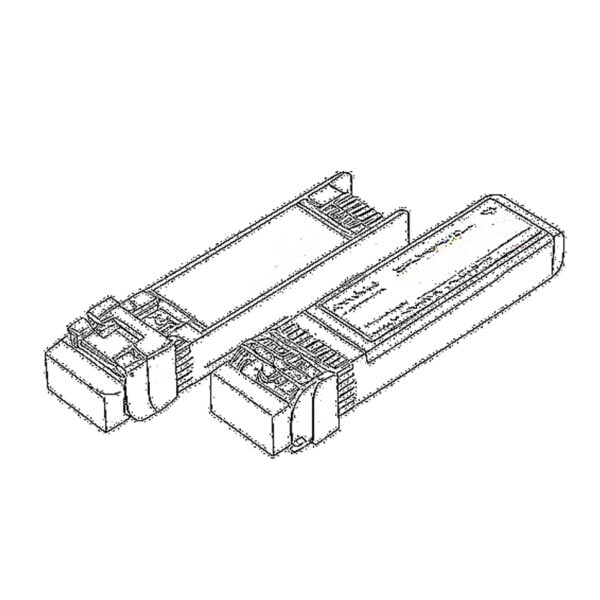 SFP/SFP+ (1G/2,5G/5G/10G)
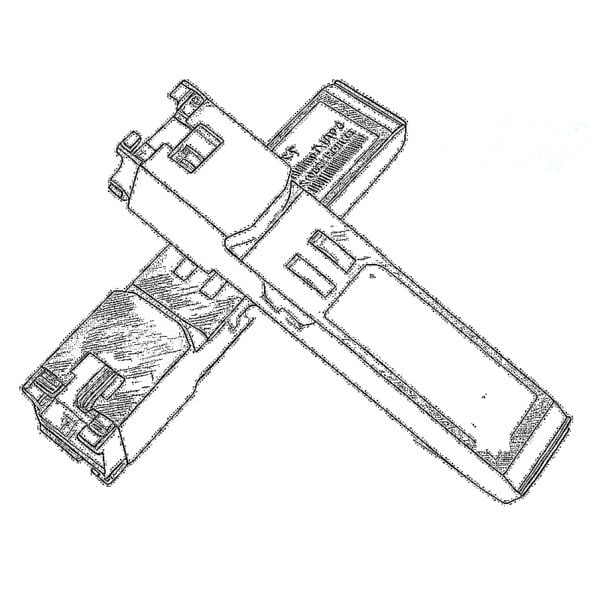 SFP-T (1G/2,5G/10G)
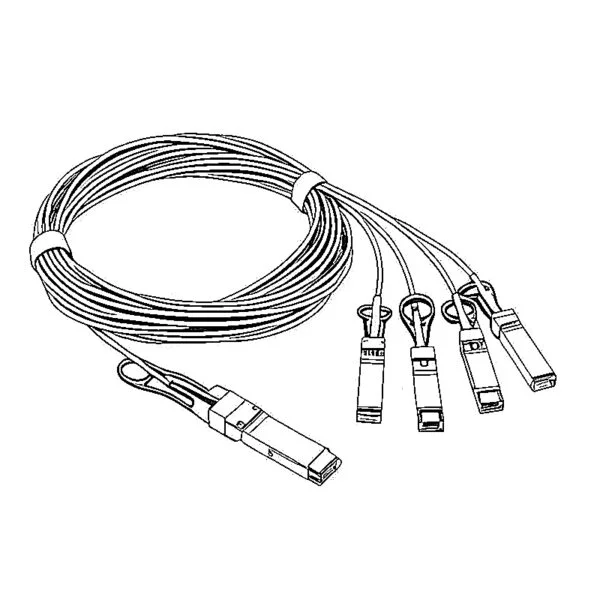 Cabo AOC 10G/25G/40G/100G
 Cabo DAC 10G/25G/40G/100G
 QSFP28 QSFP+ SFP28 100G/40G/25G
 Conversores de mídia de cobre para fibra
 Placa PCBA do conversor de mídia de fibra
 Conversores de mídia de fibra OEO
 Conversores de mídia serial para fibra
 Conversores de mídia de vídeo para fibra
 1000M GPON/EPON ONU
 10G EPON ONU/XG-PON/XGS-PON
 2,5G GPON/XPON STICK SFP ONU
 POE GPON/EPON ONU
 ONT GPON/EPON sem fio
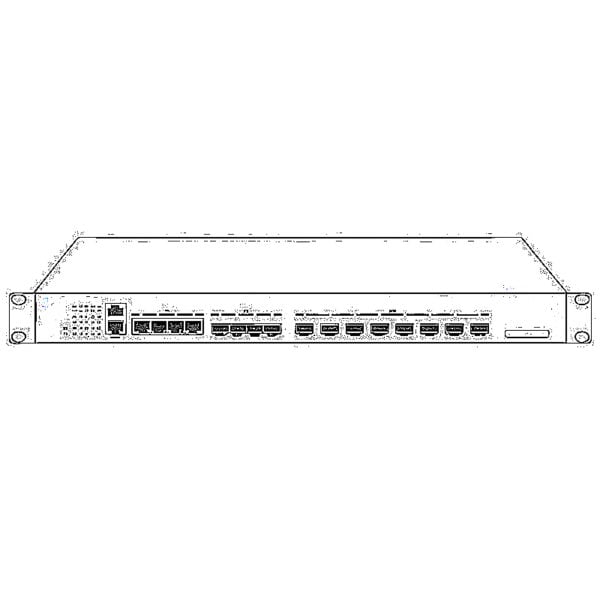 EPON OLT
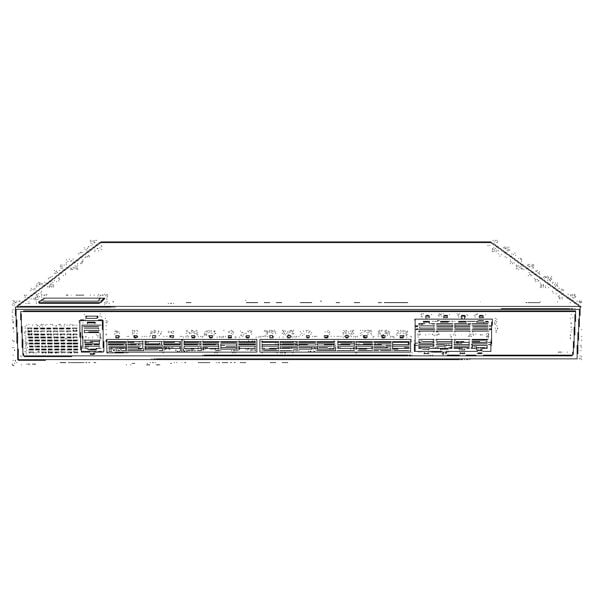 GPON OLT
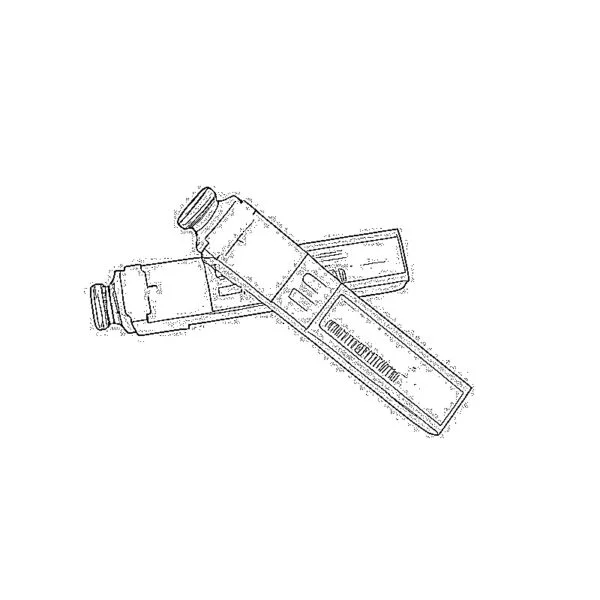 Módulo SFP PON
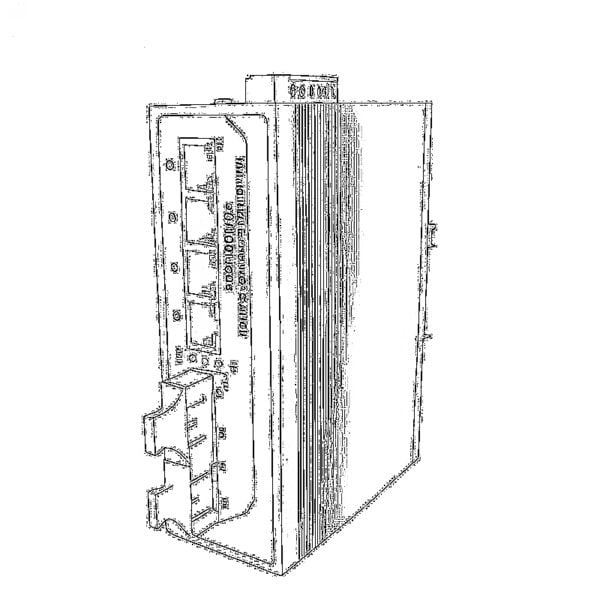 Switches industriais
 Switches gerenciados
 Switches POE
 Switches não gerenciados
 Cabos de fibra MTP/MPO
 Cassetes de fibra óptica
 Loopback de fibra óptica
 Cabos ópticos e pigtails de fibra
 Divisores ópticos e caixas divisoras
 Conectores de flange de fibra
 Adaptadores ópticos
 Atenuador óptico
 Conector rápido e painel de conectores
 Amplificador CATV
 Receptor óptico CATV
 Localizador visual de falhas
 OTDR
OTDR Medidor de potência óptica
 Identificador de fibra óptica
 Limpadores de fibra óptica
 Cortadores de fibras e extratores de fibras
 Ferramentas de cobre


