Les droits de douane sont à la charge des clients, mais la logistique standard prend en charge les envois DDP vers la plupart des pays, sans droits de douane, tels que US, DE, UK, CA, FR, IT, PL, AT, JP...

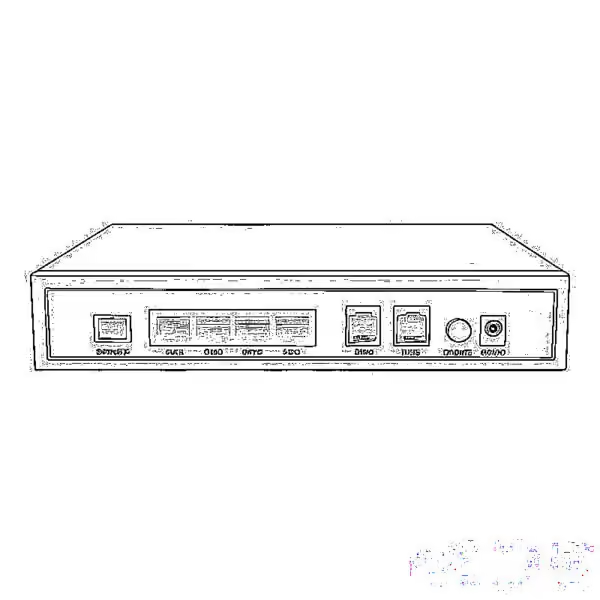
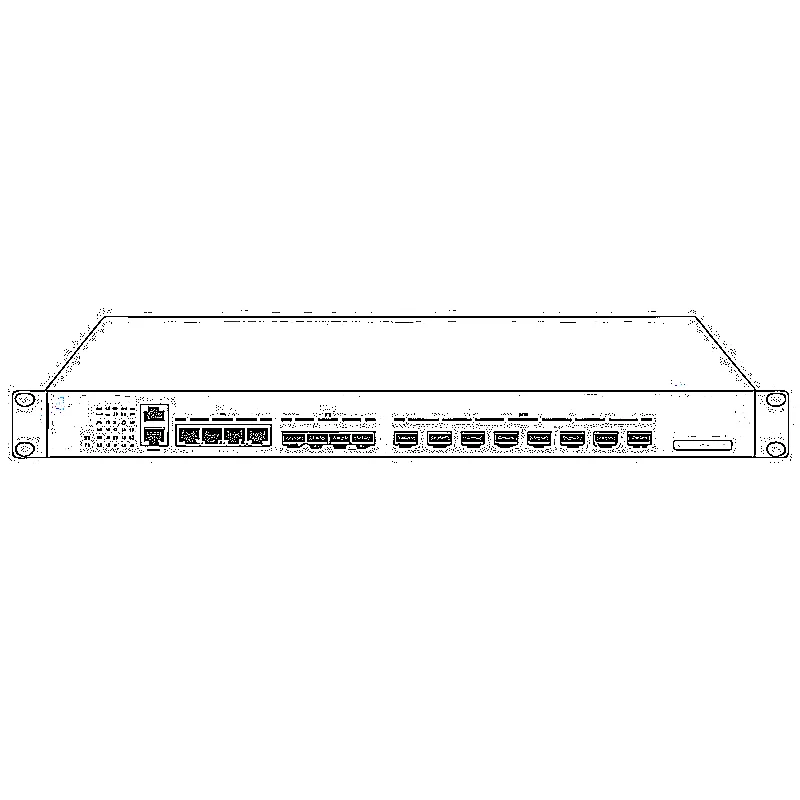
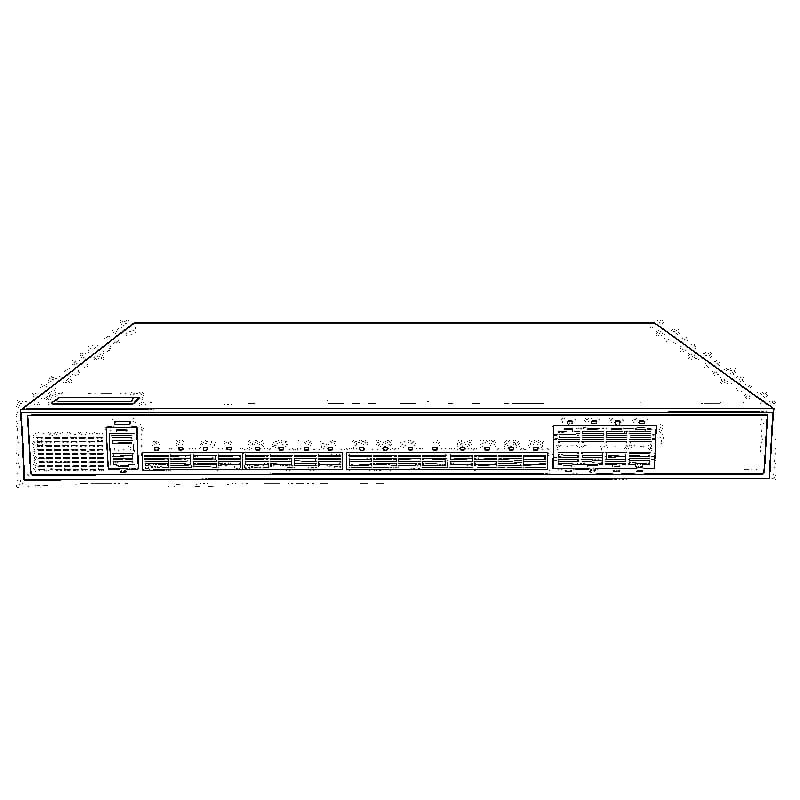

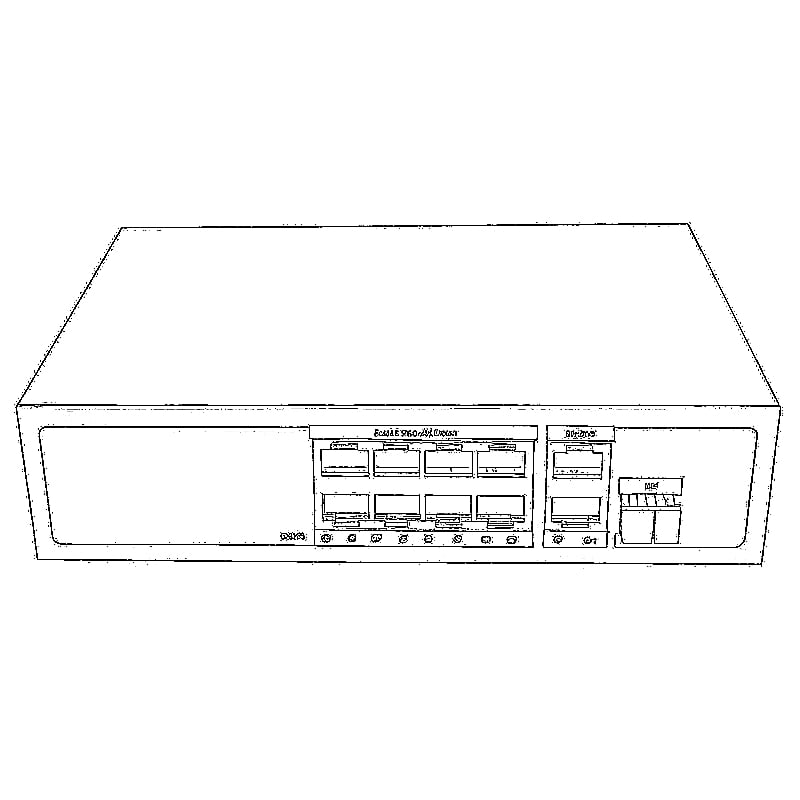

Ceci LL-L2+MES-425GE2SFP+ Guide d'utilisation explique comment accéder au commutateur Gestion Web interface et effectuez les réglages initiaux les plus courants.
Commutateur Ethernet géré 2.5G L2+ à 6 portsLe LL-L2+MES-425GE2SFP+ est un commutateur Ethernet géré L2+ compact doté des caractéristiques suivantes :
- 4 ports RJ45 10/100/1000/2500 Mbps
- 2 × 10G SFP+ ports de liaison montante
- Gestion Web
- vlan
- Agrégation de liaisons
- Détection de boucles
- Capacité de commutation de 60 Gbps
Ce guide est destiné à la mise en place initiale et à la configuration réseau de base.

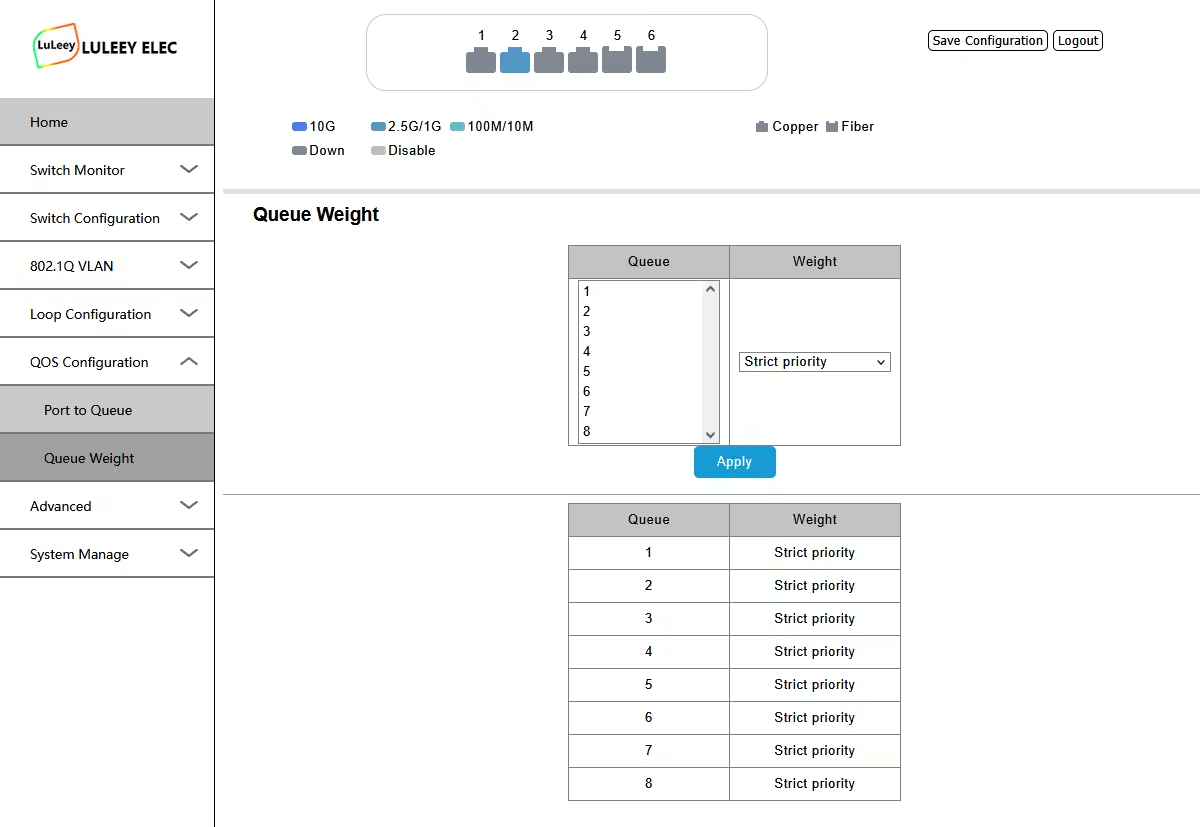


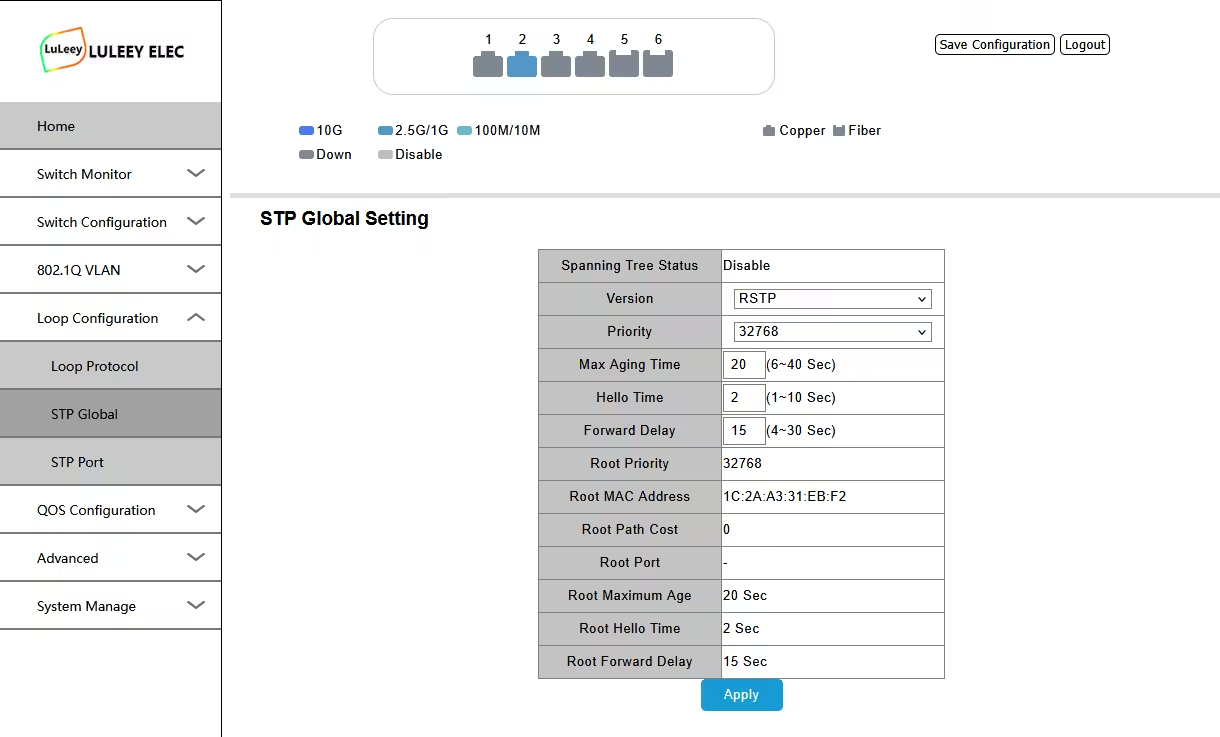
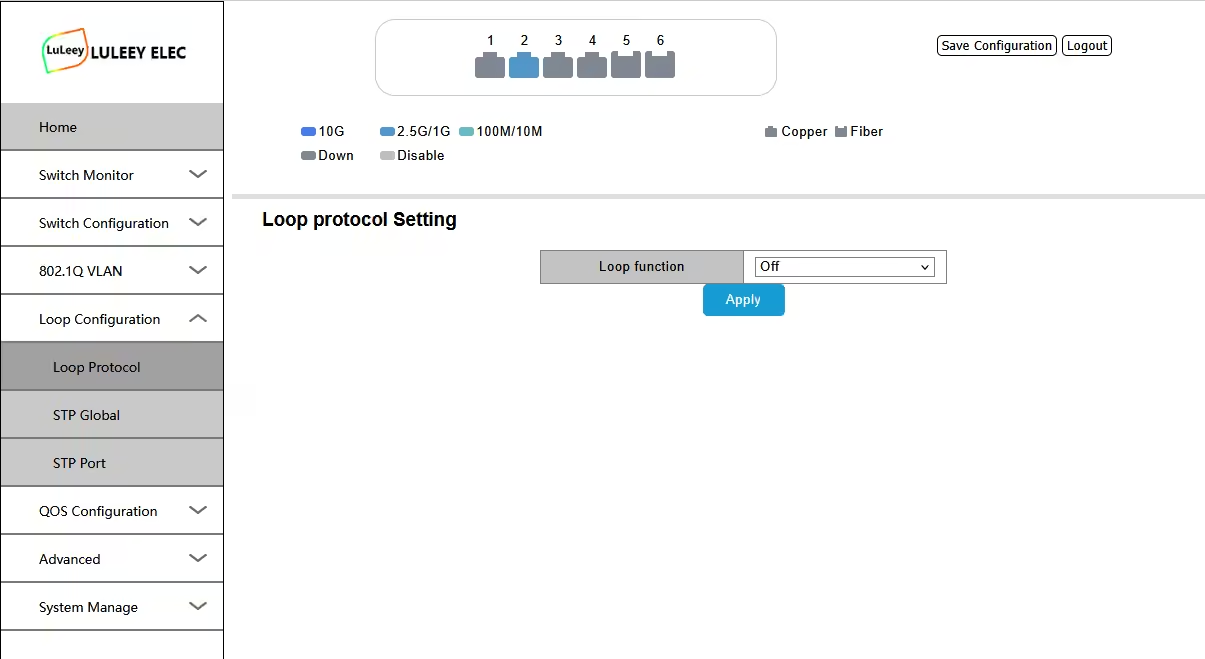
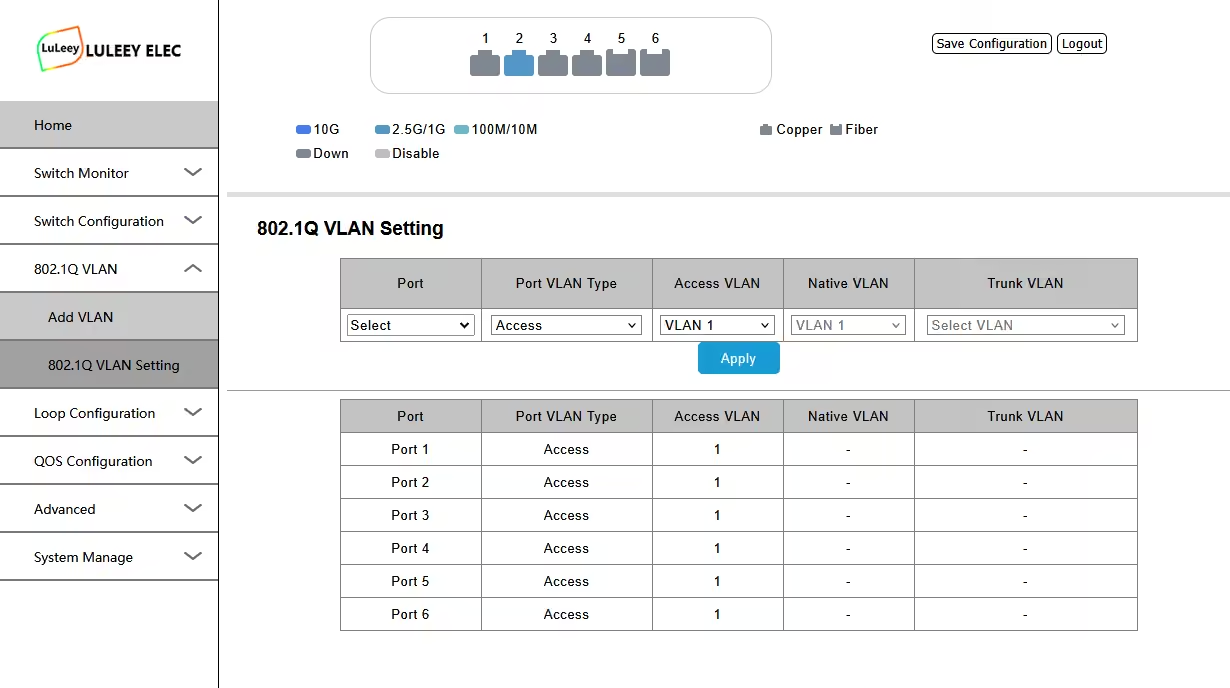




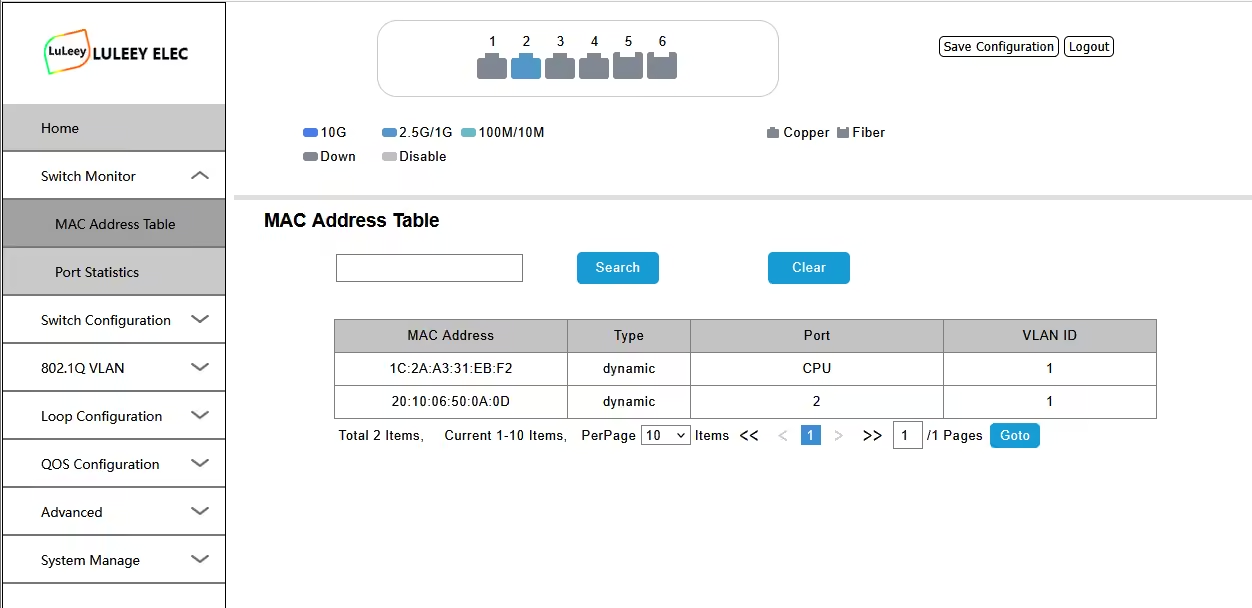
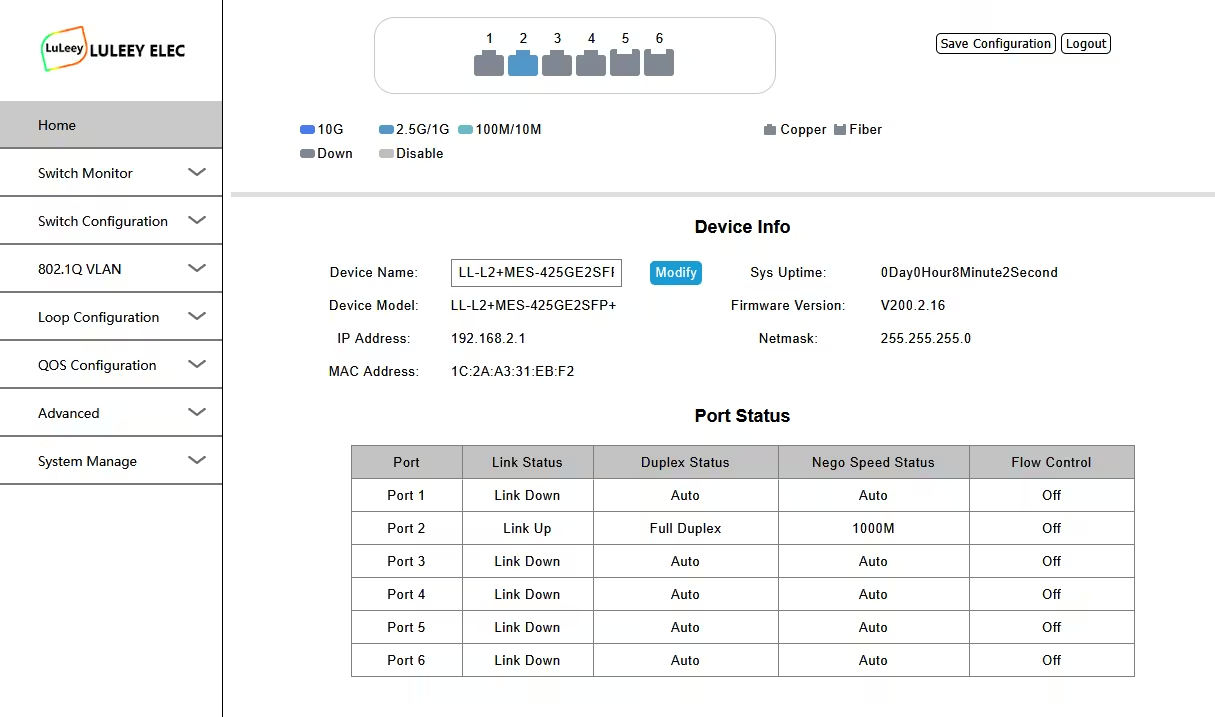
1. Connectez votre PC au Switch
Connectez votre ordinateur directement à l'un des ports Ethernet RJ45 du commutateur.
Avant d'ouvrir la page de gestion Web, configurez votre ordinateur en lui attribuant une adresse IP appartenant au même sous-réseau que le commutateur.
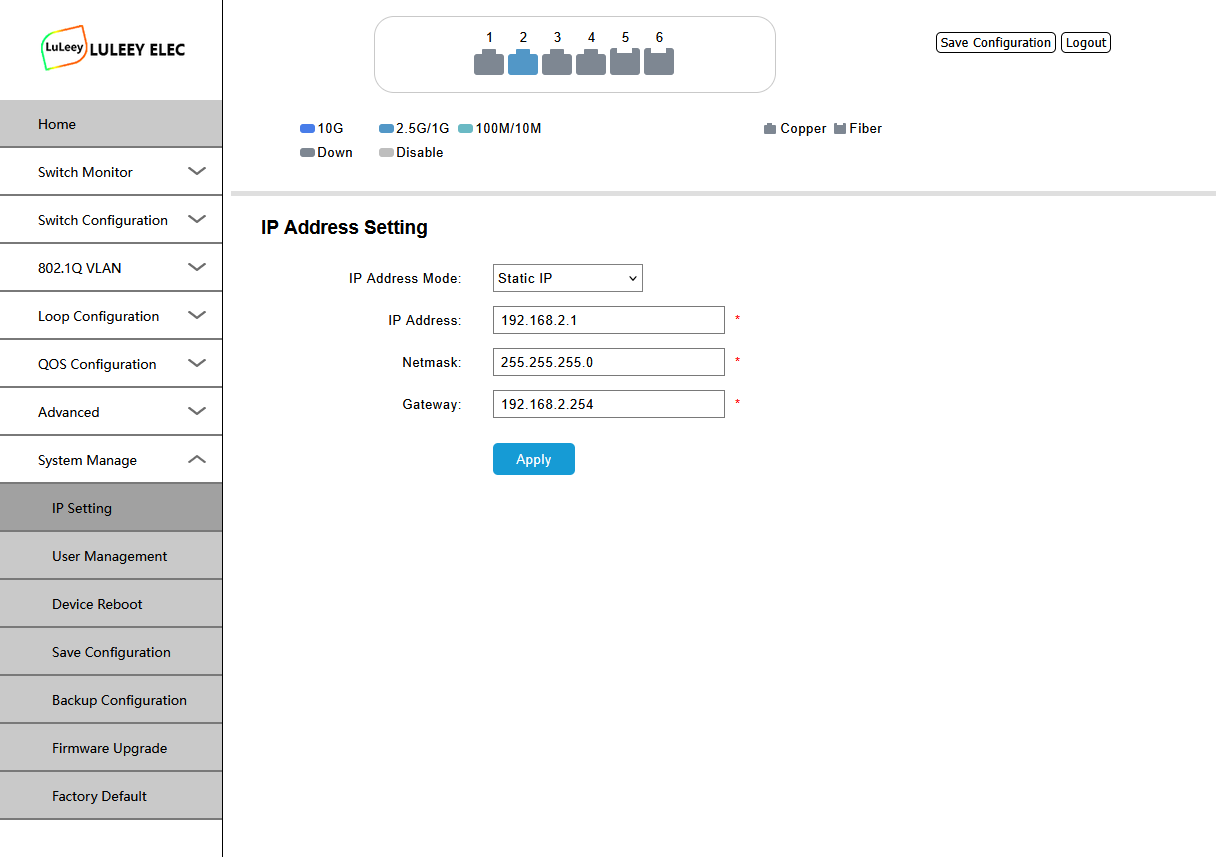
Adresse IP par défaut du commutateur
Adresse IP du commutateur : 192.168.2.1
Configurez votre ordinateur en lui attribuant une adresse telle que :
| Cadre | Exemple |
|---|---|
| Adresse IP | 192.168.2.100 |
| Masque de sous-réseau | 255.255.255.0 |
| Passerelle par défaut | Ne rien indiquer ou saisir 192.168.2.1 |
Ne pas utiliser 192.168.2.1 sur votre ordinateur, car cette adresse est déjà utilisée par le commutateur.
2. Vérifiez la connexion
Avant d'ouvrir l'interface utilisateur Web, vous pouvez tester la connexion depuis votre ordinateur.
Sous Windows, ouvrez l'invite de commande et saisissez :
ping 192.168.2.1
Si vous recevez des réponses de 192.168.2.1, votre ordinateur et le commutateur communiquent correctement.
En l'absence de réponse, vérifiez :
- Connexion par câble Ethernet
- État de la LED « Link »
- Adresse IP de l'ordinateur
- Masque de sous-réseau
- Vérifier si un autre appareil utilise déjà l'adresse 192.168.2.1
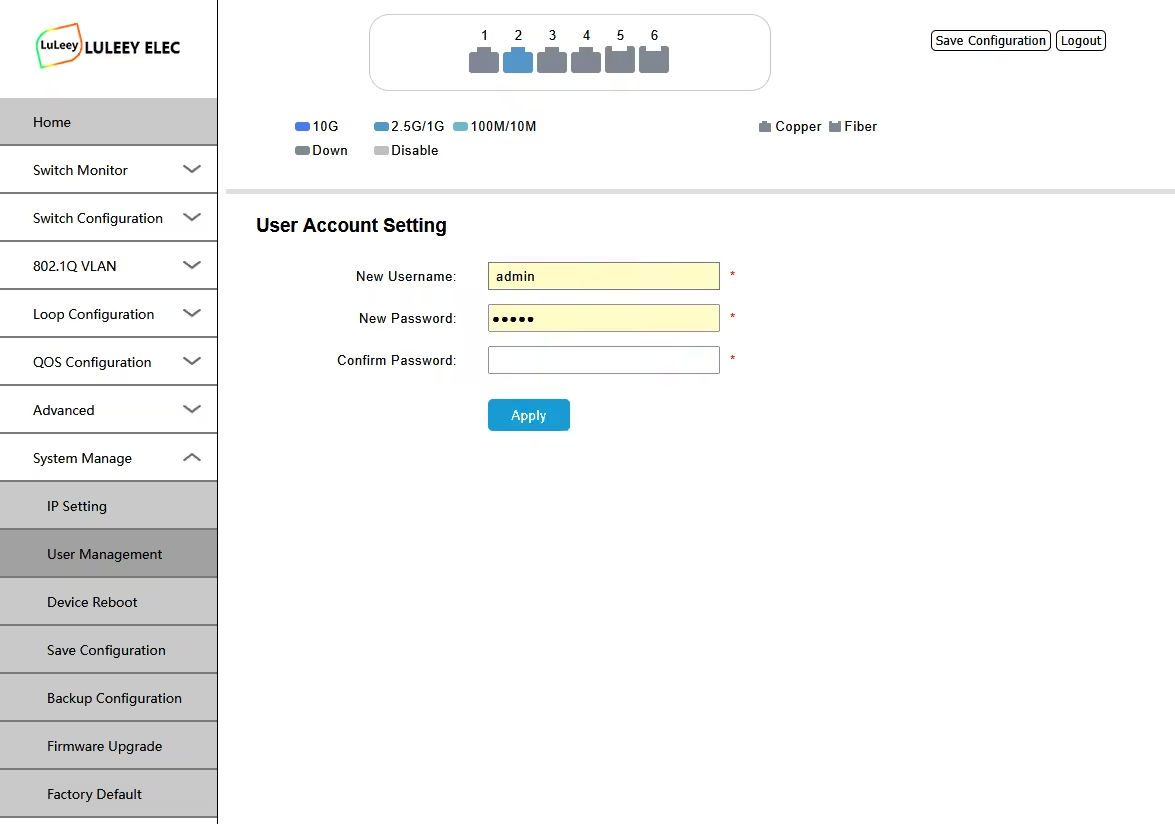
3. Connectez-vous à l'interface d'administration Web
Ouvrez un navigateur Web et saisissez :
http://192.168.2.1
La page de connexion à Switch devrait s'afficher.
Connexion par défaut
Nom d'utilisateur : l'administration
Mot de passe : l'administration
Si les identifiants par défaut ne fonctionnent pas, consultez l'étiquette, la documentation fournie ou les informations de configuration jointes à votre commutateur.
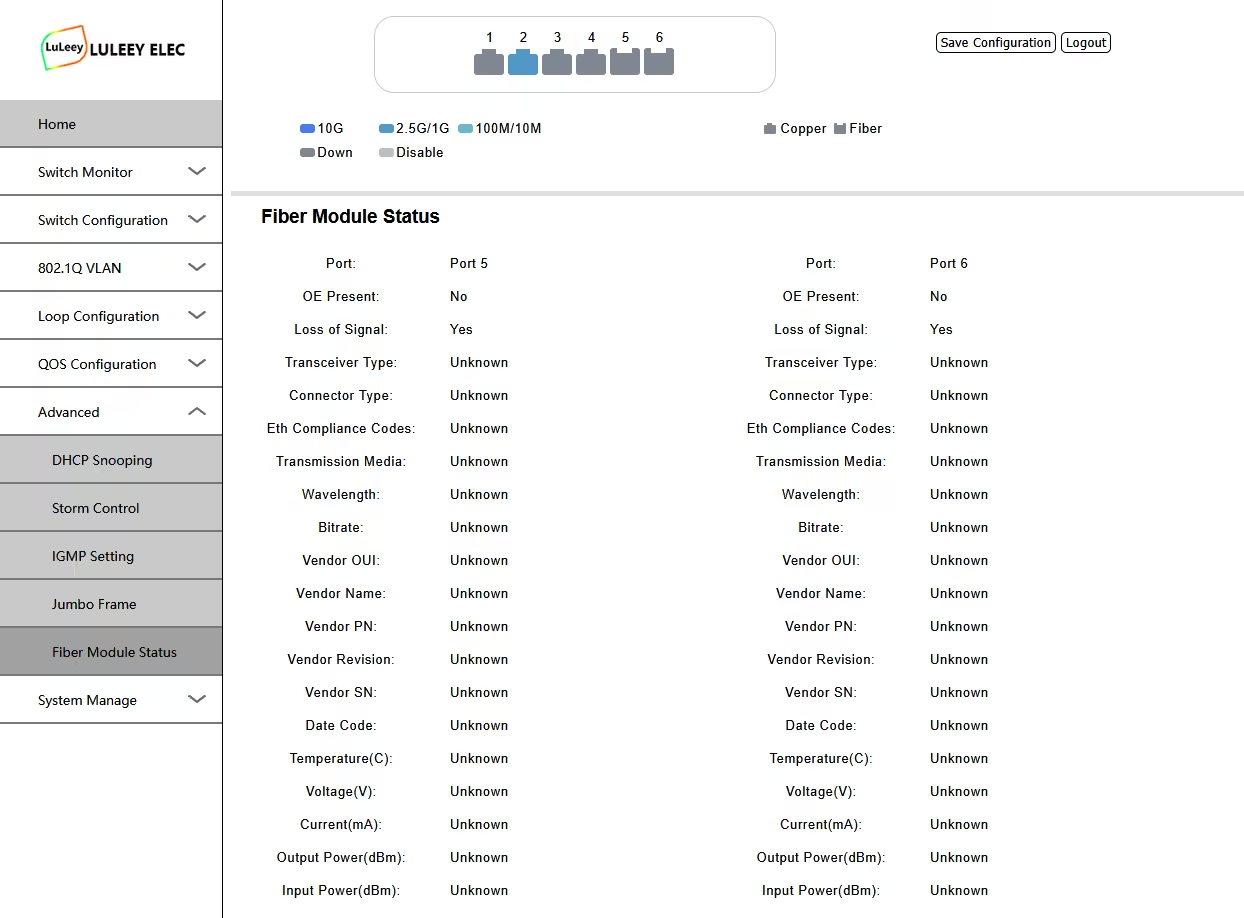
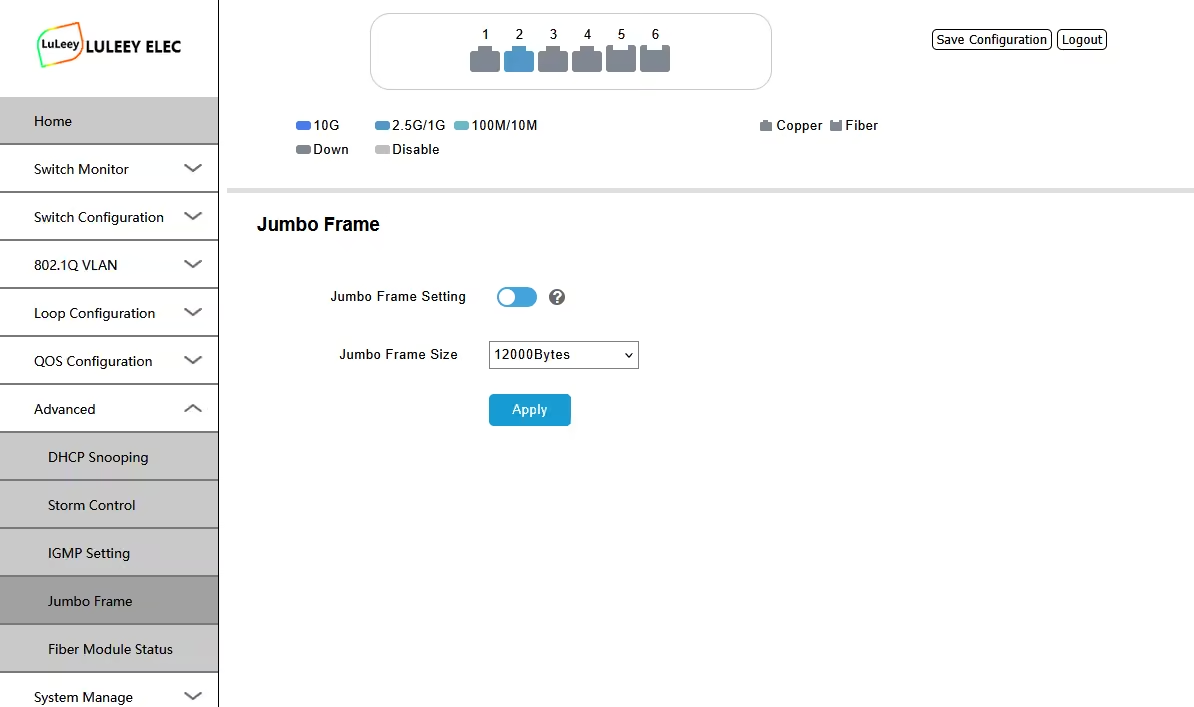
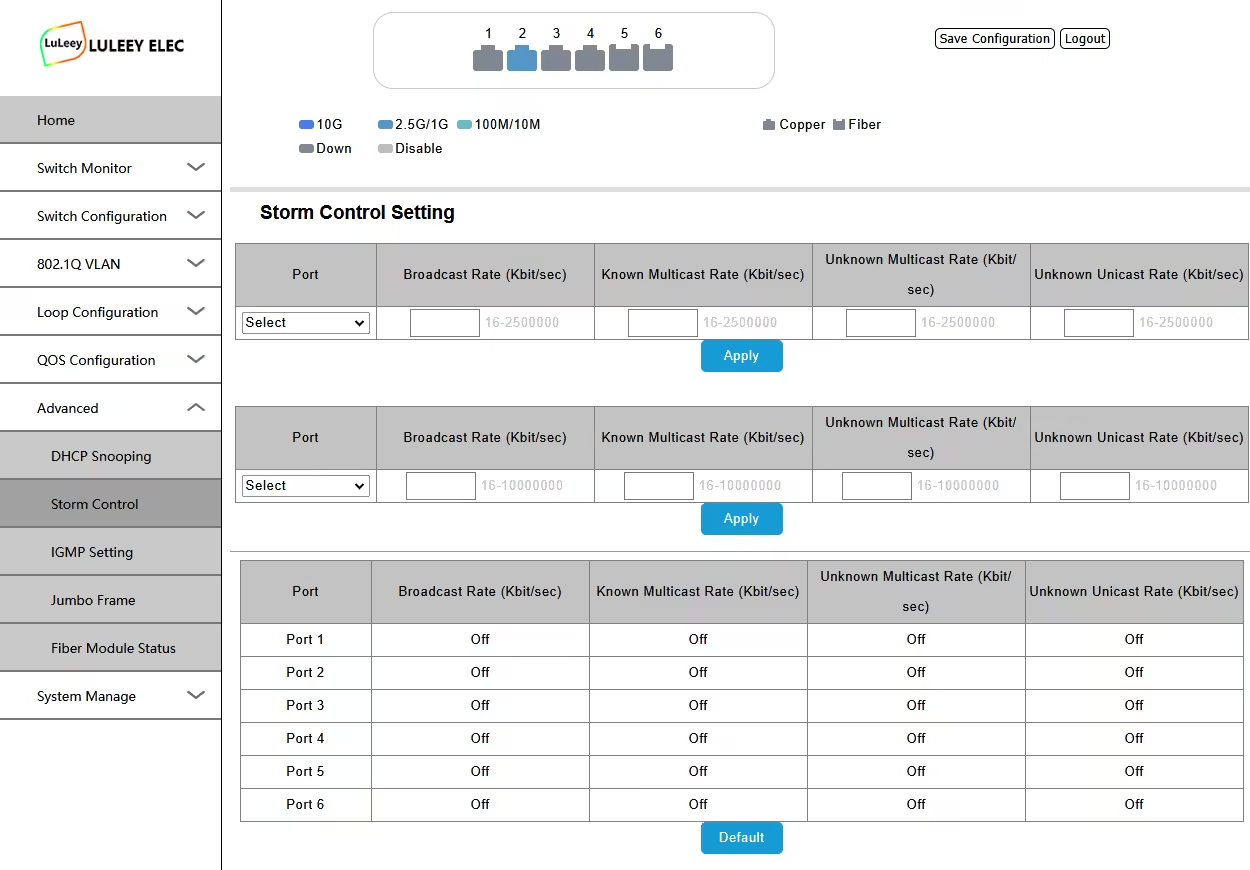
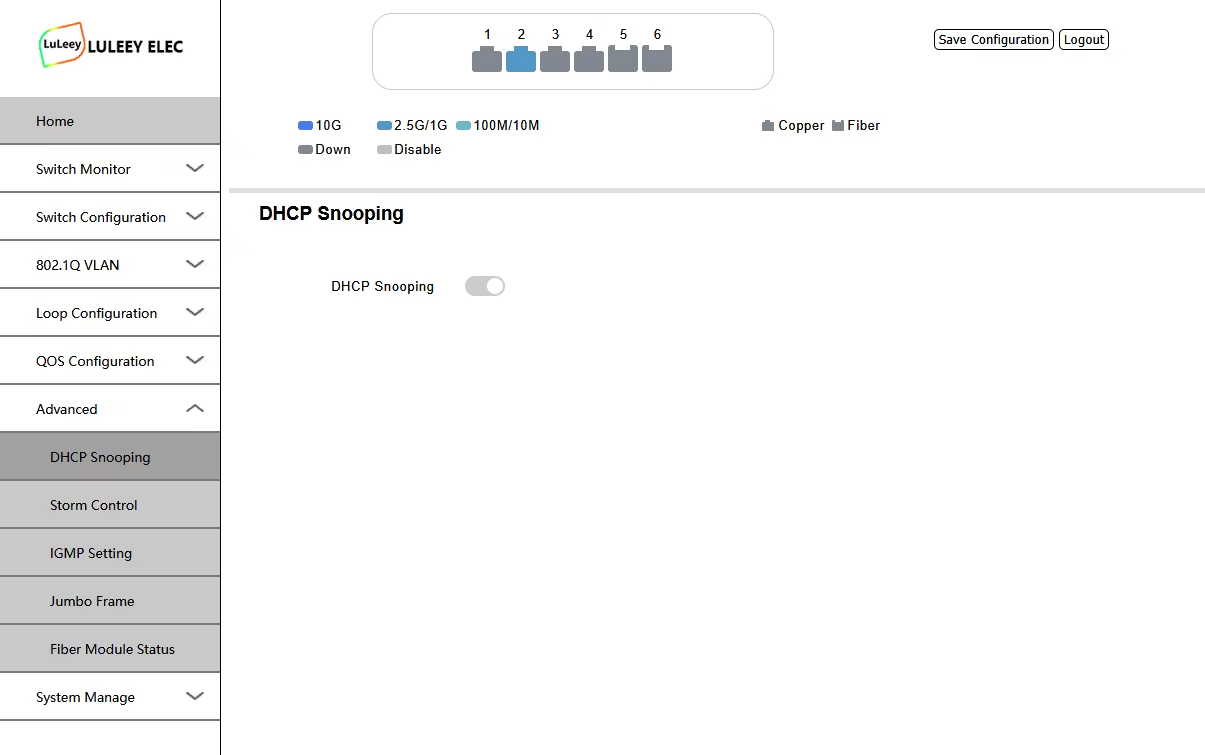
Une fois connecté, vous pouvez accéder à l'interface de gestion du commutateur.
4. Modifier l'adresse IP de gestion du commutateur
Si votre routeur ou votre réseau local actuel utilise également le 192.168.2.x réseau, vous pouvez attribuer à ce commutateur une autre adresse IP de gestion.
Par exemple, si votre routeur utilise :
192.168.1.1
Vous pouvez configurer le commutateur comme suit :
192.168.1.20
Utilisez une adresse IP inutilisée sur votre réseau local existant.
Après avoir modifié l'adresse IP de gestion, reconnectez-vous au commutateur en utilisant la nouvelle adresse.
Important
Avant de modifier l'adresse IP, assurez-vous que :
- La nouvelle adresse IP se trouve dans le sous-réseau approprié.
- Cette adresse n'est pas déjà utilisée par un autre appareil.
- Vous enregistrez la nouvelle adresse IP de gestion.
Sinon, vous risquez de perdre temporairement l'accès à l'interface de gestion Web.
5. Configuration du port RJ45
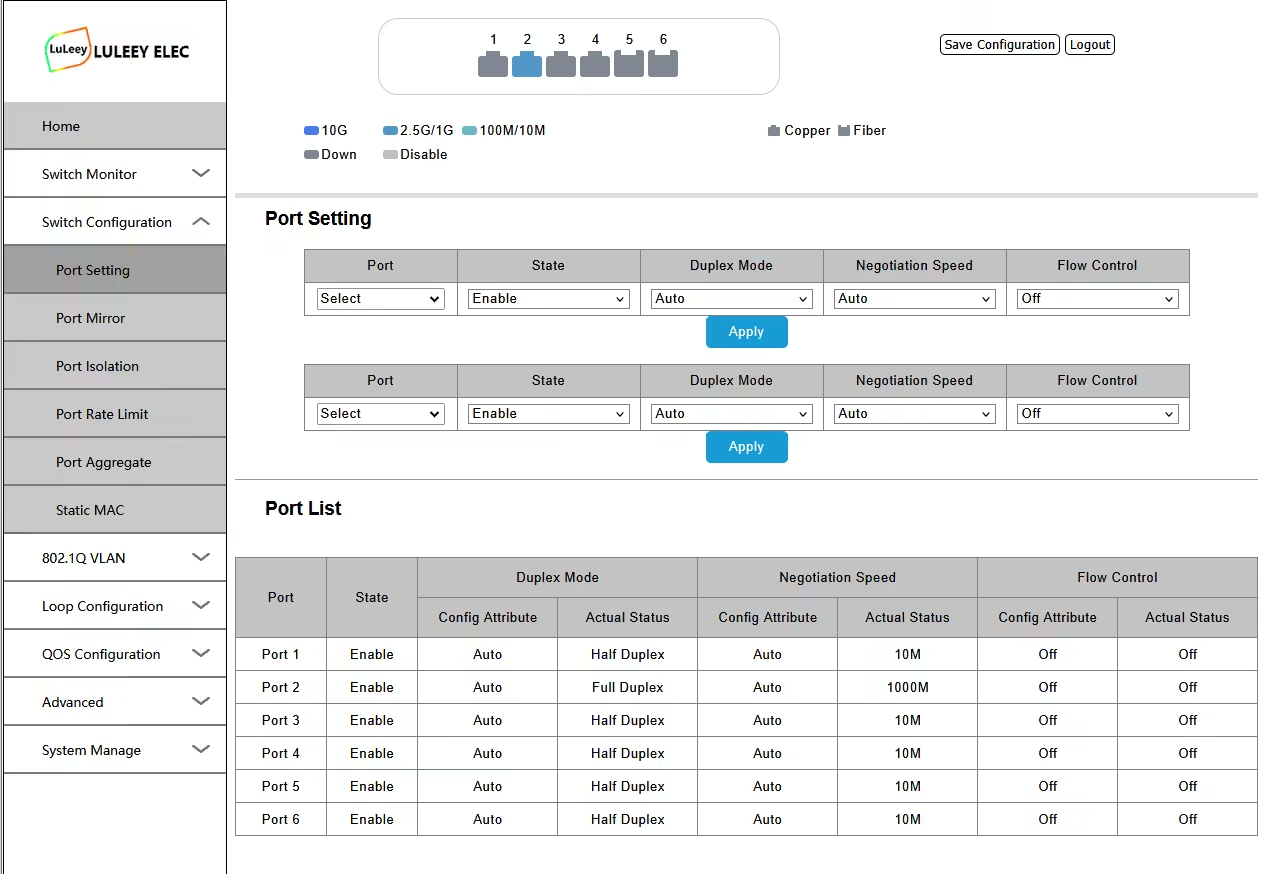
Les quatre ports RJ45 prennent en charge la négociation automatique Ethernet jusqu'à 2,5 Gbit/s.
Les vitesses prises en charge sont les suivantes :
- 10 Mbps
- 100 Mbps
- 1Gbps
- 2,5 Gbps
En utilisation normale, conservez les paramètres de vitesse et d'impression recto verso activés Négociation automatique à moins que vous n'ayez une raison particulière de les configurer manuellement.
La vitesse effective négociée dépend des éléments suivants :
- Appareil connecté
- Câble Ethernet
- Fonctionnalités de la carte réseau
- Configuration des ports
Pour les connexions à 2,5 Gbit/s, la norme Cat5e peut convenir si la distance et la qualité du câble sont adaptées, tandis que la norme Cat6 ou une norme supérieure est généralement préférable pour les nouvelles installations.
6. Configuration du port SFP+ 10G
Ce commutateur dispose de deux ports de liaison montante SFP+ pour des connexions haut débit.
Parmi les applications courantes, on peut citer :
- NAS
- Serveur
- Routeur
- Un autre commutateur Ethernet
- carte réseau 10G
- Liaison montante par fibre optique
En fonction de l'équipement connecté, vous pouvez utiliser les appareils compatibles suivants :
- Émetteurs-récepteurs optiques SFP+
- Câbles DAC
- Câbles AOC
Assurez-vous toujours que l'émetteur-récepteur, le type de fibre, la longueur d'onde et l'appareil situé à l'autre extrémité sont compatibles.
Si une liaison SFP+ ne s'établit pas, vérifiez la compatibilité du module et les paramètres de la liaison avant de conclure que le port du commutateur est défectueux.
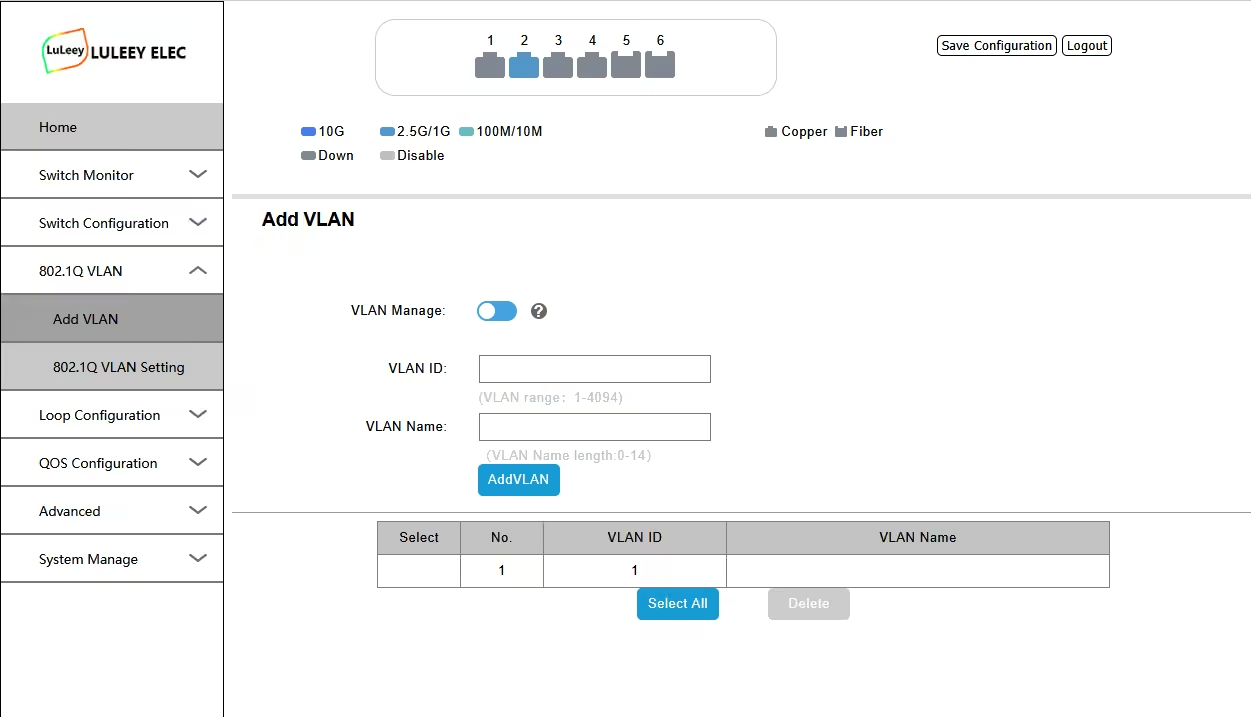
7. Configuration des VLAN
Les VLAN permettent de regrouper des périphériques au sein de différents réseaux logiques tout en utilisant le même commutateur physique.
Parmi les exemples courants, on peut citer la séparation :
- Réseau domestique
- Serveurs
- Appareils IoT
- caméras de vidéosurveillance
- Wi-Fi pour les invités
Avant de modifier les paramètres VLAN, déterminez quels ports doivent être :
- Ports non marqués/ports d'accès
- Ports marqués/ports de tronc
Un exemple simple :
| Port | Dispositif | VLAN |
|---|---|---|
| Port 1 | PC | VLAN 10 |
| Port 2 | NAS | VLAN 10 |
| Port 3 | Appareil IoT | VLAN 20 |
| Port SFP | Routeur / Commutateur principal | VLAN 10 + VLAN 20 avec balisage |
Lors de la configuration à distance des VLAN, évitez de retirer le port de gestion du VLAN que vous utilisez actuellement. Sinon, vous risquez de perdre l'accès au commutateur.
8. Agrégation de liaisons
L'agrégation de liaisons permet de regrouper plusieurs liaisons Ethernet physiques en une seule connexion logique.
Cela peut s'avérer utile lors du raccordement d'appareils tels que :
- NAS
- Serveur
- Interrupteur principal
L'appareil connecté doit également prendre en charge la même méthode d'agrégation.
Ne vous contentez pas de relier deux câbles entre deux commutateurs sans configurer d'agrégation ou de protocole de prévention des boucles. Cela pourrait créer une boucle réseau.
N'oubliez pas non plus que l'agrégation de liaisons ne permet généralement pas de doubler la vitesse d'une connexion TCP individuelle. Son principal avantage réside dans la répartition de plusieurs flux de trafic sur plusieurs liaisons.
9. Détection de boucles
Une boucle de réseau peut se produire lorsque des ports Ethernet sont connectés par inadvertance de manière à créer plusieurs chemins de transfert.
Les symptômes typiques sont les suivants :
- Trafic réseau très intense
- Le réseau devient extrêmement lent
- Déconnexion des appareils
- Les LED des commutateurs clignotent en continu
- L'ensemble du réseau local devient instable
Activez les fonctions de détection de boucle ou celles liées au protocole Spanning Tree disponibles sur le commutateur lorsque la topologie de votre réseau nécessite des liaisons redondantes.
Pour un réseau domestique simple ou un petit réseau de bureau ne comportant qu'un seul chemin entre les commutateurs, évitez les connexions parallèles inutiles.
10. Enregistrer la configuration
Après avoir apporté des modifications dans l'interface de gestion Web, assurez-vous que la configuration est bien enregistrée.
Certains commutateurs gérés font la distinction entre :
- Configuration actuelle en cours d'exécution
- Configuration de démarrage enregistrée
Si les modifications ne sont pas enregistrées correctement, le commutateur risque de revenir à la configuration précédente après un redémarrage.
Après avoir configuré les paramètres importants, tels que les VLAN ou l'adresse IP de gestion, redémarrez le commutateur une fois et vérifiez que les paramètres restent actifs.
Dépannage
Je n'arrive pas à ouvrir 192.168.2.1
Vérifiez que votre ordinateur utilise une adresse du type :
192.168.2.100 / 255.255.255.0
Dans ce cas, essayez :
ping 192.168.2.1
Désactivez temporairement le Wi-Fi si votre ordinateur utilise un autre réseau en même temps.
La page de connexion s'ouvre, mais « admin/admin » ne fonctionne pas
Vérifiez si le mot de passe a déjà été modifié.
Si l'appareil a déjà été configuré, les identifiants de connexion actuels ne correspondent peut-être plus aux paramètres d'usine par défaut.
Le port 2,5G ne négocie qu'à 1G
Vérifier :
- Si les deux appareils prennent en charge le 2,5 GbE.
- Qualité du câble Ethernet.
- Paramètres de vitesse du port.
- Pilote et configuration de la carte réseau.
La vitesse Ethernet finale dépend des deux extrémités de la connexion.
Le port SFP+ n'est pas connecté
Vérifier :
- Compatibilité avec les modules SFP+ ou DAC.
- Connexion TX/RX par fibre optique.
- Appariement des longueurs d'onde optiques.
- Configuration des ports d'un périphérique distant.
- Vérifier si les deux extrémités prennent en charge la vitesse sélectionnée.
Pour les émetteurs-récepteurs BiDi, les deux modules doivent utiliser des longueurs d'onde d'émission (TX) et de réception (RX) complémentaires.
Exemple de réseau type
Voici à quoi pourrait ressembler une configuration simple de laboratoire à domicile :
Routeur → SFP+ 10G → LL-L2+MES-425GE2SFP+ → PC 2,5G / NAS / point d'accès Wi-Fi
Les deux ports SFP+ peuvent servir de liaisons montantes haut débit, tandis que les quatre ports RJ45 2,5G permettent de connecter des périphériques Ethernet Multi-Gigabit locaux.
Pour connaître les caractéristiques techniques du produit et les versions disponibles, consultez le Commutateur Ethernet géré 2.5G L2+ à 6 ports page du produit.
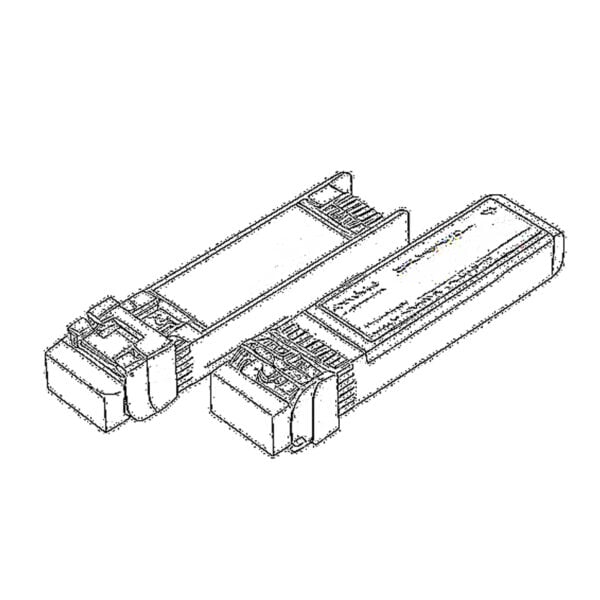 SFP/SFP+ (1G/2,5G/5G/10G)
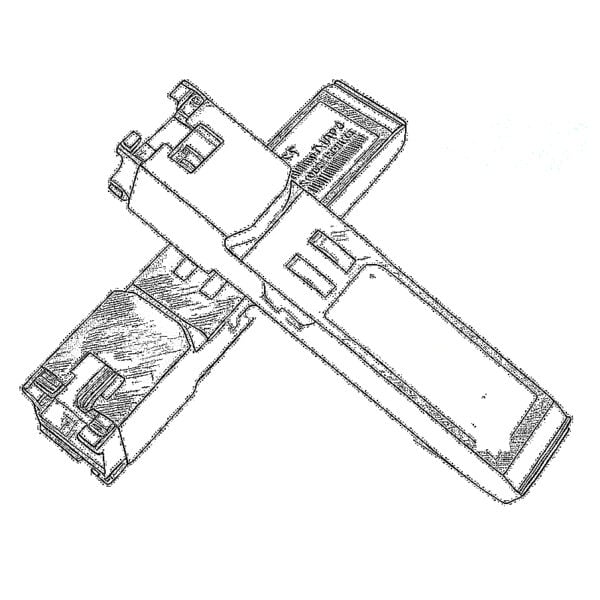 SFP-T (1G/2,5G/10G)
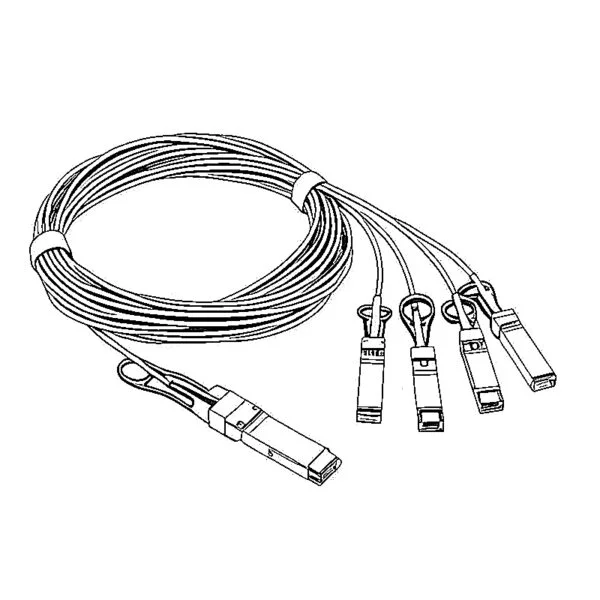 Câble AOC 10G/25G/40G/100G
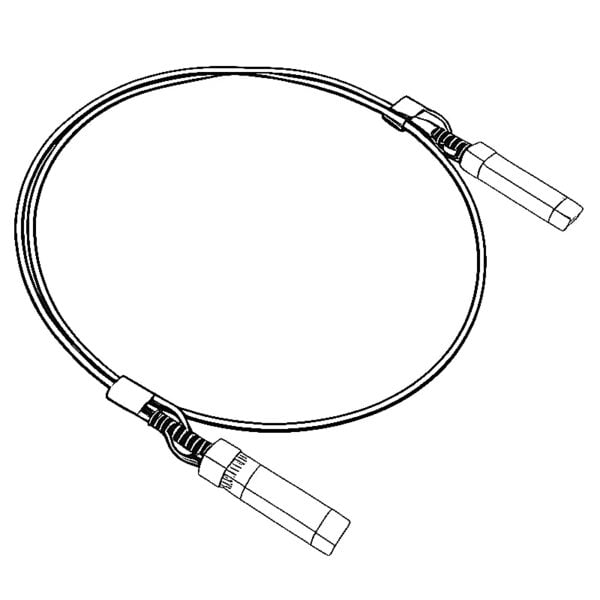 Câble DAC 10G/25G/40G/100G
 QSFP28 QSFP+ SFP28 100G/40G/25G
 Convertisseurs de média cuivre-fibre
 Carte PCBA pour convertisseur de média en fibre optique
 Convertisseurs de média à fibre optique OEO
 Convertisseurs de média série-fibre
 Convertisseurs vidéo vers fibre optique
 1000M GPON/EPON ONU
 10G EPON ONU/XG-PON/XGS-PON
 2,5G GPON/XPON STICK SFP ONU
 POE GPON/EPON ONU
 ONT GPON/EPON sans fil
 EPON OLT
 GPON OLT
 Module PON SFP
 Interrupteurs industriels
 Commutateurs administrables
 Commutateurs POE
 Commutateurs non administrables
 Câbles à fibres MTP/MPO
 Cassettes à fibres optiques
 Boucle de fibre optique
 Câbles optiques et pigtails de fibres
 Répartiteurs optiques et boîtiers répartiteurs
 Connecteurs à bride pour fibres
 Adaptateurs optiques
 Atténuateur optique
 Connecteur rapide et panneau de connexion
 Amplificateur CATV
 Récepteur optique CATV
 Localisateur visuel de défauts
 OTDR
 Mesureur de puissance optique
 Identificateur de fibre optique
 Nettoyeurs de fibres optiques
 Coupe-fibres et dénudeurs de fibres
 Outils en cuivre