تخفيضات «الجمعة السوداء»: خصم 10% على الطلبات التي تزيد قيمتها عن 100 دولار | تقع مسؤولية الرسوم الجمركية على عاتق العملاء، لكننا نقدم دعمًا لوجستيًا قياسيًا بنظام «تسليم إلى الوجهة» (DDP) إلى معظم البلدان، مع إعفاء من الرسوم الجمركية، مثل الولايات المتحدة، وألمانيا، والمملكة المتحدة، وكندا، وفرنسا، وإيطاليا، وبولندا، والنمسا، واليابان...

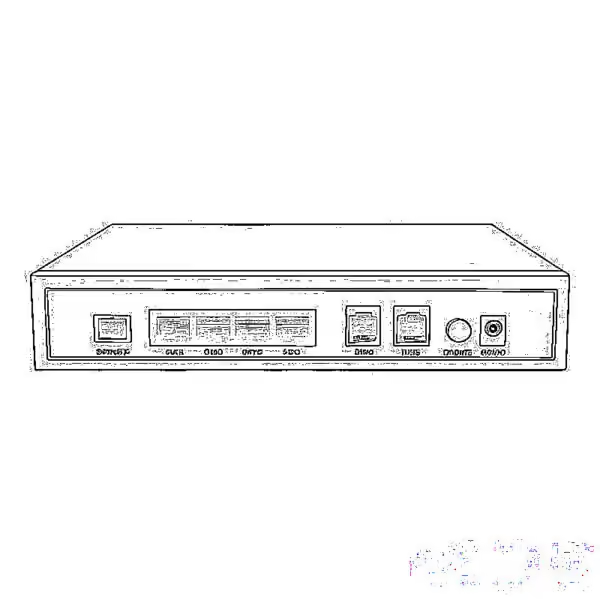
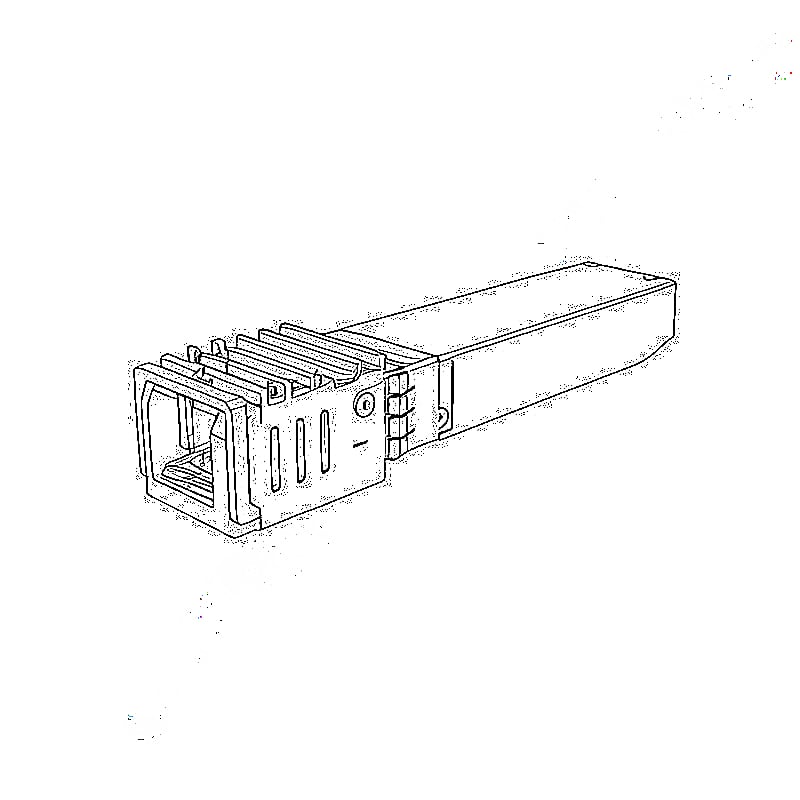
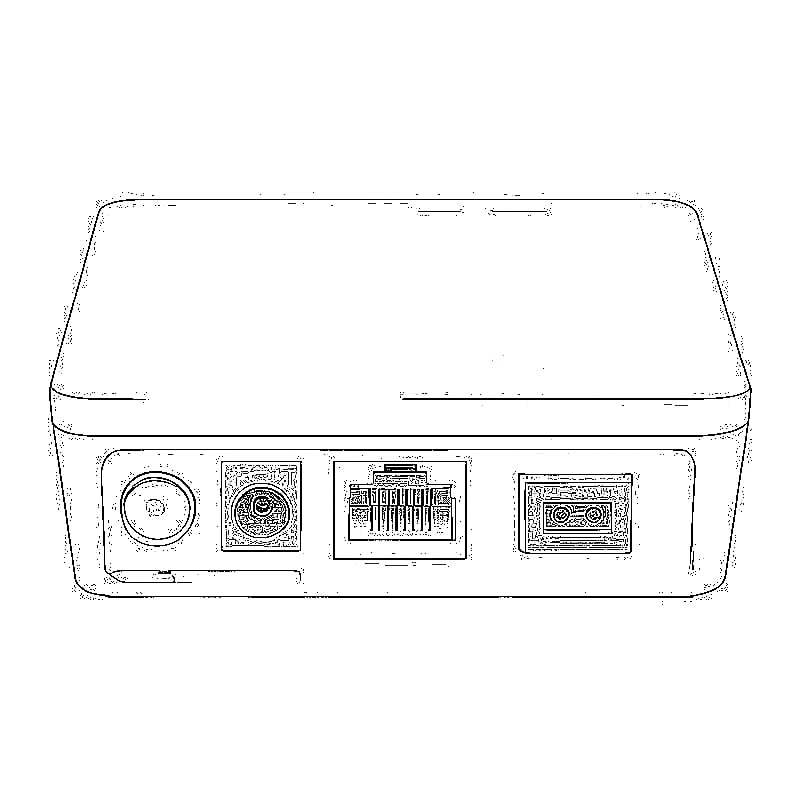
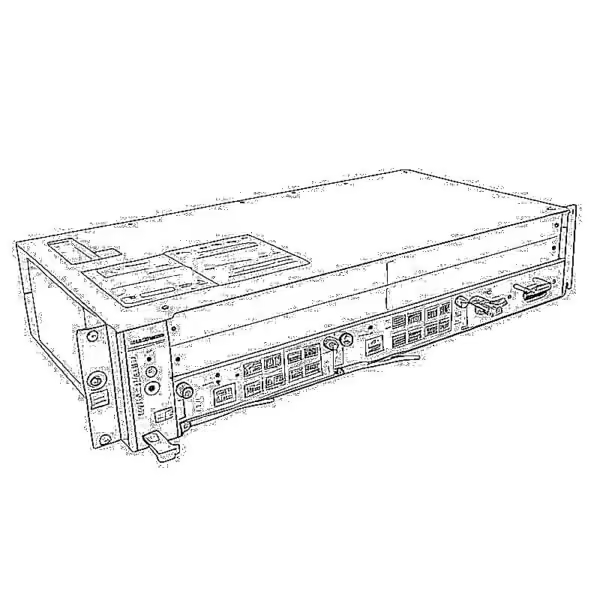
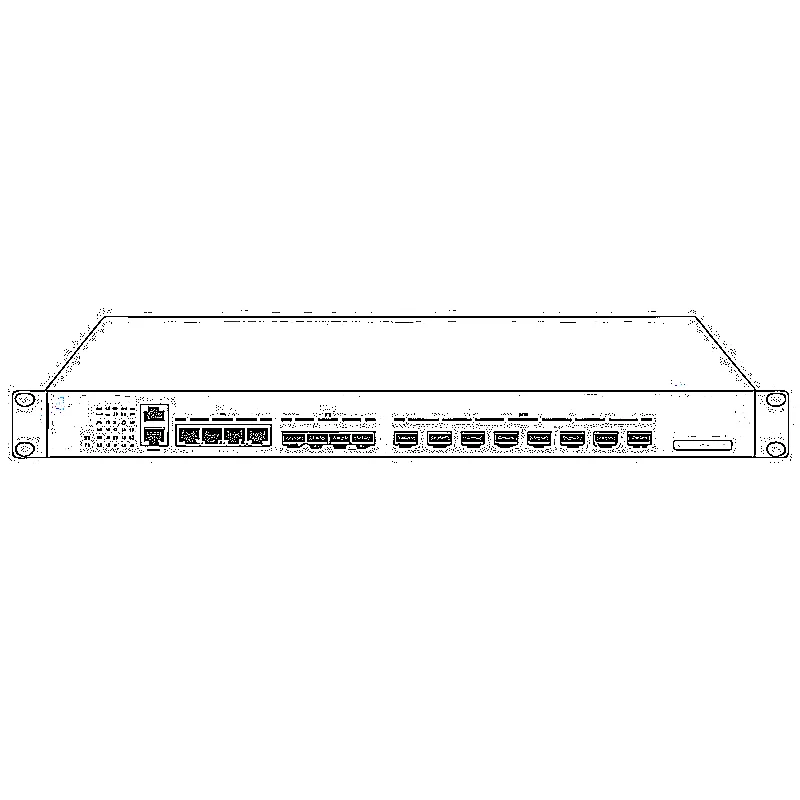
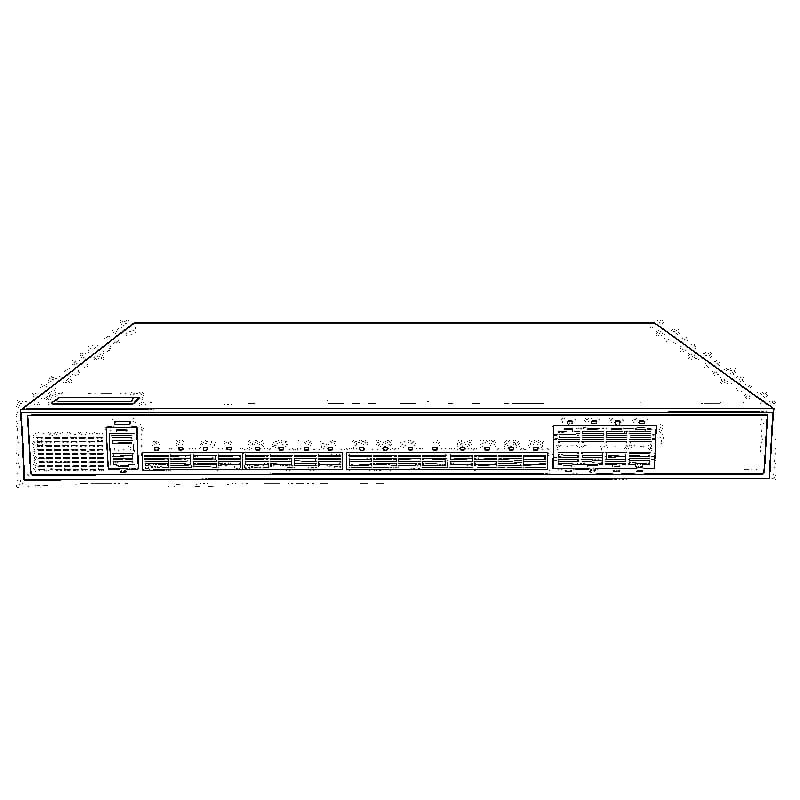
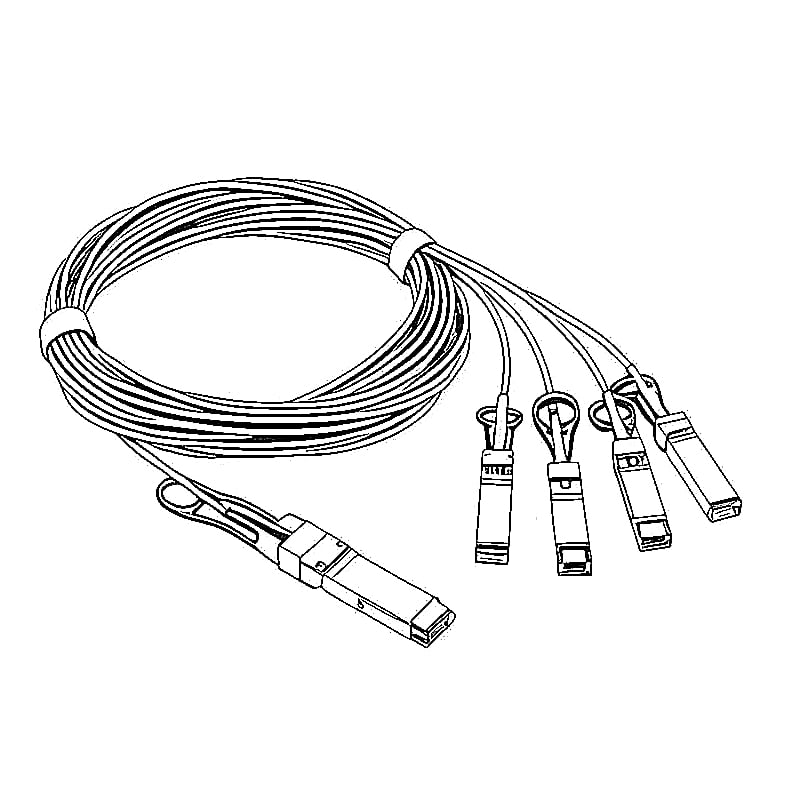
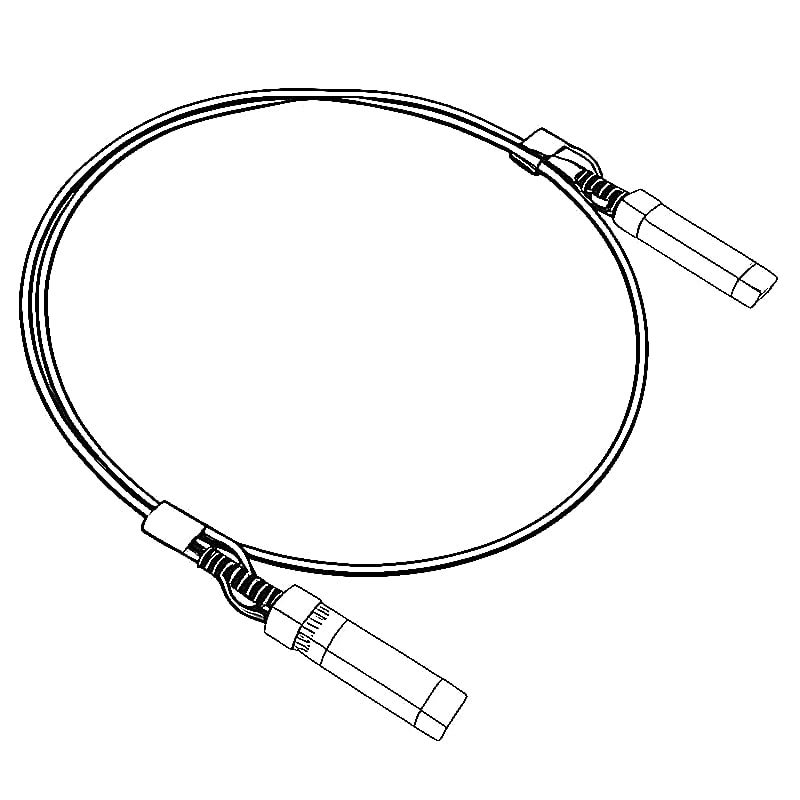
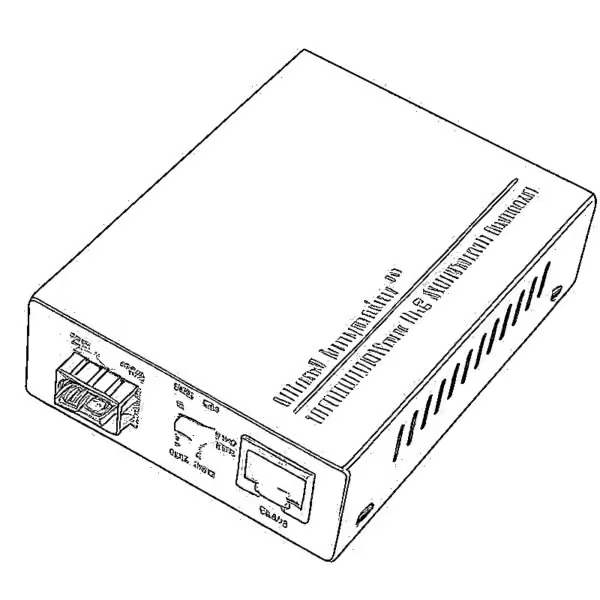
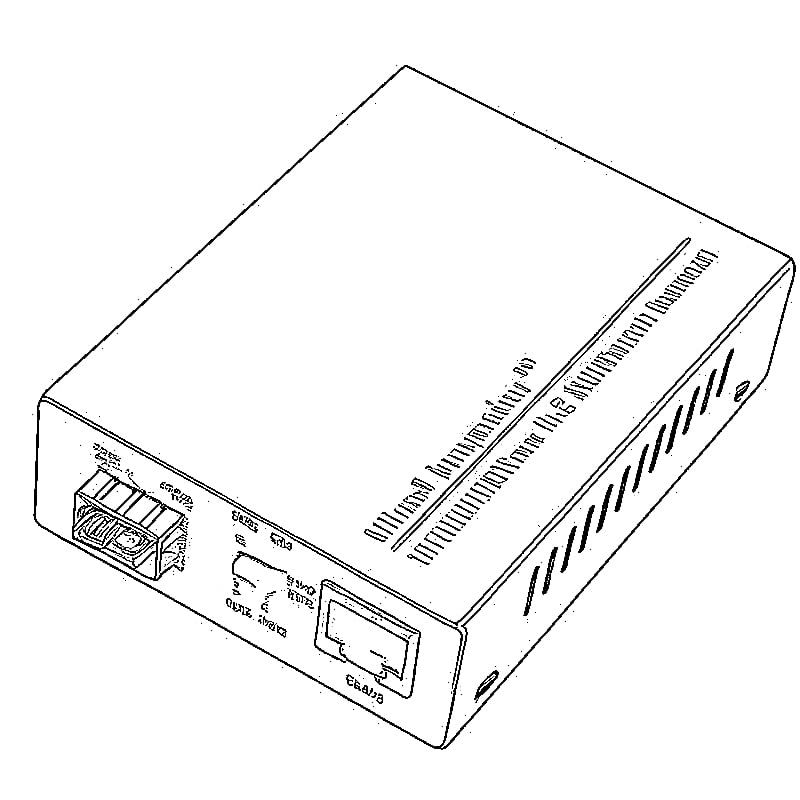

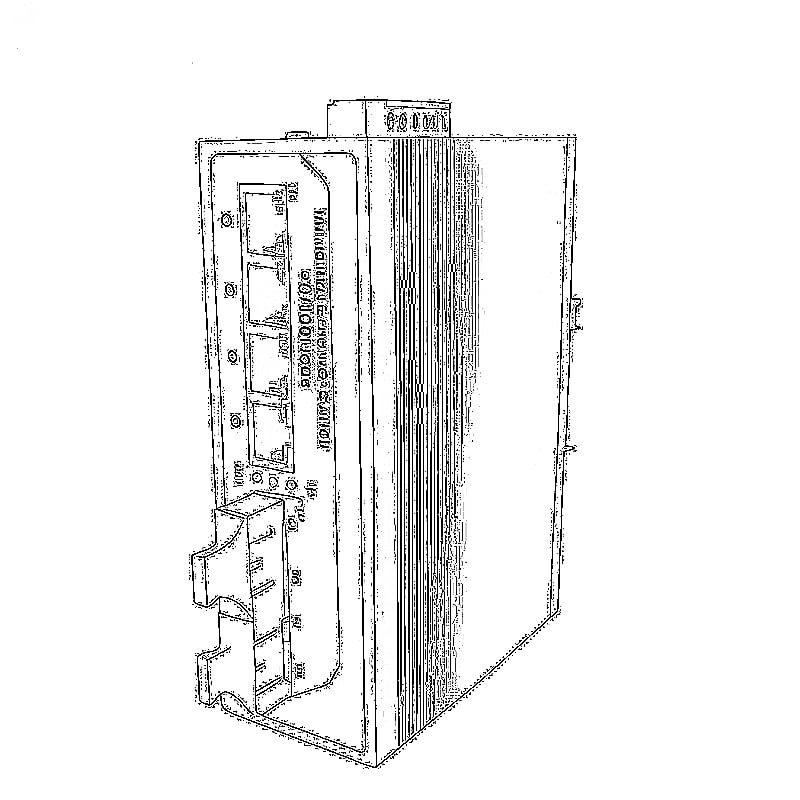
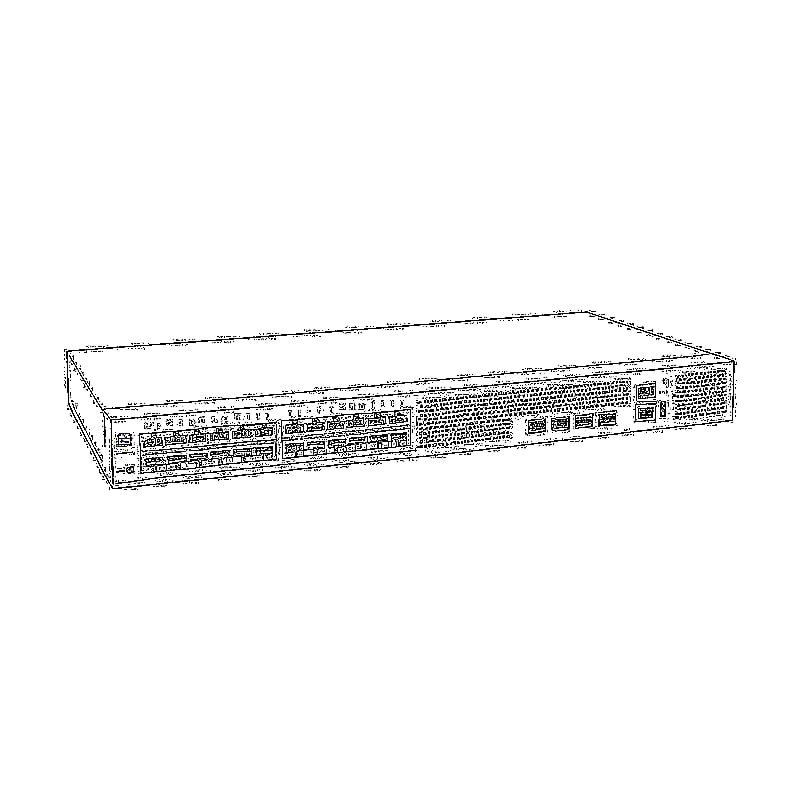
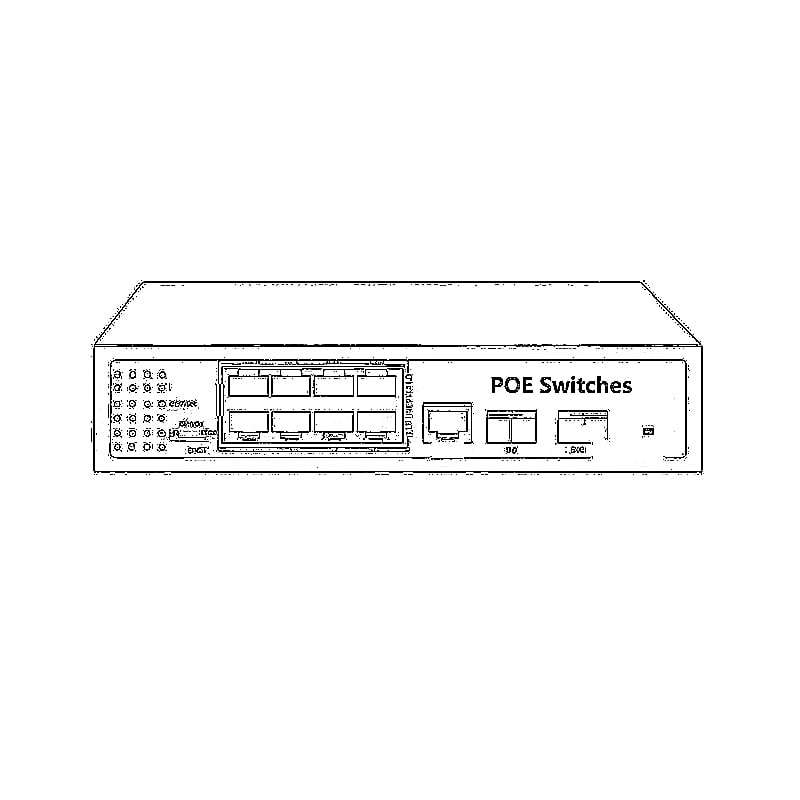
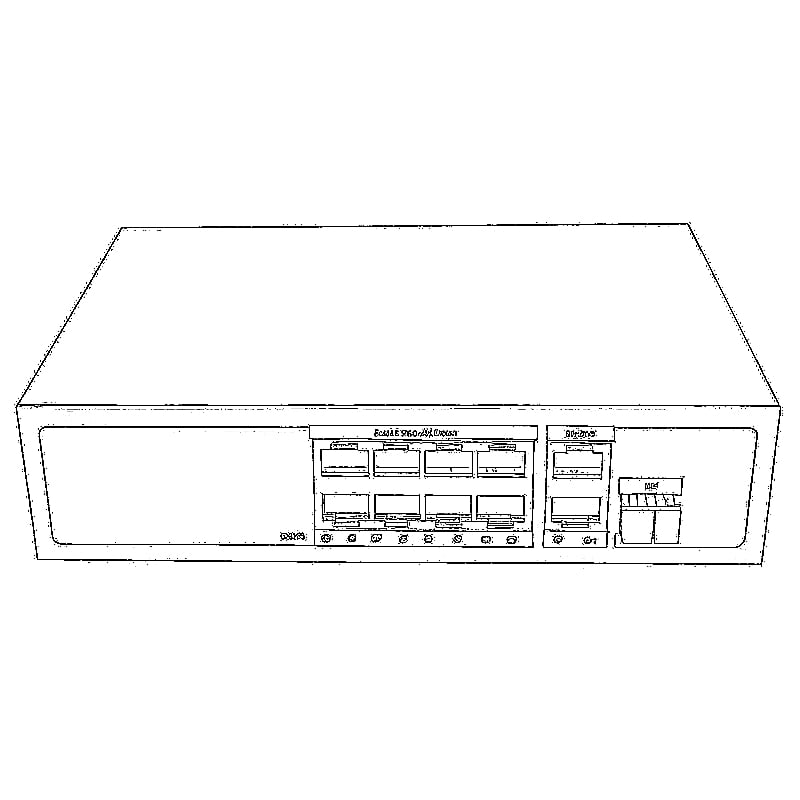

هذا LL-L2+MES-425GE2SFP+ دليل المستخدم يشرح كيفية الوصول إلى جهاز التبديل إدارة المواقع الإلكترونية قم بتوصيل الجهاز وإكمال الإعدادات الأولية الأكثر شيوعًا.
محول إيثرنت مُدار من المستوى 2+ بـ 6 منافذ بسرعة 2.5 جيجابتيُعد LL-L2+MES-425GE2SFP+ محول إيثرنت مُدار من الطبقة الثانية (L2+) صغير الحجم يتميز بما يلي:
- 4 منافذ RJ45 بسرعة 10/100/1000/2500 ميجابت في الثانية
- 2 × 10G SFP+ منافذ الإرسال
- إدارة المواقع الإلكترونية
- vlan
- تجميع الوصلات
- كشف الحلقات
- سعة التبديل 60 جيجابت في الثانية
يهدف هذا الدليل إلى الإعداد الأولي وتكوين الشبكة الأساسي.
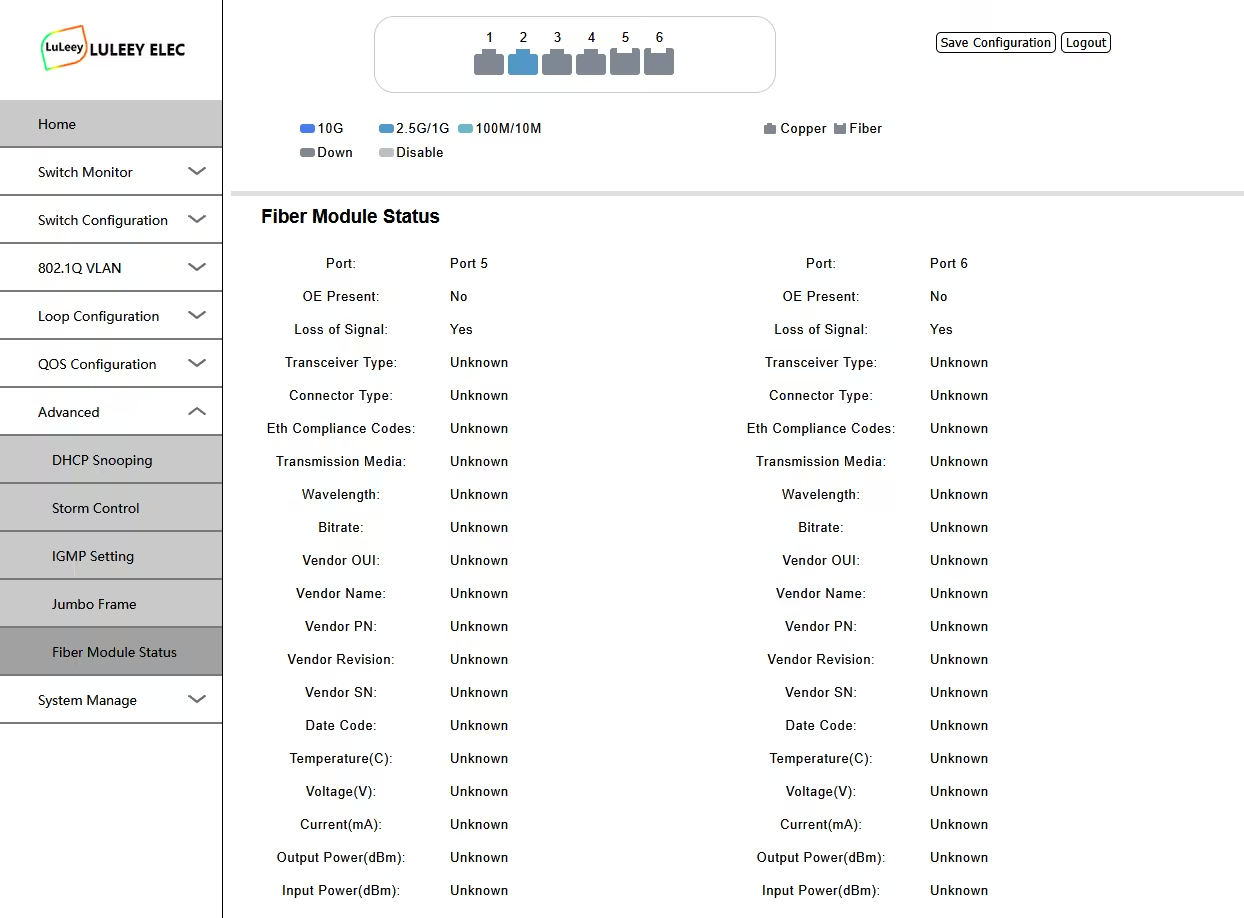
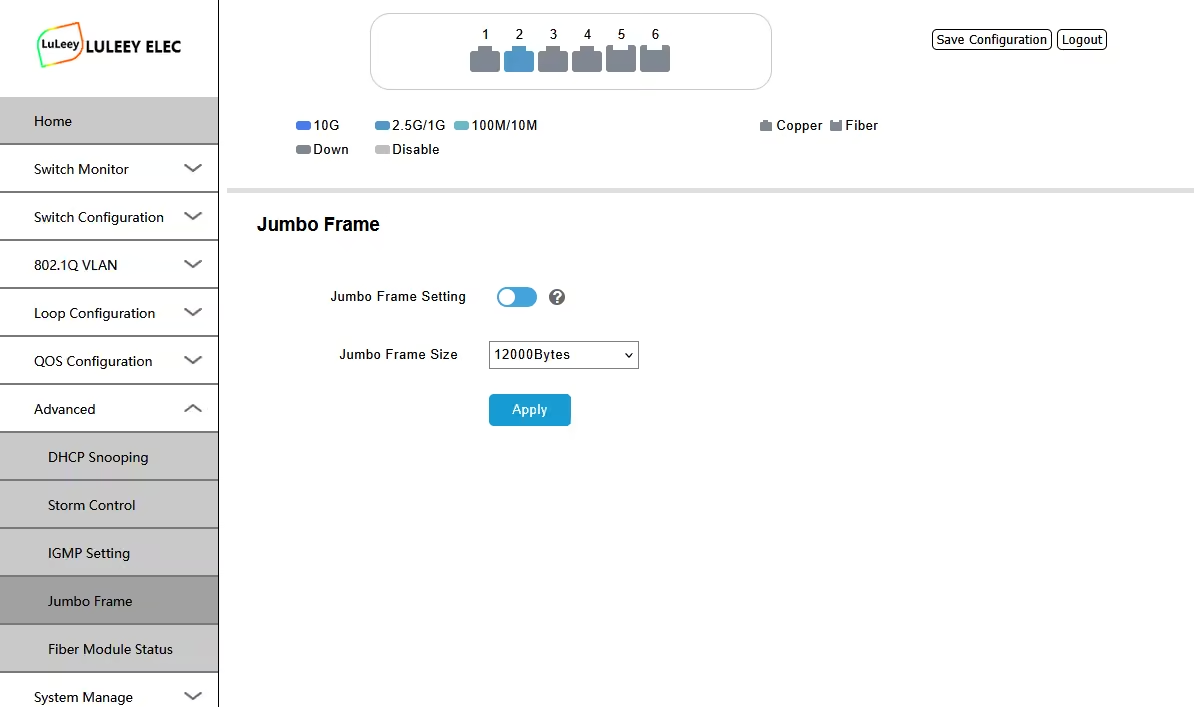

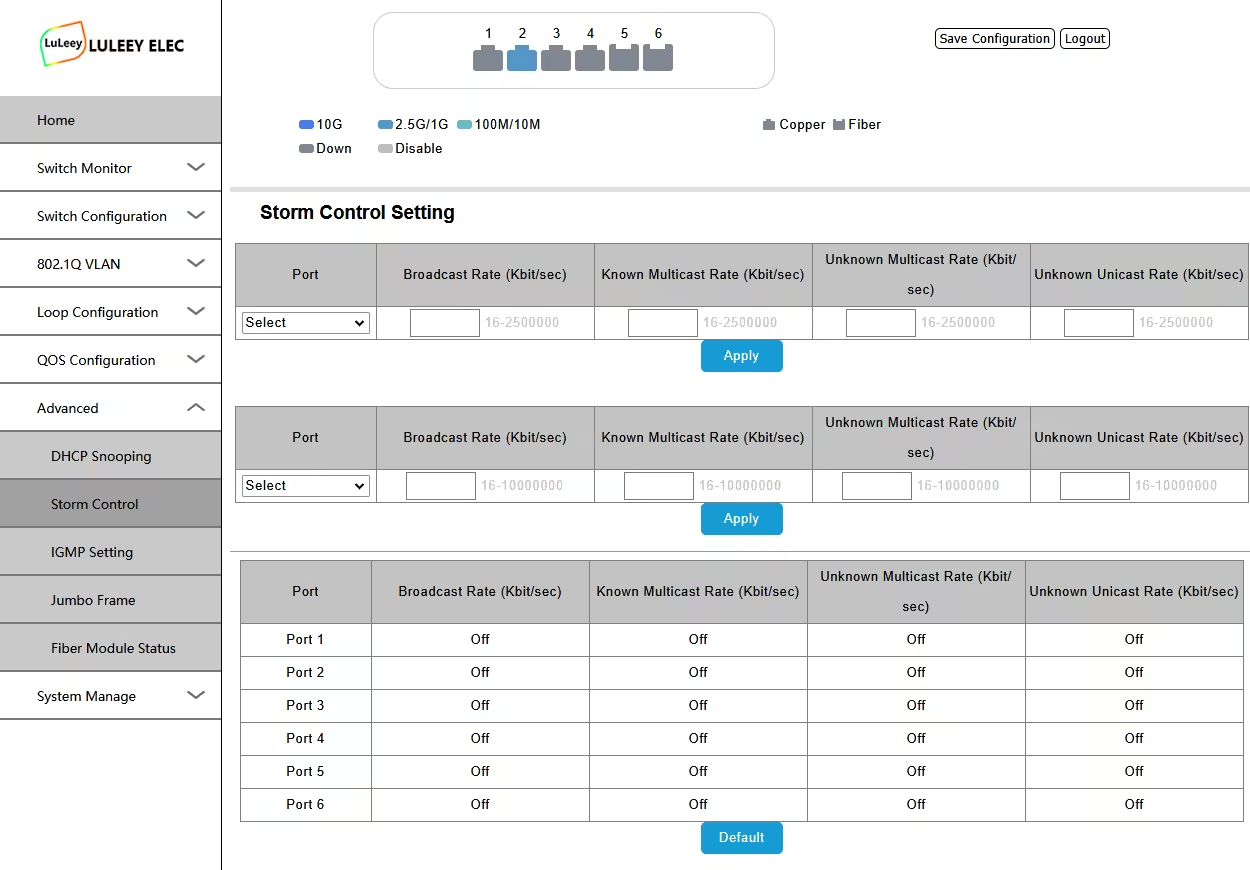
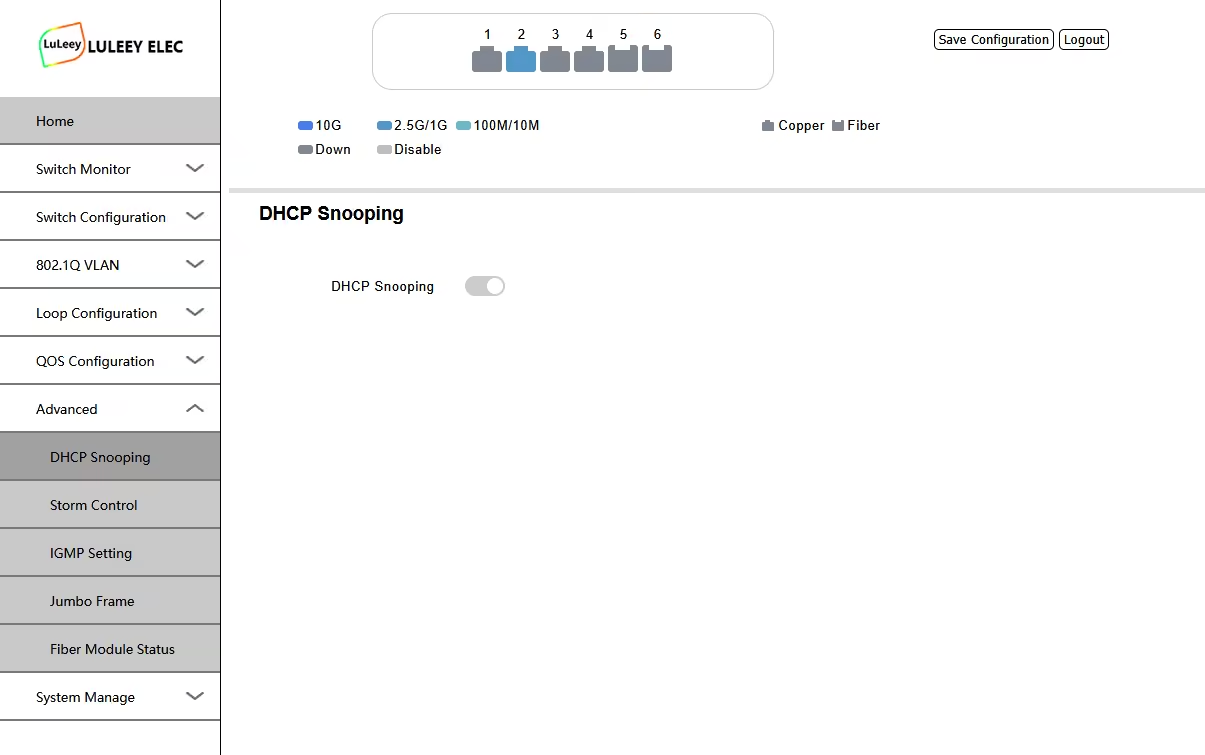
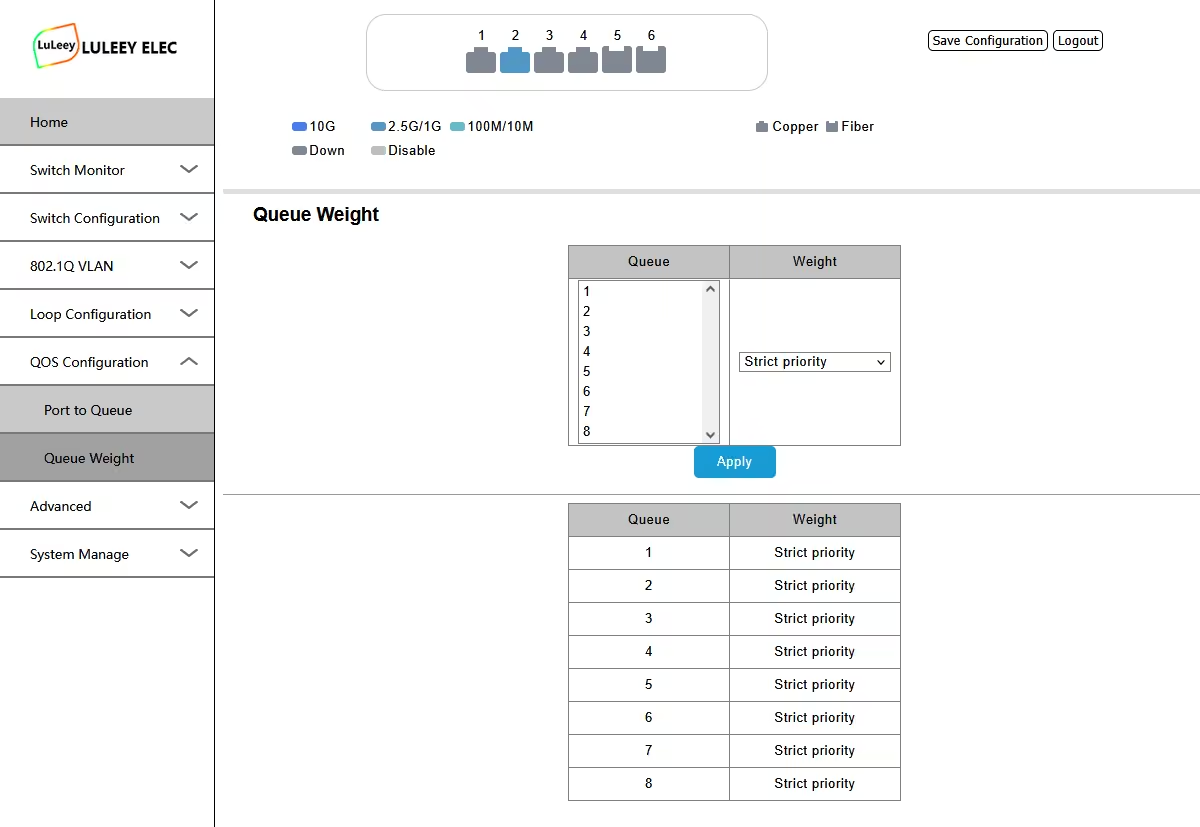


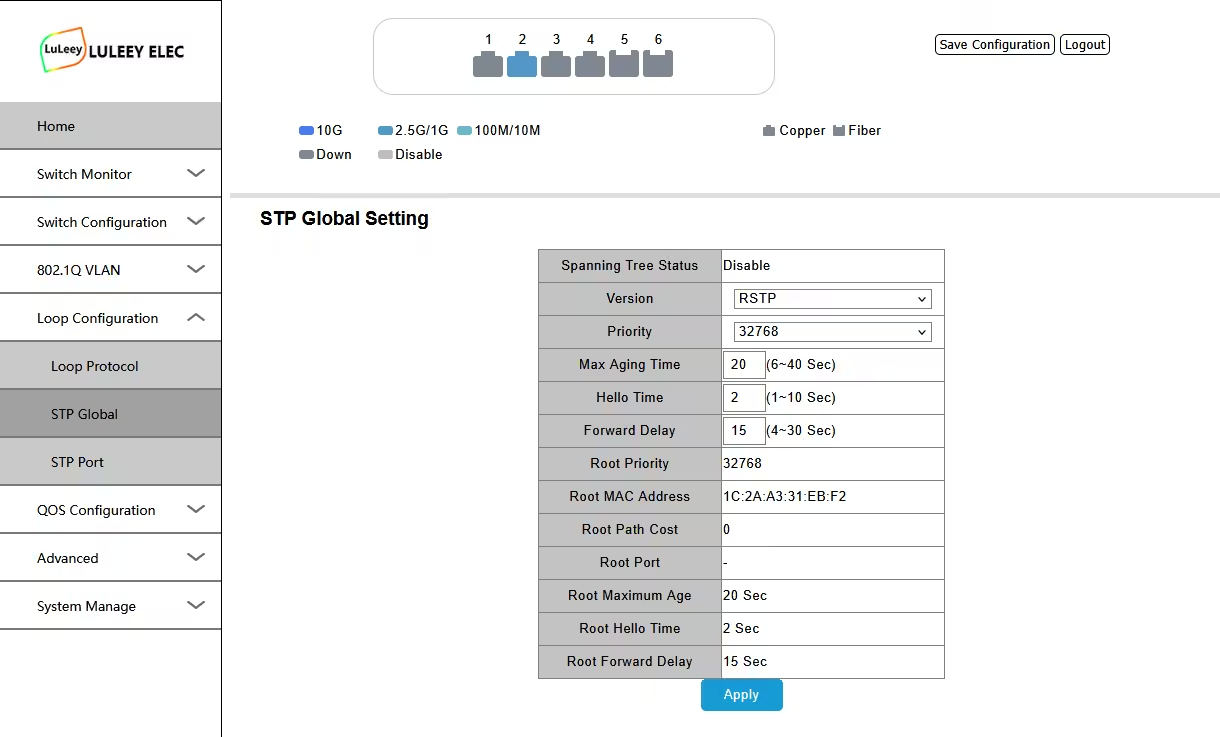
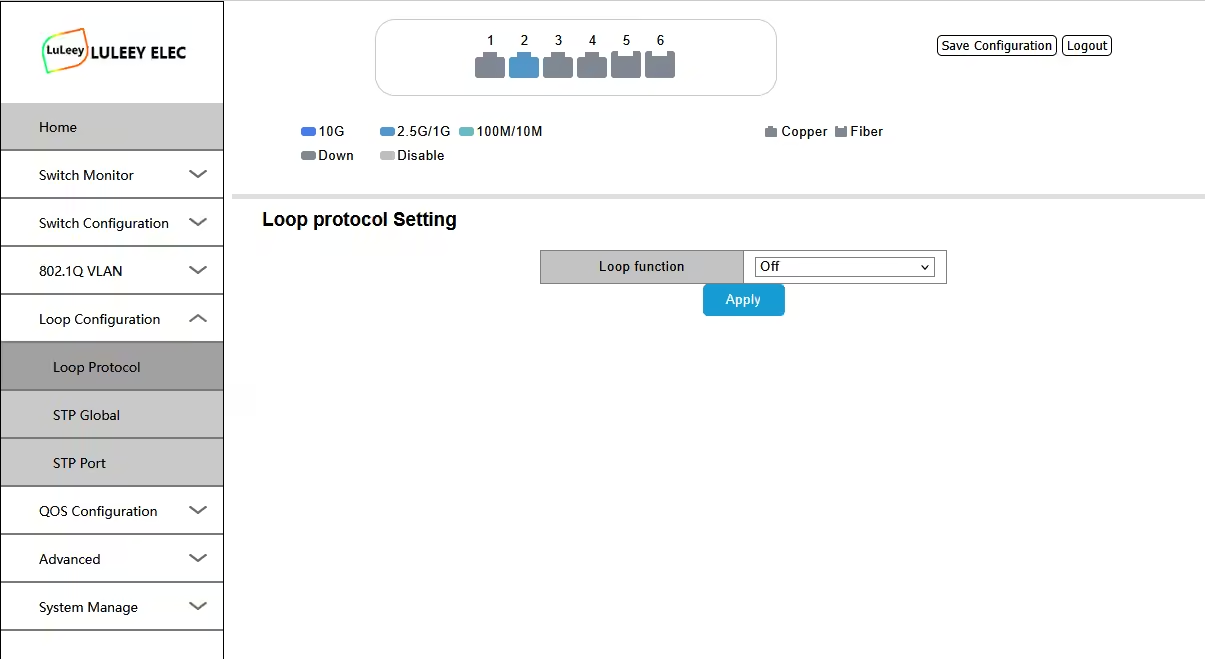
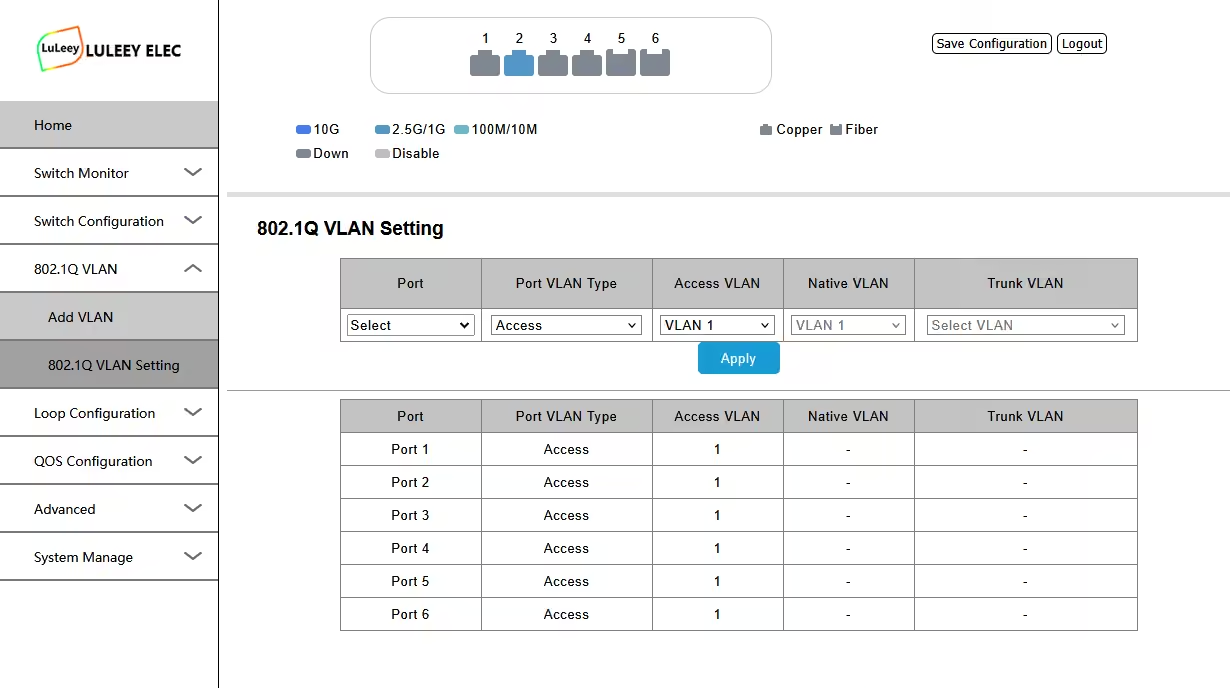


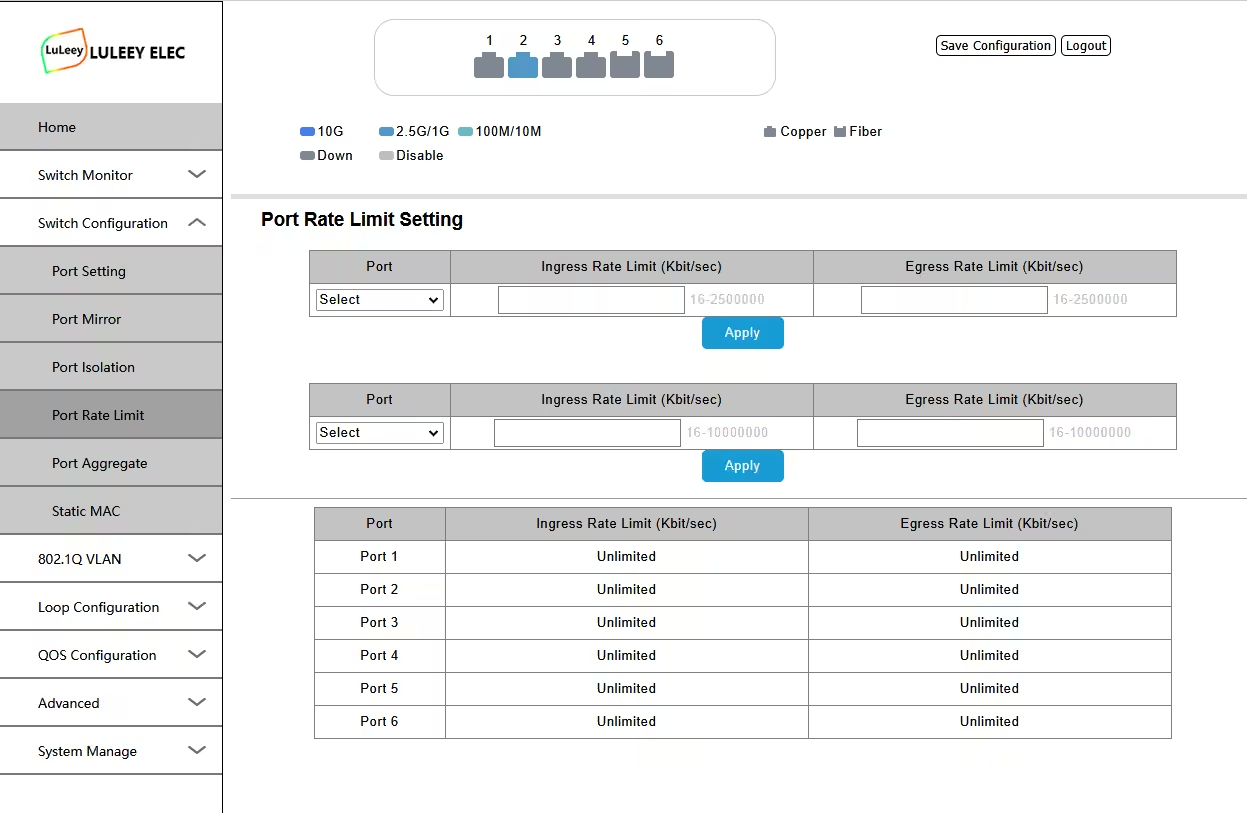

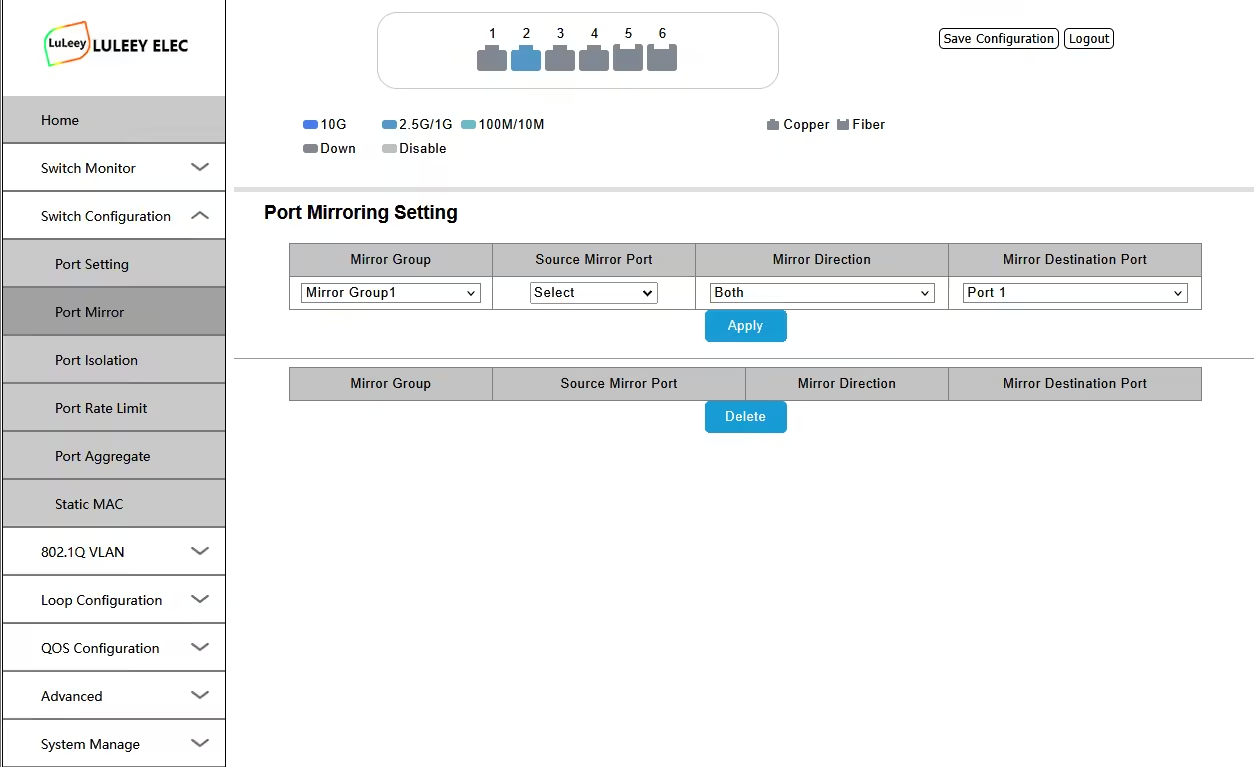

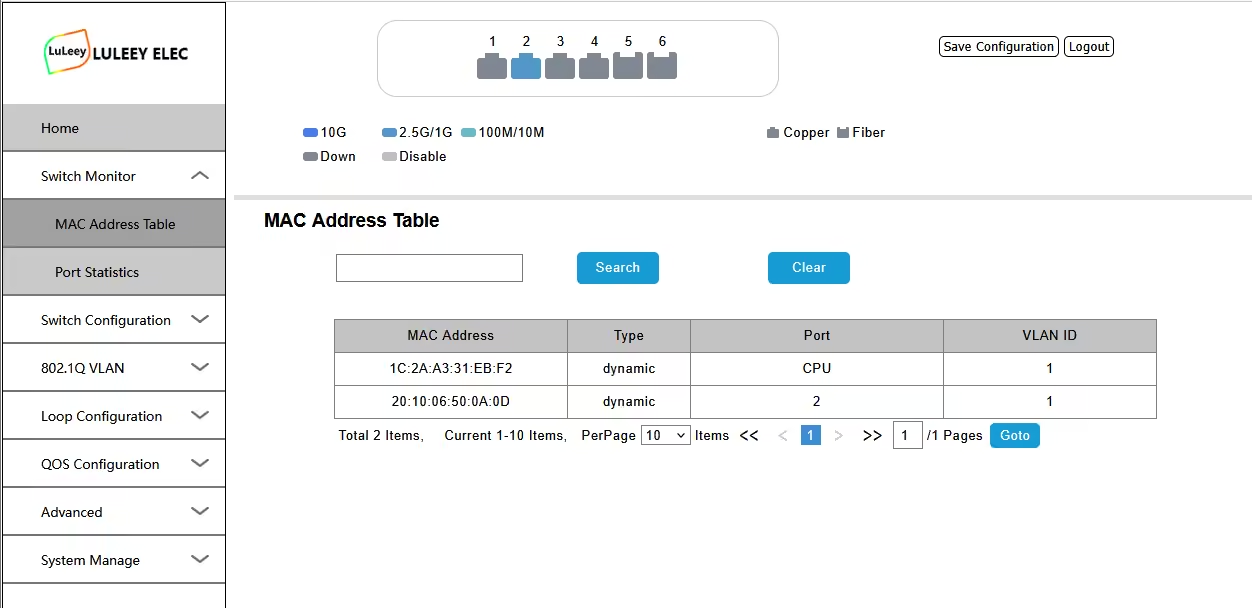
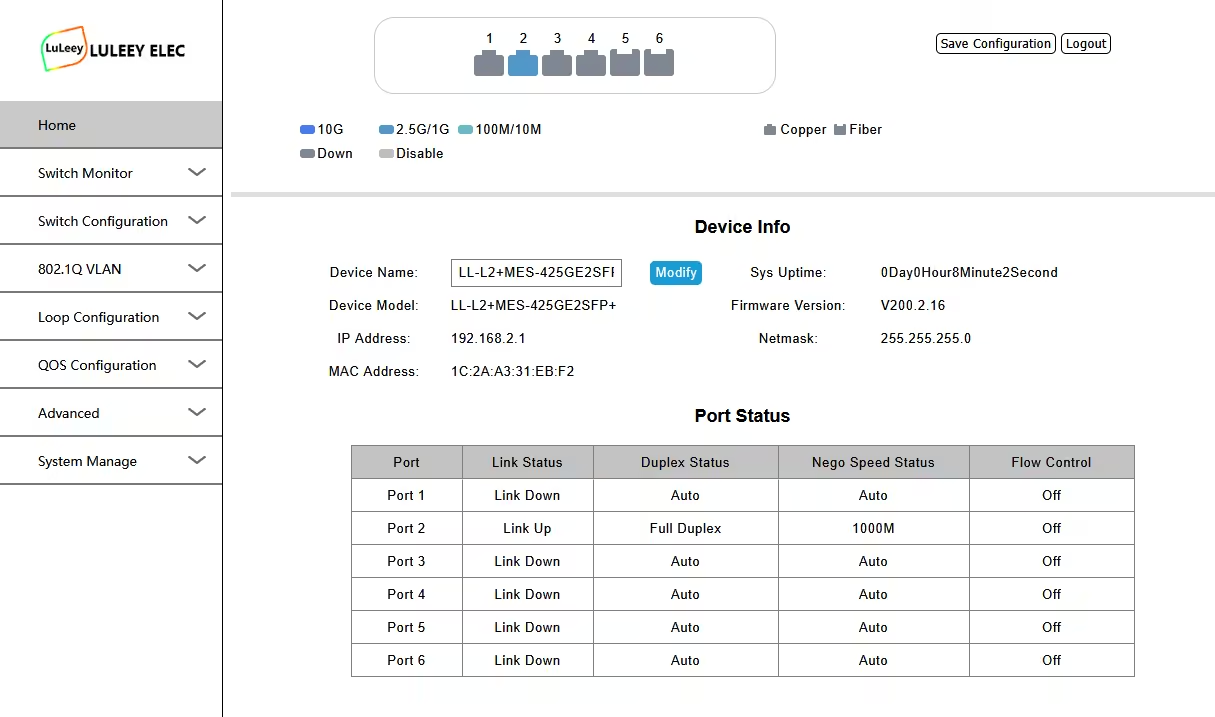
1. قم بتوصيل جهاز الكمبيوتر الخاص بك بجهاز Switch
قم بتوصيل جهاز الكمبيوتر الخاص بك مباشرة بأحد منافذ إيثرنت RJ45 الموجودة في المحول.
قبل فتح صفحة إدارة الويب، قم بتكوين جهاز الكمبيوتر الخاص بك باستخدام عنوان IP يقع في نفس الشبكة الفرعية التي يقع فيها المحول.
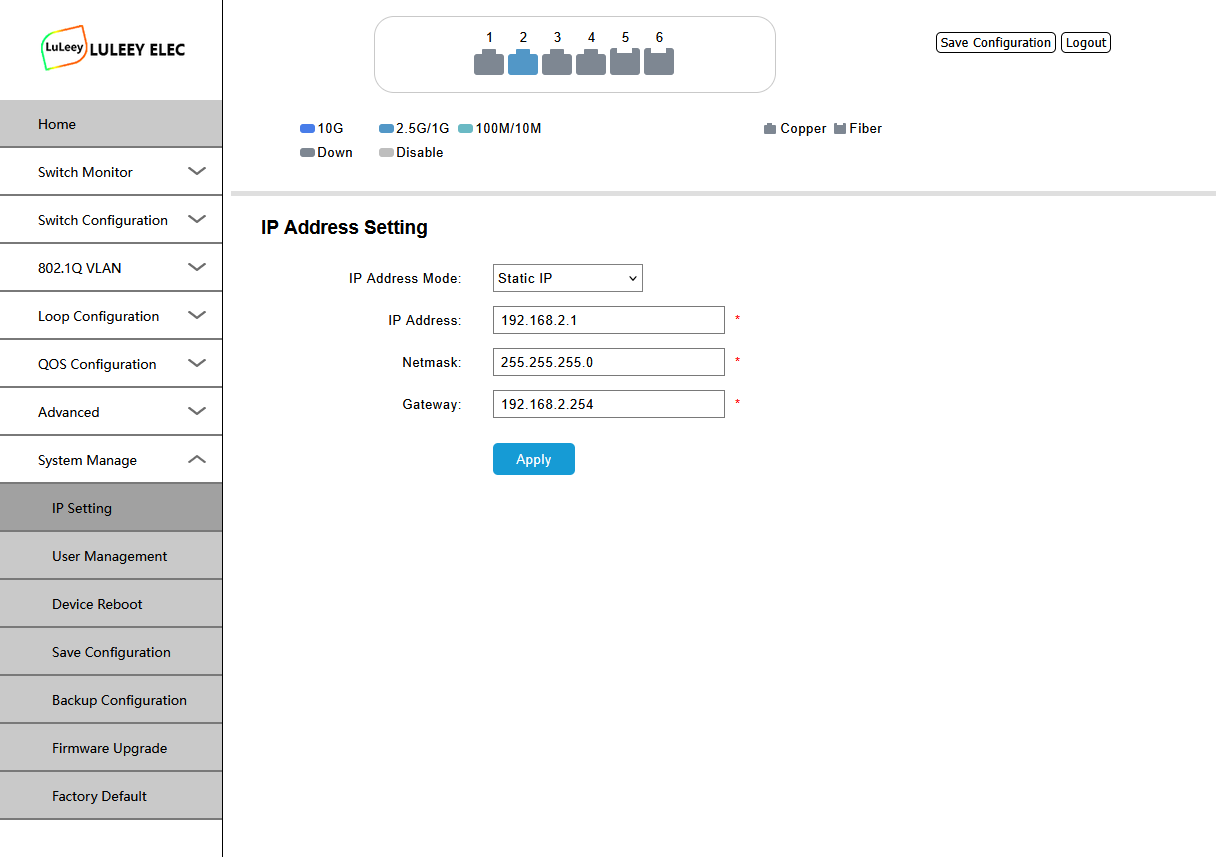
عنوان IP الافتراضي للمحول
تغيير عنوان IP: 192.168.2.1
قم بتكوين جهاز الكمبيوتر الخاص بك باستخدام عنوان مثل:
| الإعدادات | مثال |
|---|---|
| عنوان IP | 192.168.2.100 |
| قناع الشبكة الفرعية | 255.255.255.0 |
| البوابة الافتراضية | اترك هذا الحقل فارغًا أو استخدم 192.168.2.1 |
لا تستخدم 192.168.2.1 على جهاز الكمبيوتر الخاص بك لأن هذا العنوان مستخدم بالفعل من قِبل جهاز التبديل.
2. تحقق من الاتصال
قبل فتح واجهة المستخدم على الويب، يمكنك اختبار الاتصال من جهاز الكمبيوتر الخاص بك.
في نظام التشغيل Windows، افتح «موجه الأوامر» وأدخل:
ping 192.168.2.1
إذا تلقيت ردودًا من 192.168.2.1، فإن جهاز الكمبيوتر الخاص بك والمحول يتواصلان بشكل صحيح.
في حالة عدم وجود رد، يرجى التحقق مما يلي:
- توصيل كابل إيثرنت
- حالة مؤشر LED للرابط
- عنوان IP لجهاز الكمبيوتر
- قناع الشبكة الفرعية
- ما إذا كان هناك جهاز آخر يستخدم العنوان 192.168.2.1 بالفعل
3. تسجيل الدخول إلى واجهة الإدارة عبر الويب
افتح متصفح الويب وأدخل:
http://192.168.2.1
من المفترض أن تظهر صفحة تسجيل الدخول إلى جهاز التبديل.
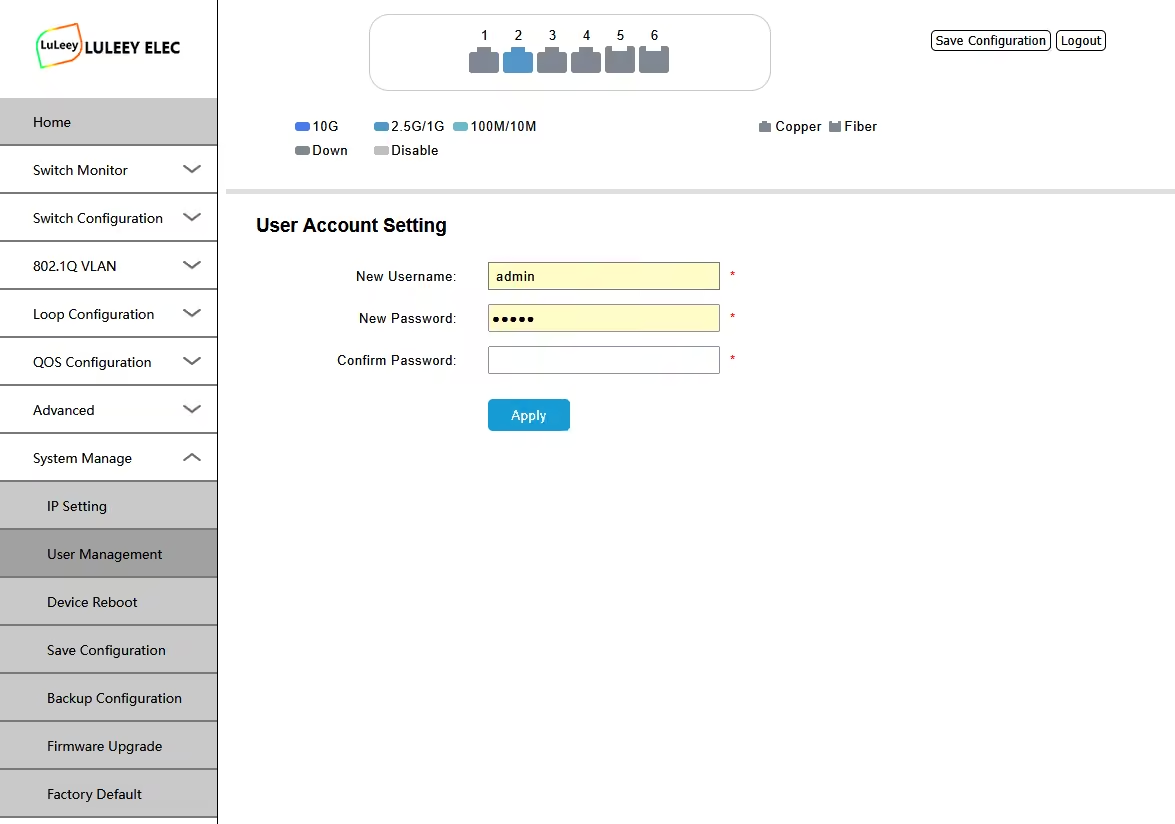
تسجيل الدخول الافتراضي
اسم المستخدم: المسؤول
كلمة المرور: المسؤول
إذا لم تعمل بيانات الاعتماد الافتراضية، فراجع الملصق أو الوثائق المرفقة أو معلومات التكوين المضمنة مع جهاز التبديل الخاص بك.
بعد تسجيل الدخول، يمكنك الوصول إلى واجهة إدارة المحول.
4. تغيير عنوان IP الخاص بإدارة المحول
إذا كان جهاز التوجيه الحالي لديك أو شبكة LAN الخاصة بك تستخدم أيضًا 192.168.2.x الشبكة، قد ترغب في تعيين عنوان IP إداري مختلف للمحول.
على سبيل المثال، إذا كان جهاز التوجيه الخاص بك يستخدم:
192.168.1.1
يمكنك تهيئة المحول على النحو التالي:
192.168.1.20
استخدم عنوان IP غير مستخدم في شبكة LAN الحالية لديك.
بعد تغيير عنوان IP الخاص بالإدارة، أعد الاتصال بالمحول باستخدام العنوان الجديد.
هام
قبل تغيير عنوان IP، تأكد من ما يلي:
- عنوان IP الجديد موجود في الشبكة الفرعية الصحيحة.
- هذا العنوان لم يتم استخدامه من قبل من قبل جهاز آخر.
- تقوم بتسجيل عنوان IP الجديد الخاص بالإدارة.
وإلا، فقد تفقد مؤقتًا إمكانية الوصول إلى واجهة إدارة الويب.
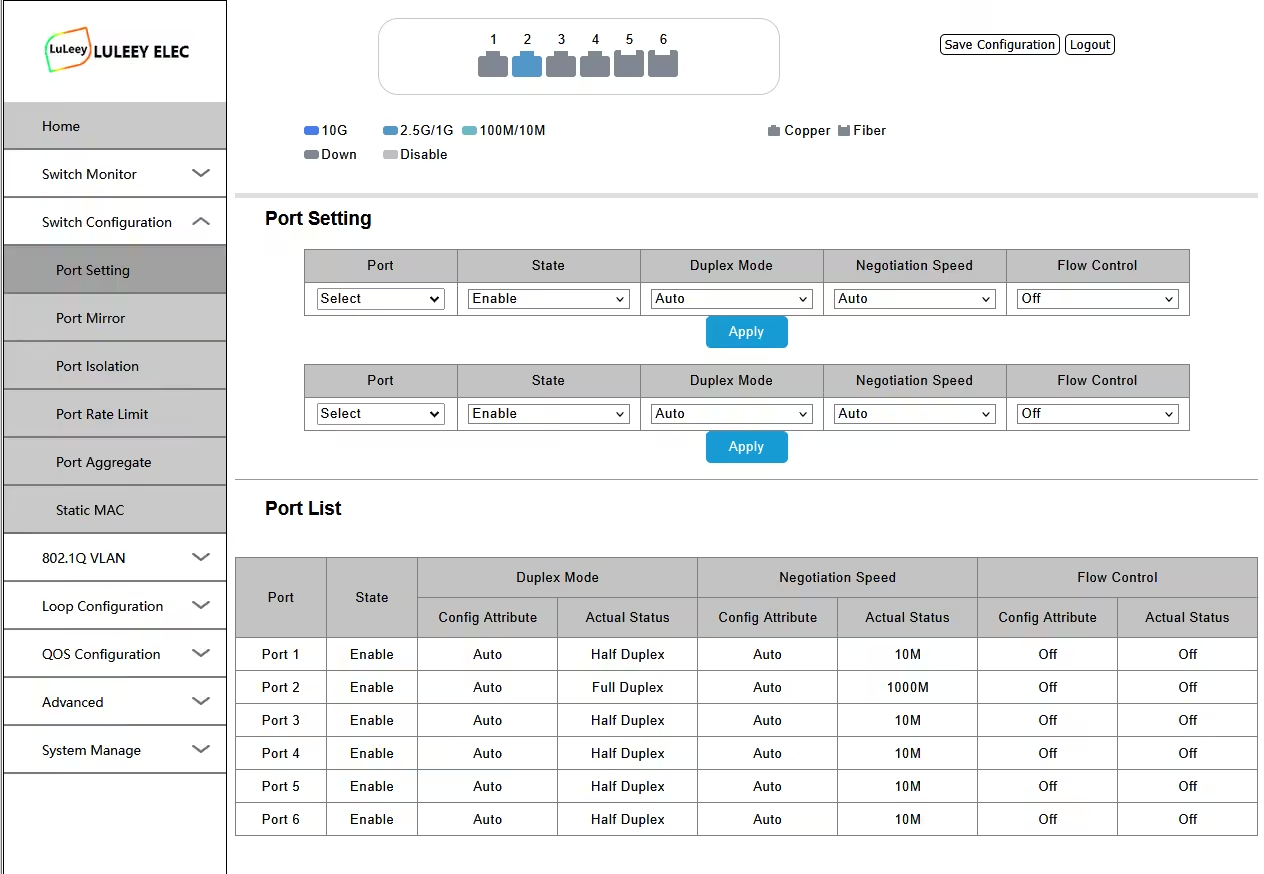
5. تهيئة منفذ RJ45
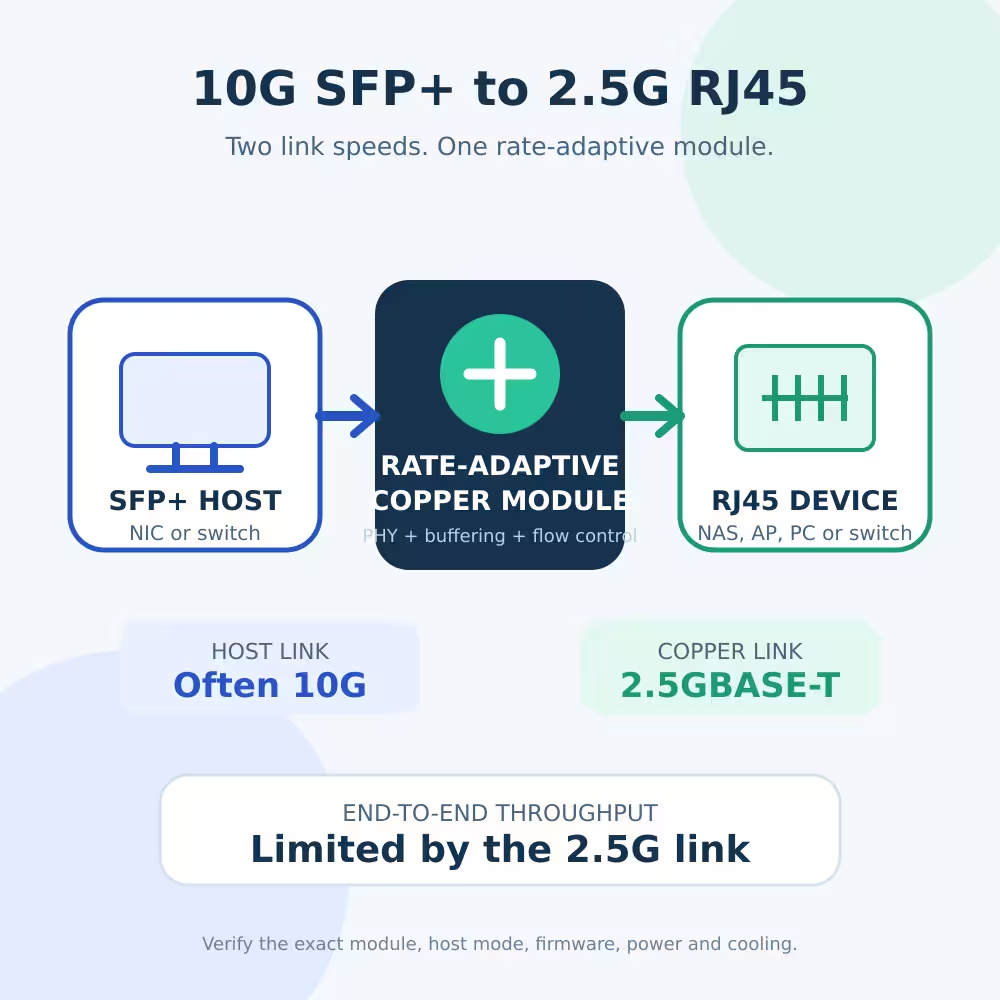
تدعم المنافذ الأربعة من نوع RJ45 التفاوض التلقائي لشبكة إيثرنت بسرعة تصل إلى 2.5 جيجابت في الثانية.
تشمل السرعات المدعومة ما يلي:
- 10 ميجابت في الثانية
- 100 ميجابت في الثانية
- 1 جيجابت في الثانية
- 2.5 جيجابت في الثانية
للاستخدام العادي، اترك إعدادات السرعة والطباعة على الوجهين قيد التشغيل التفاوض التلقائي ما لم يكن لديك سبب محدد لتكوينها يدويًّا.
تعتمد السرعة الفعلية المتفق عليها على:
- الجهاز المتصل
- كابل إيثرنت
- قدرات مركز المعلومات الوطنية (NIC)
- تكوين المنفذ
بالنسبة للاتصالات التي تبلغ سرعتها 2.5 جيجابت في الثانية، قد يعمل كابل Cat5e في حال توفر المسافات المناسبة وجودة الكابل المطلوبة، في حين يُفضل عمومًا استخدام كابل Cat6 أو أعلى في التركيبات الجديدة.
6. إعداد منفذ 10G SFP+
يوفر هذا المحول منفذي SFP+ للوصلة الصاعدة من أجل اتصالات عالية السرعة.
تشمل التطبيقات النموذجية ما يلي:
- NAS
- الخادم
- جهاز التوجيه
- محول إيثرنت آخر
- بطاقة شبكة 10G
- الوصلة الصاعدة الليفية
اعتمادًا على الجهاز المتصل، يمكنك استخدام الأجهزة المتوافقة التالية:
- أجهزة الإرسال والاستقبال الضوئية SFP+
- كابلات DAC
- كابلات AOC
تأكد دائمًا من توافق جهاز الإرسال والاستقبال ونوع الألياف وطول الموجة والجهاز الموجود على الجانب الآخر.
إذا لم يتم تفعيل وصلة SFP+، فافحص توافق الوحدة ومعلمات الوصلة قبل أن تفترض أن منفذ المحول معطل.
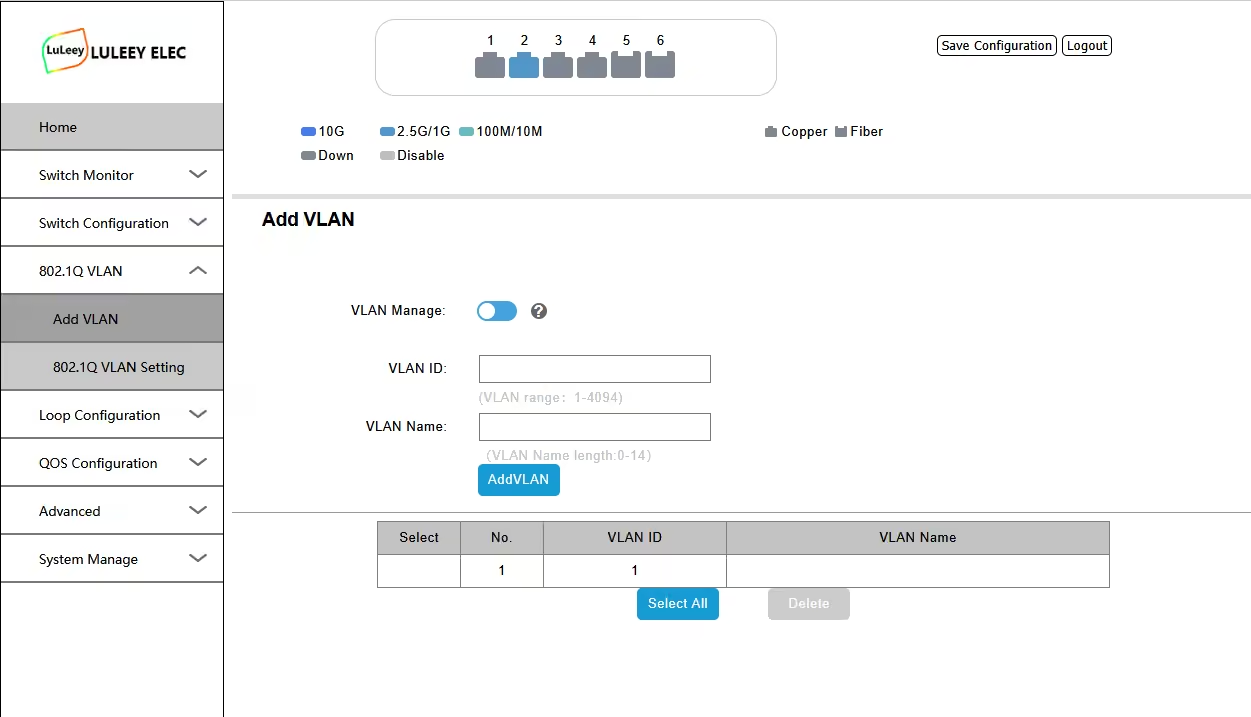
7. تكوين شبكة VLAN
تتيح شبكات VLAN فصل الأجهزة إلى شبكات منطقية مختلفة مع استخدام نفس المحول المادي.
ومن الأمثلة الشائعة على ذلك الفصل بين:
- الشبكة المنزلية
- الخوادم
- أجهزة إنترنت الأشياء
- كاميرات المراقبة
- شبكة واي فاي للضيوف
قبل تغيير إعدادات شبكة VLAN، حدد الحالة التي يجب أن تكون عليها المنافذ التالية:
- المنافذ غير الموسومة/منافذ الوصول
- المنافذ الموسومة/منافذ التوزيع
مثال بسيط:
| الميناء | الجهاز | VLAN |
|---|---|---|
| المنفذ 1 | الكمبيوتر الشخصي | شبكة VLAN 10 |
| المنفذ 2 | NAS | شبكة VLAN 10 |
| المنفذ 3 | جهاز إنترنت الأشياء | VLAN 20 |
| منفذ SFP+ | الموجه / المحول الرئيسي | VLAN 10 + VLAN 20 المُعلمة |
عند تكوين شبكات VLAN عن بُعد، تجنب إزالة منفذ الإدارة من شبكة VLAN التي تستخدمها حاليًا. وإلا، فقد تفقد إمكانية الوصول إلى المحول.
8. تجميع الوصلات
تتيح تقنية تجميع الوصلات (Link Aggregation) تجميع عدة وصلات إيثرنت مادية في اتصال منطقي واحد.
قد يكون ذلك مفيدًا عند توصيل أجهزة مثل:
- NAS
- الخادم
- المفتاح الرئيسي
كما يجب أن يدعم الجهاز المتصل طريقة التجميع نفسها.
لا تقم ببساطة بتوصيل كبلين بين محولين دون تهيئة التجميع أو بروتوكول منع حدوث حلقة. فقد يؤدي ذلك إلى حدوث حلقة في الشبكة.
وتذكر أيضًا أن تجميع الوصلات لا يؤدي عادةً إلى مضاعفة سرعة اتصال TCP الفردي. وتكمن فائدته الرئيسية في توزيع تدفقات حركة المرور المتعددة عبر عدة وصلات.
9. كشف الحلقات
قد تحدث حلقة في الشبكة عندما يتم توصيل منافذ إيثرنت عن غير قصد بطريقة تؤدي إلى إنشاء مسارات إعادة توجيه متعددة.
تشمل الأعراض الشائعة ما يلي:
- حركة مرور شبكية عالية جدًّا
- أصبحت الشبكة بطيئة للغاية
- انقطاع الاتصال بالأجهزة
- مصابيح LED الخاصة بالمفتاح تومض بشكل مستمر
- شبكة LAN بأكملها أصبحت غير مستقرة
قم بتفعيل وظائف الكشف عن الحلقات المتاحة في المحول أو الوظائف المتعلقة بشجرة الامتداد عندما تتطلب بنية شبكتك وجود وصلات احتياطية.
في حالة شبكة منزلية بسيطة أو شبكة مكتبية صغيرة لا يوجد فيها سوى مسار واحد بين المحولات، تجنب التوصيلات المتوازية غير الضرورية.
10. حفظ الإعدادات
بعد إجراء التغييرات في واجهة إدارة الويب، تأكد من حفظ الإعدادات.
تُميّز بعض المحولات المُدارة بين:
- التكوين الحالي قيد التشغيل
- تكوين بدء التشغيل المحفوظ
إذا لم يتم حفظ التغييرات بشكل صحيح، فقد يعود المبدّل إلى التكوين السابق بعد إعادة التشغيل.
بعد تكوين الإعدادات المهمة مثل شبكات VLAN أو عنوان IP الخاص بالإدارة، أعد تشغيل المحول مرة واحدة وتأكد من أن الإعدادات لا تزال سارية.
استكشاف الأعطال وإصلاحها
لا أستطيع فتح 192.168.2.1
تأكد من أن جهاز الكمبيوتر الخاص بك يستخدم عنوانًا مثل:
192.168.2.100 / 255.255.255.0
جرب ما يلي:
ping 192.168.2.1
قم بتعطيل شبكة Wi-Fi مؤقتًا إذا كان جهاز الكمبيوتر الخاص بك يستخدم شبكة أخرى في الوقت نفسه.
تفتح صفحة تسجيل الدخول، لكن تسجيل الدخول باستخدام «admin/admin» لا يعمل
تحقق مما إذا كانت كلمة المرور قد تم تغييرها من قبل.
إذا كان الجهاز قد تم تهيئته من قبل، فقد لا تكون بيانات تسجيل الدخول الحالية هي الإعدادات الافتراضية للمصنع.
منفذ 2.5G لا يتفاوض إلا على سرعة 1G
تحقق من:
- ما إذا كان كلا الجهازين يدعمان 2.5GbE.
- جودة كابل الإيثرنت.
- إعدادات سرعة المنفذ.
- برنامج تشغيل بطاقة NIC وتهيئتها.
تتحدد السرعة النهائية لشبكة إيثرنت بناءً على طرفي الاتصال.
منفذ SFP+ لا يوجد اتصال
تحقق من:
- توافق وحدة SFP+ أو DAC.
- وصلة الألياف البصرية للإرسال والاستقبال.
- إقران الأطوال الموجية الضوئية.
- تكوين منافذ الأجهزة عن بُعد.
- ما إذا كان كلا الطرفين يدعمان السرعة المحددة.
بالنسبة لأجهزة الإرسال والاستقبال ثنائية الاتجاه (BiDi)، يجب أن تستخدم الوحدتان طولين موجيين متكاملين للإرسال (TX) والاستقبال (RX).
مثال نموذجي لشبكة
قد يبدو التكوين البسيط لمختبر منزلي كما يلي:
جهاز التوجيه → 10G SFP+ → LL-L2+MES-425GE2SFP+ → 2.5G جهاز كمبيوتر / NAS / نقطة وصول Wi-Fi
يمكن استخدام منفذي SFP+ كوصلات صاعدة عالية السرعة، بينما تُستخدم المنافذ الأربعة من نوع RJ45 بسرعة 2.5 جيجابت لتوصيل أجهزة إيثرنت متعددة الجيجابت المحلية.
للاطلاع على مواصفات المنتج والإصدارات المتاحة، انظر محول إيثرنت مُدار من المستوى 2+ بـ 6 منافذ بسرعة 2.5 جيجابت صفحة المنتج.

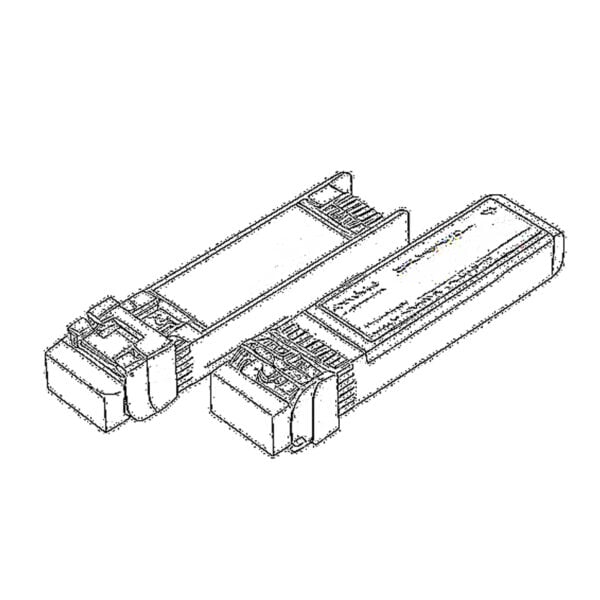 SFP/SFP+ (1G/2.5G/5G/10G)
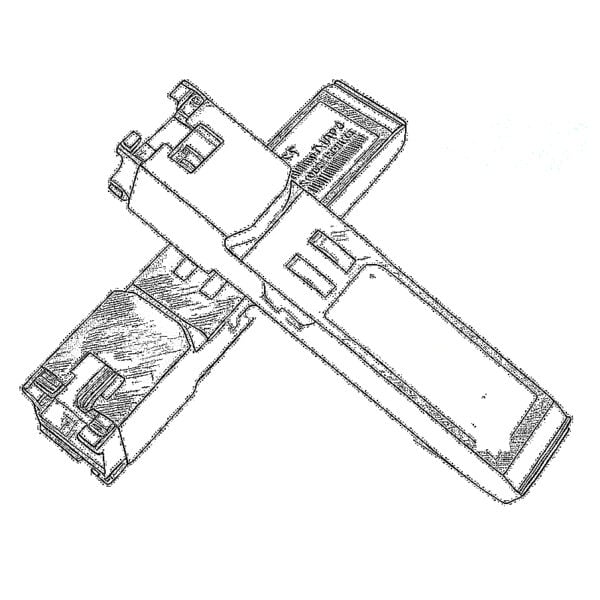 SFP-T (1 جيجابت/2.5 جيجابت/10 جيجابت)
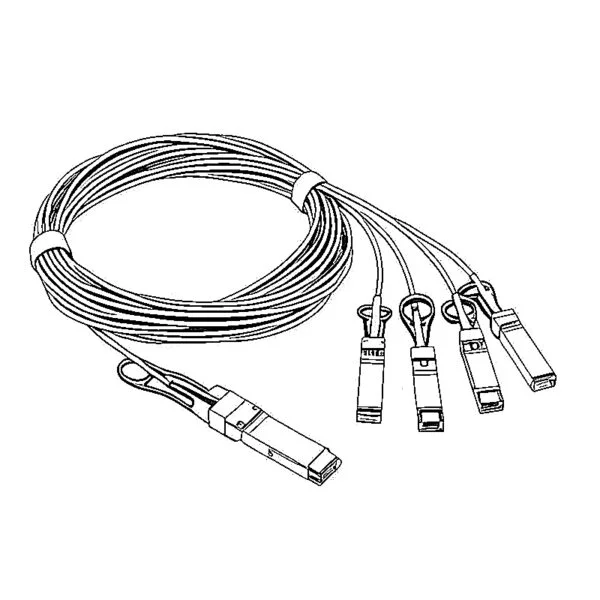 كابل AOC 10G/25G/40G/100G
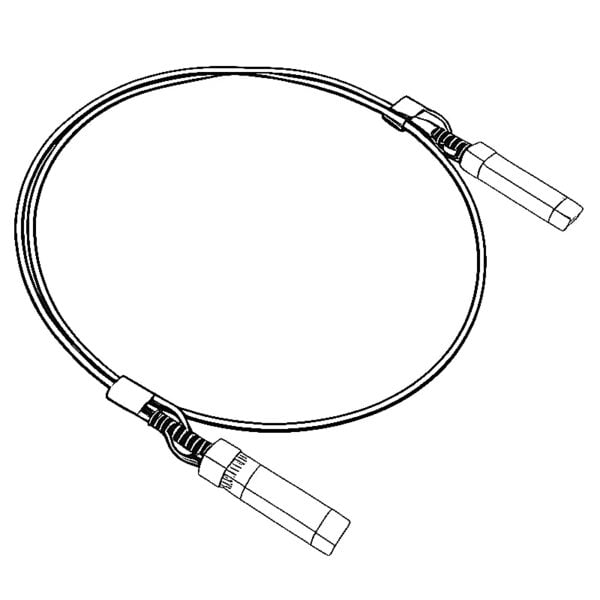 كابل DAC 10G/25G/40G/100G
 QSFP28، QSFP+، SFP28، 100G/40G/25G
 محولات الوسائط من النحاس إلى الألياف الضوئية
 لوحة PCBA لمحول الوسائط الليفية
 محولات الوسائط الليفية من OEO
 محولات الوسائط من التسلسلية إلى الألياف الضوئية
 محولات الوسائط من الفيديو إلى الألياف الضوئية
 وحدة ONU GPON/EPON بسعة 1000 ميغابت/ثانية
 وحدة ONU لشبكة EPON بسرعة 10 جيجابت/ثانية/XG-PON/XGS-PON
 وحدة ONU من نوع STICK SFP بتقنية 2.5G GPON/XPON
 وحدة ONU لشبكات POE GPON/EPON
 جهاز ONT لاسلكي من نوع GPON/EPON
 EPON OLT
 وحدة OLT لشبكة GPON
 وحدة SFP PON
 المفاتيح الصناعية
 المحولات المُدارة
 محولات POE
 المحولات غير المُدارة
 كابلات الألياف الضوئية من نوع MTP/MPO
 خراطيش الألياف الضوئية
 حلقة إرجاع الألياف الضوئية
 الكابلات البصرية وأطراف الألياف الضوئية
 المقسمات الضوئية وصندوق المقسم
 موصلات ذات شفة ليفية
 المحولات البصرية
 مخفف ضوئي
 الموصل السريع ولوحة الموصلات
 مضخم إشارة كابل التلفزيون (CATV)
 جهاز استقبال ضوئي لشبكة الكابل التلفزيوني (CATV)
 جهاز تحديد مواقع الأعطال البصري
 OTDR
 مقياس الطاقة الضوئية
 جهاز تحديد الألياف الضوئية
 منظفات الألياف الضوئية
 مقصات الألياف ومقشرات الألياف
 الأدوات النحاسية